Скидка 5% на первый заказ — RDS5




Как чертить в 3д в автокаде
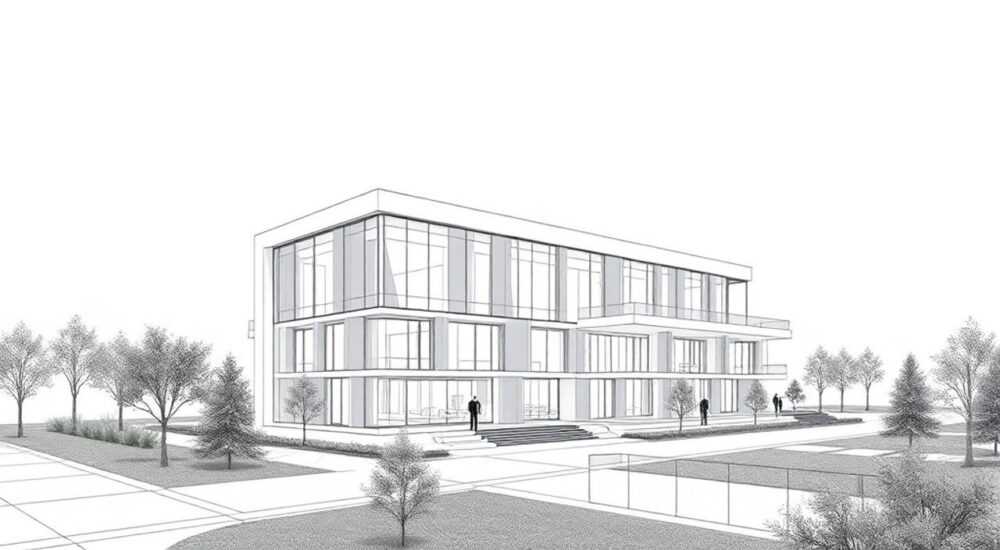
Когда инженеры и архитекторы переходят от чертежей на бумаге к трёхмерному моделированию, они открывают для себя новый уровень точности, наглядности и эффективности. AutoCAD — один из самых мощных инструментов в этом процессе, позволяющий не просто рисовать, а создавать живые, интерактивные 3D-модели, готовые к анализу, визуализации и производству. Многие считают, что 3D в AutoCAD — это сложная область только для профессионалов, но на самом деле, с правильным подходом, даже новичок может освоить основы за несколько дней. Главное — понимать логику работы с пространственными координатами, уметь переключаться между видами и использовать инструменты, предназначенные именно для 3D-моделирования, а не для 2D-чертежей.
Чтобы чертить в 3D в AutoCAD, начните с переключения на рабочее пространство «3D-моделирование», используйте команды Extrude, Sweep и Loft для создания объёмов, и всегда работайте в правильной системе координат — WCS или UCS. Основная ошибка новичков — пытаться рисовать 3D, как 2D; успех приходит с пониманием пространства, а не с нажатием кнопок.
Содержание статьи:
- Зачем чертить в 3D в AutoCAD?
- Настройка рабочего пространства для 3D-моделирования
- Основные инструменты 3D-моделирования в AutoCAD
- Пошаговое создание 3D-модели: от эскиза до готового объекта
- Частые ошибки при 3D-чертежах и как их избежать
- Экспертное мнение: как профессионалы работают с 3D в AutoCAD
- Часто задаваемые вопросы
- Заключение
Зачем чертить в 3D в AutoCAD?
Трёхмерное моделирование в AutoCAD — это не просто модный тренд, а необходимость в современной инженерной практике. По данным Autodesk, более 87% инженерных бюро и архитектурных компаний к 2025 году полностью перешли на 3D-рабочие процессы, сократив время на согласование проектов на 40–60%. Почему? Потому что 3D-модель позволяет увидеть все взаимодействия элементов — от трубопроводов до крепёжных узлов — ещё до физического изготовления. Представьте, что вы проектируете здание: в 2D-чертеже вы не заметите, что вентиляционный канал пересекает несущую балку, пока не начнёте монтаж. В 3D — вы увидите конфликт ещё на этапе моделирования.
AutoCAD предлагает не просто визуализацию, а полноценную параметрическую среду: вы можете менять размеры одного элемента — и все связанные компоненты автоматически пересчитываются. Это особенно ценно при работе с сертифицированными стандартами, например, ГОСТ или ISO. Кроме того, 3D-модель легко экспортируется в другие программы — для анализа нагрузок в Inventor, визуализации в 3ds Max или печати на 3D-принтере.
Полезно знать: AutoCAD не заменяет специализированные программы вроде SolidWorks или Revit, но для быстрого прототипирования, технических чертежей и работы с существующими 2D-основами — он остаётся незаменимым.
Настройка рабочего пространства для 3D-моделирования
Первое, что нужно сделать перед началом 3D-чертежа — правильно настроить рабочее пространство. По умолчанию AutoCAD открывается в режиме «Чертеж и аннотации», который оптимизирован для 2D. Для работы с объёмами переключитесь в «3D-моделирование»: нажмите значок «Рабочее пространство» в правом нижнем углу и выберите соответствующий вариант. После этого интерфейс изменится: появятся панели «Вид», «Моделирование» и «Визуализация», а меню «Параметры» станет более ориентированным на объёмные операции.
Важно настроить систему координат. AutoCAD работает с двумя основными: WCS (World Coordinate System) — глобальная, и UCS (User Coordinate System) — пользовательская. Для начала работы рекомендуется оставить WCS, но по мере усложнения модели — переключайтесь на UCS, чтобы работать в локальных плоскостях. Например, если вы моделируете деталь на наклонной поверхности, установите UCS, совмещённый с этой поверхностью — и все последующие действия будут происходить относительно неё, а не относительно пола.
Не забудьте включить 3D-навигацию. В панели «Вид» найдите «3D Navigation» — это вращающийся шарик, который позволяет свободно перемещаться вокруг модели. Включите также «Realistic» или «Conceptual» в стиле отображения: они дают более реалистичную картину, чем стандартный «2D-проводной» режим.
Полезно знать: Если вы часто работаете с разными видами, сохраните их как предустановленные представления (View Presets) — это сэкономит десятки минут при переключении между фронтальным, изометрическим и перспективным видами.
Основные инструменты 3D-моделирования в AutoCAD
AutoCAD предлагает широкий набор инструментов для создания 3D-объектов, но ключевые из них — всего пять. Освоив их, вы сможете моделировать большинство технических деталей.
- Extrude — выдавливание 2D-замкнутого контура в объём. Самый простой и часто используемый инструмент. Подходит для создания призм, цилиндров, коробок.
- Revolve — вращение контура вокруг оси. Идеален для создания валов, колец, винтов.
- Sweep — перемещение профиля вдоль траектории. Позволяет создавать сложные формы, например, изогнутые трубы или ручки.
- Loft — плавное соединение нескольких профилей. Используется для создания аэродинамических форм, корпусов, креплений с плавными переходами.
- Union, Subtract, Intersect — операции с твердотельными телами. Позволяют складывать, вычитать и находить пересечения объектов — база для сборок.
Для работы с этими инструментами важно, чтобы исходные объекты были замкнутыми и не содержали разрывов. Даже маленький зазор в окружности или ломаной линии приведёт к ошибке при выдавливании. Используйте команду PEDIT или JOIN, чтобы объединить сегменты в один полилинию.
«Чтобы избежать ошибок при экструзии, всегда проверяйте, что ваш 2D-контур — это не набор отдельных линий, а одна замкнутая полилиния. AutoCAD не будет работать с отдельными отрезками, даже если они визуально образуют фигуру.» — Алексей Волков, инженер-конструктор, 12 лет опыта в машиностроении
Пошаговое создание 3D-модели: от эскиза до готового объекта
Создание 3D-модели в AutoCAD — это не случайное нажатие кнопок, а логическая последовательность. Рассмотрим пример: вы создаёте металлический кронштейн с отверстиями и скосами.
- Нарисуйте 2D-профиль — на плоскости XY нарисуйте контур кронштейна: прямоугольник с вырезом и двумя отверстиями. Убедитесь, что все линии замкнуты.
- Превратите в полилинию — выделите контур, введите
PEDIT, выберите «Объединить» и нажмите Enter. Проверьте, что статус строки показывает «Замкнутая полилиния». - Выдавите в 3D — выберите команду
EXTRUDE, укажите контур, введите высоту — например, 10 мм. Получите объёмный параллелепипед. - Создайте отверстия — на верхней грани нарисуйте две окружности диаметром 6 мм. Выделите их и используйте
SUBTRACT, чтобы вычесть их из основного тела. - Добавьте скосы — используйте команду
FILLETилиCHAMFERдля скругления или срезания острых краёв. Установите радиус 2 мм. - Проверьте модель — переключитесь на изометрический вид, включите «Скрытые линии» и пройдитесь по всем граням. Убедитесь, что нет незамеченных пересечений или лишних граней.
Такой подход работает для большинства деталей: от простых креплений до сложных корпусов. Главное — не спешить. Каждый шаг должен быть проверен. Лучше потратить 5 минут на корректировку 2D-профиля, чем 2 часа на переделку 3D-объекта.
Полезно знать: Для точного позиционирования используйте координаты через
@X,Y,Z. Например, @50,0,0 переместит точку на 50 мм по оси X — это надёжнее, чем «на глаз».Частые ошибки при 3D-чертежах и как их избежать
Даже опытные пользователи допускают типичные ошибки, которые приводят к потерям времени и некорректным моделям. Вот пять самых распространённых:
- Работа в 2D-режиме с 3D-инструментами — многие пытаются рисовать объём в режиме «План», не переключаясь на изометрию. Результат — искажённые формы и невозможность визуального контроля. Решение: всегда используйте команду
3DORBITдля вращения модели. - Игнорирование системы координат — если UCS смещён, вы можете «выдавить» объект в неправильном направлении. Решение: перед каждой новой операцией проверяйте положение UCS через
UCSICON. - Использование линий вместо полилиний — команда
EXTRUDEне работает с отдельными отрезками. Решение: всегда объединяйте контуры черезJOIN. - Неправильный порядок операций — например, вы сначала сделали скосы, а потом вырезали отверстия. В результате скосы не проходят через отверстие. Решение: сначала создавайте основную форму, потом вычитайте, потом добавляйте детали.
- Отсутствие проверки на пересечения — если вы складываете несколько тел, не проверяя пересечения, в итоге получите «грязную» модель с внутренними поверхностями. Решение: используйте
INTERFEREдля поиска конфликтов.
«Самая дорогая ошибка — это когда модель передана в производство с ошибкой, которую можно было увидеть в AutoCAD, но не проверили. Всегда делайте «визуальный аудит» перед экспортом.» — Марина Кузнецова, руководитель отдела проектирования, ООО «ТехПроект»
Экспертное мнение: как профессионалы работают с 3D в AutoCAD
«Я работаю с AutoCAD 15 лет, и за это время понял одну вещь: не количество инструментов, а их правильное применение создаёт качество. Профессионалы не используют 50 команд — они знают 5 ключевых и применяют их с точностью хирурга.»
Владимир Петров, старший инженер-конструктор, компания «ЭнергоСистемы», Москва
Владимир работает над сложными промышленными установками, где каждый миллиметр имеет значение. Его методика проста: он всегда начинает с 2D-чертежа, даже если конечный продукт — 3D. «Если я не могу точно нарисовать форму на плоскости, я не смогу её правильно создать в объёме». Он использует шаблоны с предустановленными слоями, стилями линий и единицами измерения — это экономит до 30% времени на каждом проекте.
Он также рекомендует использовать «параметрические ссылки»: когда вы создаете деталь, которая будет использоваться в нескольких сборках, сохраняйте её как блок (Block) с динамическими параметрами. Так, если нужно изменить диаметр отверстия — вы правите один блок, и все копии обновляются автоматически.
«И последнее — не забывайте про резервные копии. 3D-модель может весить сотни мегабайт, и если она сломается — вы потеряете неделю работы. Я делаю резервные копии каждые 20 минут — и храню их в облаке с именами по дате и версии.»
Часто задаваемые вопросы
Можно ли чертить в 3D в AutoCAD без предварительного 2D-эскиза?
Технически — да. Но это не рекомендуется. 2D-эскиз — это основа для точности. Без него вы рискуете создать несоответствующую геометрию, которую сложно отредактировать. Лучше потратить 10 минут на 2D, чем 2 часа на исправление 3D.
Как ускорить работу с 3D-моделями в AutoCAD?
Используйте горячие клавиши:
3DORBIT — для вращения, VIEW — для сохранения видов, UCS — для переключения плоскостей. Также включите «Автосохранение» каждые 5 минут (в меню «Параметры» → «Система»).Почему мой 3D-объект не отображается в нужном виде?
Часто проблема в стиле отображения. Перейдите во вкладку «Вид» → «Стили визуализации» → выберите «Реалистичный» или «Скрытые линии». Также проверьте, не отключены ли слои объекта в панели «Слои».
Можно ли экспортировать 3D-модель из AutoCAD в STL для 3D-печати?
Да. Используйте команду
EXPORT, выберите формат STL, укажите разрешение (высокое для печати). Убедитесь, что модель — это замкнутое тело без дыр. Проверьте её в программе типа Meshmixer перед отправкой на печать.Нужно ли платить за дополнительные модули, чтобы чертить в 3D?
Нет. Полноценное 3D-моделирование доступно в базовой версии AutoCAD. Дополнительные модули (например, Civil 3D или Mechanical) нужны только для специализированных задач — строительства, механики или инженерных сетей.
Заключение
Чертить в 3D в AutoCAD — это не про сложность, а про системность. Успех приходит не от знания всех команд, а от понимания логики: сначала 2D-контур, потом выдавливание, затем редактирование тел, и в конце — проверка. Многие ошибаются, пытаясь «рисовать в воздухе»
3D-моделирование в AutoCAD — это не замена 2D, а его логическое развитие. Когда вы овладеете основами, вы перестанете «рисовать», а начнёте конструировать — с точностью, скоростью и уверенностью, которые невозможно достичь в двухмерном пространстве.
- Всегда начинайте с 2D-контура и замкнутых полилиний.
- Используйте рабочее пространство «3D-моделирование» и настройте UCS для точной работы.
- Основные инструменты — Extrude, Revolve, Sweep, Loft и Boolean-операции.
- Проверяйте модели на пересечения и ошибки перед экспортом.
- Сохраняйте резервные копии и используйте параметрические блоки для повторяющихся деталей.
⚠️ Дисклеймер — нажмите, чтобы развернуть
Материалы, опубликованные в разделе «Блог» на сайте RU DESIGN SHOP (rudesignshop.ru), носят исключительно информационный и ознакомительный характер и не являются руководством к действию, финансовой рекомендацией, медицинской услугой, ветеринарным назначением либо рекламой товаров и услуг, включая азартные игры. Публикации не содержат призывов к участию в азартных играх и не направлены на продвижение соответствующих операторов.
Безопасность применения товаров и веществ: при использовании строительных материалов, бытовой химии, пестицидов и агрохимикатов необходимо строго следовать инструкциям производителя и действующему законодательству Российской Федерации, включая Федеральный закон РФ от 19.07.1997 № 109-ФЗ «О безопасном обращении с пестицидами и агрохимикатами».
Упоминание товарных знаков, брендов и организаций носит исключительно информационный характер и не означает наличие партнёрских отношений или одобрения со стороны правообладателей.
Материалы, содержащие сведения о медицинских, ветеринарных или косметических средствах, представлены в справочных целях и не являются медицинской консультацией или назначением. Перед применением рекомендуется обратиться к врачу, ветеринарному специалисту или иному сертифицированному профессионалу.
Возрастные ограничения: материалы, содержащие сведения о продукции категории 18+, включая алкоголь или азартные игры, предназначены исключительно для совершеннолетней аудитории и публикуются в информационных целях.
Правовая ответственность: решения, принятые на основе опубликованной информации, пользователь принимает самостоятельно и на свой риск; редакция и авторы несут ответственность в пределах, установленных законодательством Российской Федерации.
Редакция не допускает публикаций, содержащих пропаганду экстремизма, терроризма, наркотических средств или суицида; подобные материалы подлежат немедленному удалению.
Упоминание организаций с ограниченным статусом: компания Meta Platforms Inc. (социальные сети Facebook и Instagram) признана экстремистской организацией решением суда РФ, её деятельность запрещена на территории Российской Федерации; любые упоминания приводятся исключительно в информационных целях.
Авторские права и источники: информация собирается из открытых источников; её актуальность указывается на дату публикации и может изменяться.
Изображения и иллюстрации используются на условиях, разрешённых правообладателями. При возникновении претензий редакция готова оперативно рассмотреть обращение и внести необходимые изменения.
Персональные данные и cookies: сайт использует cookies и обрабатывает персональные данные пользователей в соответствии с Федеральным законом № 152-ФЗ «О персональных данных» и Политикой конфиденциальности RU DESIGN SHOP.
Мнения авторов могут не совпадать с позицией государственных органов или коммерческих организаций, упомянутых в материалах.
РЕКОМЕНДУЕМ
Товары от российских производителей

Люстра WaveLamp GLODE
Диапазон цен: 30245 руб. – 68855 руб.

Люстра Ysats LP-v0109 GLODE
98991 руб.
