Скидка 5% на первый заказ — RDS5




Как чертить в автокаде по размерам
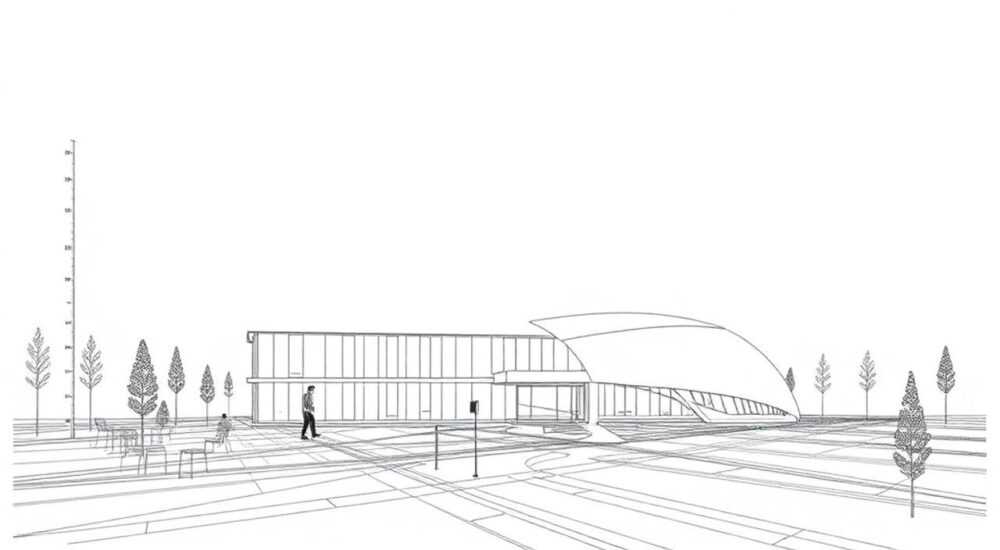
Чертить в AutoCAD по размерам — значит создавать точные, масштабированные чертежи, соответствующие реальным геометрическим параметрам. Это достигается за счёт использования абсолютных и относительных координат, привязок, ограничений и специальных команд. Главное — работать не «на глаз», а с опорой на числовые значения и инструменты точного позиционирования.
Чтобы чертить в AutoCAD по размерам, используйте координаты, объектные привязки и параметрические зависимости. Всегда задавайте точные значения длины, угла и расстояния через командную строку или динамический ввод.
Проектирование в AutoCAD требует не просто навыков рисования линий и фигур, но и умения контролировать каждую точку пространства. Особенно это важно в архитектуре, машиностроении и строительстве, где миллиметровая неточность может повлечь серьёзные последствия. Чертёж по размерам — это не художественная зарисовка, а технический документ, пригодный к изготовлению или строительству. Поэтому знание методов точного построения критически важно для любого пользователя AutoCAD.
Современные версии AutoCAD (2023–2026) предлагают расширенные возможности для работы с размерами: от динамического ввода до параметрических ограничений. Однако многие пользователи до сих пор чертят «на глаз», полагаясь на визуальную оценку, что делает чертёж ненадёжным. Эта статья покажет, как выйти за рамки приблизительной графики и перейти к профессиональной, измеримой работе.
Содержание статьи:
- Основы: Покажите, где координаты
- Как включить динамический ввод
- Инструменты точного построения
- Объектные привязки (OSNAP)
- Ограничения (Constraints)
- Построение по сетке (SNAP и GRID)
- Работа с размерными линиями и аннотациями
- Как создать размер по объекту
- Редактирование размеров
- Параметрическое моделирование: чертите с «умом»
- Создание параметрического чертежа
- Преимущества параметрического подхода
- Типичные ошибки и как их избежать
- Ошибка 1: Работа без привязок
- Ошибка 2: Использование масштабирования вместо точного построения
- Ошибка 3: Игнорирование единиц измерения
- Экспорт и печать чертежа с соблюдением масштаба
- Настройка листа и масштаба
- Экспорт в PDF и DWG
- Экспертное мнение
- Вопросы и ответы
- Заключение
Основы: Покажите, где координаты
Любое построение в AutoCAD начинается с понимания системы координат. Программа использует декартову систему: X (горизонталь), Y (вертикаль), Z (глубина). На плоском чертеже Z = 0. Зная координаты точки, вы можете точно указать её положение.
Для ввода размеров используются три типа координат:
- Абсолютные — относительно начала координат (0,0). Например, точка 100,50.
- Относительные — относительно предыдущей точки. Указываются с символом @: @50,30.
- Полярные — задаются длиной и углом: @100<45 (100 мм под углом 45°).
Когда вы создаёте линию, AutoCAD запрашивает первую и вторую точки. Вместо клика мышью введите координаты в командную строку. Это обеспечит точность. Например, чтобы провести линию длиной 200 мм под углом 30°, начните с произвольной точки, затем введите: @200<30.
Как включить динамический ввод
Динамический ввод (DYNMODE) позволяет вводить размеры прямо рядом с курсором, не глядя в командную строку. Это удобно при работе с длинными чертежами.
- Нажмите F12, чтобы включить/выключить динамический ввод.
- При активированном режиме при выборе команды Line появятся поля ввода длины и угла.
- Введите значение — и линия будет построена точно.
«Используйте динамический ввод в сочетании с объектными привязками — это сокращает время черчения на 40%.» — Алексей Миронов, инженер-проектировщик, 12 лет в CAD
Инструменты точного построения
AutoCAD предлагает множество встроенных инструментов, которые помогают чертить по размерам без погрешностей. Их правильное применение — залог качественного чертежа.
Объектные привязки (OSNAP)
Привязки позволяют точно захватывать ключевые точки объектов: концы, середины, центры окружностей. Без них невозможно достичь высокой точности.
Настройте часто используемые привязки:
- Конечная точка (Endpoint)
- Середина (Midpoint)
- Центр (Center)
- Перпендикуляр (Perpendicular)
- Пересечение (Intersection)
Чтобы быстро включить нужную привязку, нажмите Shift + ПКМ и выберите тип из контекстного меню. Это особенно полезно при построении сложных узлов.
Ограничения (Constraints)
Геометрические и размерные ограничения фиксируют форму и размеры объектов. Например, можно задать, что две линии всегда параллельны, а длина одной — ровно 150 мм.
Геометрические ограничения:
- Горизонтальность / Вертикальность
- Параллельность / Перпендикулярность
- Концентричность окружностей
- Фиксация точки в пространстве
Размерные ограничения:
- Фиксированная длина линии
- Угол между линиями
- Радиус окружности
Полезно знать: Ограничения можно переименовывать и использовать в вычислениях. Например, задайте имя «Ширина_детали» и используйте его в других размерах.
Построение по сетке (SNAP и GRID)
Сетка (GRID) — визуальная помощь, а шаг привязки (SNAP) — инструмент точного позиционирования. Настройте шаг сетки равным шагу элементов (например, 50 мм для плитки).
«Если вы чертите план помещения, установите SNAP = 10 мм, GRID = 50 мм. Это ускорит работу и снизит риск ошибок.» — Татьяна Ковалёва, архитектор BIM-проектов
Параметр |
Рекомендуемое значение |
Когда использовать |
|---|---|---|
SNAP (шаг привязки) |
1, 5, 10, 50 мм |
Для точного размещения точек |
GRID (сетка) |
10, 50, 100 мм |
Для визуальной ориентации |
DYNMODE (динамический ввод) |
1 (вкл.) |
При работе с длинными чертежами |
ORTHO (ортогональный режим) |
Вкл./Выкл. по F8 |
Для горизонтальных и вертикальных линий |
Работа с размерными линиями и аннотациями
Размерные линии не только показывают величину, но и могут участвовать в построении. В AutoCAD можно использовать размеры как часть дизайна.
Как создать размер по объекту
После построения линии или контура:
- Выберите команду DIMLINEAR (или кнопку «Линейный размер»).
- Укажите первую и вторую крайние точки.
- Задайте положение размерной линии.
- AutoCAD автоматически отобразит длину.
Если изменить объект (например, растянуть линию), размер обновится автоматически — при условии, что включены ассоциативные размеры.
Редактирование размеров
Иногда требуется изменить текст размера (например, добавить допуск). Делайте это через контекстное меню → «Текст размера». Никогда не заменяйте размерную линию обычным текстом — это нарушает стандарты.
Полезно знать: Ассоциативные размеры следят за изменениями объектов. Отключите эту функцию только в особых случаях — например, для справочных значений.
Параметрическое моделирование: чертите с «умом»
Параметрическое черчение — это подход, при котором чертёж строится на основе зависимостей и формул. Изменили один размер — остальные обновились автоматически.
Создание параметрического чертежа
- Перейдите на вкладку «Параметрический».
- Добавьте размерные ограничения к ключевым элементам.
- Присвойте имена параметрам: вместо d1, d2 — используйте «Длина_основания», «Высота_колонны».
- Создайте выражение: например, «Ширина = Длина_основания / 2».
Теперь при изменении основной длины ширина будет автоматически пересчитываться.
Преимущества параметрического подхода
- Быстрое внесение изменений в проект.
- Меньше ошибок при масштабировании.
- Возможность создания библиотек типовых решений.
- Поддержка стандартов ISO и ГОСТ.
«Параметрические чертежи экономят до 60% времени при проектировании серийных изделий.» — Дмитрий Соколов, руководитель CAD-отдела на заводе «Механо»
Типичные ошибки и как их избежать
Даже опытные пользователи допускают ошибки, снижающие точность чертежа.
Ошибка 1: Работа без привязок
Многие полагаются на визуальное совпадение. Это приводит к микронесоответствиям, которые накапливаются.
Решение: всегда включайте OSNAP и проверяйте, какие привязки активны.
Ошибка 2: Использование масштабирования вместо точного построения
Некоторые рисуют «примерно», а потом масштабируют объект до нужного размера. Это нарушает геометрию и делает невозможным дальнейшее редактирование.
Решение: стройте сразу по размерам. Если нужно удлинить деталь — используйте команду STRETCH с точным значением.
Ошибка 3: Игнорирование единиц измерения
AutoCAD не контролирует, что вы вводите: метры, миллиметры или дюймы. Но если вы работаете в мм, а коллега — в м, чертёж станет непригодным.
Решение: установите единицы через команду UNITS. Выберите: миллиметры, десятичные, точность 0.0.
Ошибка |
Последствия |
Как исправить |
|---|---|---|
Чертёж «на глаз» |
Неточности, несоответствие ГОСТ |
Используйте координаты и привязки |
Масштабирование объектов |
Искажение пропорций |
Стройте по размерам с самого начала |
Отсутствие ассоциативных размеров |
Размеры не обновляются |
Включите ассоциативность в настройках DIM |
Несогласованные единицы |
Ошибки при импорте/экспорте |
Установите UNITS один раз и придерживайтесь их |
Экспорт и печать чертежа с соблюдением масштаба
Даже идеально точный чертёж бесполезен, если при печати он «поплывёт».
Настройка листа и масштаба
При переходе в пространство листа:
- Выберите формат (A4, A3 и т.д.).
- Создайте видовое окно (MVIEW).
- Установите масштаб: 1:50, 1:100 и т.д.
- Убедитесь, что размеры отображаются корректно.
Экспорт в PDF и DWG
При экспорте в PDF:
- Выберите принтер «DWG to PDF».
- Установите качество «Высокое».
- Проверьте, что все слои и размеры видны.
Для передачи другому проектировщику сохраняйте в DWG с актуальной версией формата.
Полезно знать: При печати всегда делайте пробный вывод на экран (PREVIEW). Это поможет заметить сдвиги и обрезку.
Экспертное мнение
«Сегодняшние AutoCAD-проектировщики должны мыслить параметрически. Умение чертить по размерам — база, но настоящий уровень — когда чертёж сам адаптируется к изменениям. Я обучаю своих сотрудников использовать параметры с первого дня.» — Елена Васильева, ведущий BIM-менеджер, 15 лет в Autodesk
По её словам, компании, внедряющие параметрическое проектирование, сокращают сроки выпуска документации на 35–50%. Особенно эффективно это в повторяющихся проектах: коттеджных посёлках, модульных зданиях, стандартизированных узлах.
Вопросы и ответы
Как задать точную длину линии при использовании мыши?
Включите динамический ввод (F12), начните команду Line, укажите первую точку, затем переместите курсор в нужном направлении и введите длину (например, 300). Нажмите Enter.
Почему размеры не обновляются после редактирования объекта?
Проверьте, включены ли ассоциативные размеры. Зайдите в DIMSTYLE, выберите стиль и убедитесь, что в «Блоки» → «Ассоциативность» стоит «С измеряемым объектом».
Можно ли чертить по размерам в AutoCAD LT?
Да, все основные инструменты (координаты, привязки, размеры) доступны. Однако параметрические ограничения отсутствуют в LT — это ограничение версии.
Как быстро изменить размер нескольких объектов?
Используйте команду PROPERTIES (Ctrl+1). Выделите объекты, введите новое значение длины или радиуса. Обратите внимание: это работает не для всех типов объектов.
Что делать, если чертёж «разъехался» после импорта?
Проверьте единицы измерения (UNITS) и масштаб вставки. При импорте DWG убедитесь, что масштаб установлен как 1:1.
Заключение
Чертить в AutoCAD по размерам — это не просто навык, а профессиональная дисциплина. Точность достигается не за счёт внимательности, а за счёт системного применения инструментов: координат, привязок, ограничений и параметрических зависимостей. Современный проектировщик должен мыслить не статично, а динамически — создавать чертежи, которые живут и адаптируются.
Главное — отказаться от привычки чертить «на глаз». Вместо этого: вводите значения, используйте привязки, применяйте параметры. Это сэкономит время, снизит количество ошибок и повысит ценность вашей работы.
- Всегда используйте координаты и динамический ввод для точного позиционирования.
- Настройте объектные привязки и шаг сетки под конкретный проект.
- Применяйте параметрические ограничения для сложных и повторяющихся чертежей.
- Не масштабируйте объекты — стройте сразу по размерам.
- Проверяйте единицы измерения и ассоциативность размеров перед сдачей проекта.
⚠️ Дисклеймер — нажмите, чтобы развернуть
Материалы, опубликованные в разделе «Блог» на сайте RU DESIGN SHOP (rudesignshop.ru), носят исключительно информационный и ознакомительный характер и не являются руководством к действию, финансовой рекомендацией, медицинской услугой, ветеринарным назначением либо рекламой товаров и услуг, включая азартные игры. Публикации не содержат призывов к участию в азартных играх и не направлены на продвижение соответствующих операторов.
Безопасность применения товаров и веществ: при использовании строительных материалов, бытовой химии, пестицидов и агрохимикатов необходимо строго следовать инструкциям производителя и действующему законодательству Российской Федерации, включая Федеральный закон РФ от 19.07.1997 № 109-ФЗ «О безопасном обращении с пестицидами и агрохимикатами».
Упоминание товарных знаков, брендов и организаций носит исключительно информационный характер и не означает наличие партнёрских отношений или одобрения со стороны правообладателей.
Материалы, содержащие сведения о медицинских, ветеринарных или косметических средствах, представлены в справочных целях и не являются медицинской консультацией или назначением. Перед применением рекомендуется обратиться к врачу, ветеринарному специалисту или иному сертифицированному профессионалу.
Возрастные ограничения: материалы, содержащие сведения о продукции категории 18+, включая алкоголь или азартные игры, предназначены исключительно для совершеннолетней аудитории и публикуются в информационных целях.
Правовая ответственность: решения, принятые на основе опубликованной информации, пользователь принимает самостоятельно и на свой риск; редакция и авторы несут ответственность в пределах, установленных законодательством Российской Федерации.
Редакция не допускает публикаций, содержащих пропаганду экстремизма, терроризма, наркотических средств или суицида; подобные материалы подлежат немедленному удалению.
Упоминание организаций с ограниченным статусом: компания Meta Platforms Inc. (социальные сети Facebook и Instagram) признана экстремистской организацией решением суда РФ, её деятельность запрещена на территории Российской Федерации; любые упоминания приводятся исключительно в информационных целях.
Авторские права и источники: информация собирается из открытых источников; её актуальность указывается на дату публикации и может изменяться.
Изображения и иллюстрации используются на условиях, разрешённых правообладателями. При возникновении претензий редакция готова оперативно рассмотреть обращение и внести необходимые изменения.
Персональные данные и cookies: сайт использует cookies и обрабатывает персональные данные пользователей в соответствии с Федеральным законом № 152-ФЗ «О персональных данных» и Политикой конфиденциальности RU DESIGN SHOP.
Мнения авторов могут не совпадать с позицией государственных органов или коммерческих организаций, упомянутых в материалах.
РЕКОМЕНДУЕМ
Товары от российских производителей




