Скидка 5% на первый заказ — RDS5




Как чертить в автокаде в 3д
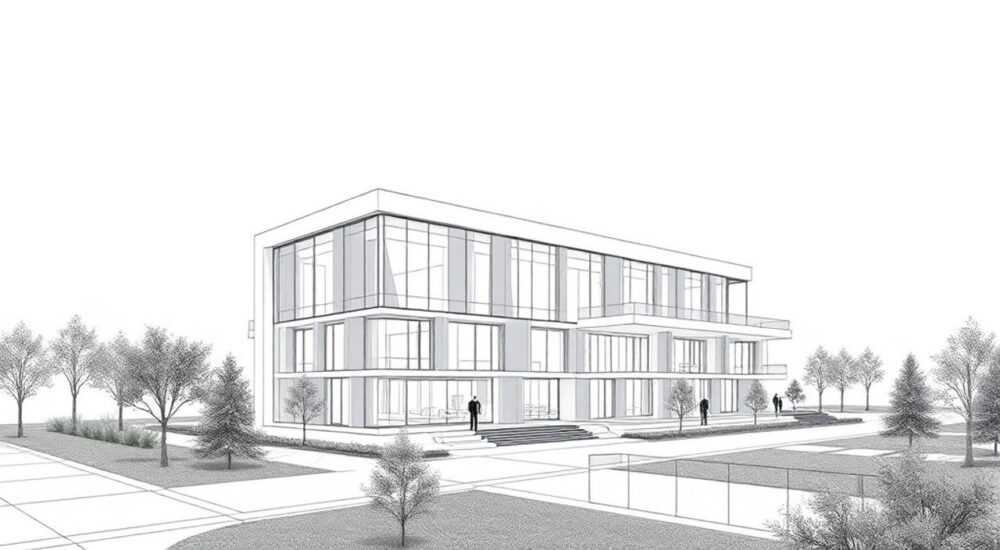
Чертить в AutoCAD в 3D — значит переходить от плоских эскизов к объёмным, точным и функциональным моделям. Эта технология используется в архитектуре, машиностроении, строительстве и промышленном дизайне для создания деталей, сборок и зданий с высокой степенью детализации. Освоение 3D-моделирования в AutoCAD требует понимания не только инструментов, но и логики построения объектов в трёхмерном пространстве.
Для эффективного 3D-моделирования в AutoCAD начните с освоения базовых примитивов, таких как куб, цилиндр и сфера, а затем переходите к сложным операциям: выдавливанию, вращению, булевым операциям. Работа с видами, осями координат и слоями — ключ к точности.
Содержание статьи:
- Основы 3D-моделирования в AutoCAD
- Типы 3D-моделей: сравнение
- Инструменты для создания 3D-объектов
- Пошаговое создание 3D-детали
- Работа с пространственными осями и плоскостями
- Настройка видов и камер
- Шаги построения 3D-модели
- Управление слоями в 3D
- Булевы операции и редактирование
- Визуализация и рендеринг
- Экспорт 3D-модели
- Экспертное мнение
- Вопросы и ответы
- Заключение
Основы 3D-моделирования в AutoCAD
AutoCAD поддерживает три типа 3D-моделей: каркасные (wireframe), поверхностные (surfaces) и твёрдотельные (solids). Каждый тип имеет свои преимущества и области применения. Каркасные модели — это набор линий и дуг, определяющих форму без заполнения граней. Они используются на этапах концептуального проектирования. Поверхностные модели представляют собой замкнутые оболочки, идеально подходящие для дизайна сложных форм. Твёрдотельные модели — наиболее распространённый тип, поскольку они имеют объём, массу и физические свойства, что делает их пригодными для расчётов и производства.
Перед началом работы важно выбрать правильный рабочий интерфейс. В AutoCAD есть специальная рабочая область «3D Моделирование», которая открывает доступ к нужным панелям: «Главная», «Создать», «Редактировать», «Вид». Активируйте её через выпадающее меню в правом нижнем углу программы. Это упростит навигацию и позволит быстро находить необходимые команды.
Рабочее пространство AutoCAD использует трёхмерную систему координат XYZ. Каждая точка в пространстве определяется тремя значениями: X (горизонталь), Y (глубина), Z (высота). Понимание этой системы критически важно, особенно при вводе координат вручную или при использовании объектной привязки.
Полезно знать: Используйте динамический ввод (F12), чтобы видеть координаты курсора в реальном времени и точно задавать точки при построении.
Типы 3D-моделей: сравнение
Тип модели |
Особенности |
Преимущества |
Недостатки |
|---|---|---|---|
Каркасная |
Линии и дуги без граней |
Лёгкая, быстрая загрузка |
Нет объёма, нельзя рассчитать массу |
Поверхностная |
Замкнутые поверхности |
Гибкость форм, хороша для дизайна |
Сложнее в управлении, нет внутреннего объёма |
Твёрдотельная |
Полноценные объекты с объёмом |
Поддержка физических свойств, булевых операций |
Требует больше ресурсов |
Инструменты для создания 3D-объектов
Основа 3D-моделирования — это создание примитивов. AutoCAD предоставляет готовые формы: параллелепипед, цилиндр, конус, сфера, тор, клин и пирамида. Чтобы создать, например, параллелепипед, выберите команду BOX на панели «Создать» или введите в командной строке _box. Укажите первый угол, затем длину, ширину и высоту. Аналогично создаются другие объекты.
Более сложные формы строятся путём преобразования 2D-эскизов. Например, команда EXTRUDE позволяет выдавить плоский контур в объём. Нарисуйте замкнутую полилинию (PLINE), выберите EXTRUDE, укажите объект и задайте высоту. Получится полноценная 3D-форма. Команда REVOLVE создаёт тело вращения: выберите контур и ось — и AutoCAD построит симметричную модель, как колесо или вазу.
Ещё одна мощная функция — SWEEP. Она позволяет «протянуть» профиль по заданному пути. Например, можно создать изогнутую трубу: нарисуйте круг как профиль и сплайн как путь, затем примените SWEEP. Похожая команда — LOFT — строит поверхность между несколькими сечениями, идеально для переходов и плавных форм.
«Начинайте с простых форм. Даже самые сложные детали часто собираются из базовых примитивов и операций выдавливания.» — Алексей Петров, инженер-конструктор, 12 лет опыта в AutoCAD
Пошаговое создание 3D-детали
- Переключитесь в рабочую область «3D Моделирование».
- Нарисуйте 2D-контур с помощью PLINE или CIRCLE.
- Убедитесь, что контур замкнутый — это обязательно для EXTRUDE и REVOLVE.
- Выберите команду EXTRUDE, укажите объект и задайте высоту.
- Используйте команду FILLET или CHAMFER, чтобы скруглить или срезать грани.
Работа с пространственными осями и плоскостями
При работе в 3D необходимо уметь управлять ориентацией. UCS (User Coordinate System) — пользовательская система координат — позволяет временно изменить положение осей XYZ. Это особенно полезно при построении на наклонных гранях. Например, чтобы нарисовать отверстие на боковой стороне куба, переместите UCS на эту грань: выберите «UCS» → «Объект» → щёлкните по грани. Теперь все новые объекты будут ориентированы относительно неё.
Для визуальной навигации используйте ViewCube — элемент в правом верхнем углу экрана. Он позволяет быстро переключаться между стандартными видами: спереди, сверху, изометрия. Также можно вращать модель мышью, удерживая среднюю кнопку или используя команду 3DORBIT.
Плоскости построения (параметр Dynamic UCS) активируются клавишей F6. При включённом режиме вы можете рисовать прямо на гранях существующих 3D-объектов, даже если они не параллельны основным осям. Это значительно ускоряет работу.
Полезно знать: Dynamic UCS работает только с твёрдотельными моделями и поверхностями. Убедитесь, что объект имеет чётко выраженные грани.
Настройка видов и камер
AutoCAD позволяет сохранять пользовательские виды. После того как вы установили нужную ориентацию с помощью ViewCube или 3DORBIT, сохраните вид: «Вид» → «Сохранить вид». Это удобно при работе с крупными проектами, где нужно часто переключаться между ракурсами.
Для презентаций можно использовать камеру. Команда CAMERA создаёт точку наблюдения, с которой будет вестись визуализация. Вы можете задать положение камеры, целевую точку и параметры поля зрения, имитируя фотографическую съёмку.
Шаги построения 3D-модели
Построение любой 3D-модели следует чёткой последовательности. Возьмём пример создания корпуса редуктора:
- Создайте базовый параллелепипед размером 100×80×50 мм — это основание корпуса.
- Вырежьте внутреннюю полость: создайте меньший параллелепипед и выполните операцию SUBTRACT (вычитание).
- Добавьте фланцы: нарисуйте прямоугольники на верхней грани и выдавите их вверх на 10 мм.
- Сделайте отверстия под болты: используйте CYLINDER и SUBTRACT, или команду HOLE, которая автоматически создаёт техническое отверстие с резьбой.
- Скруглите внешние рёбра командой FILLETEDGE с радиусом 5 мм.
Важно соблюдать порядок операций. Сначала — основные формы, затем — вырезы, отверстия, фаски. Это упрощает редактирование и минимизирует ошибки.
Управление слоями в 3D
Как и в 2D, слои помогают организовать чертёж. Создайте отдельные слои для: корпуса, отверстий, фасок, размеров и аннотаций. Назначайте цвета и визуальные стили каждому слою. Это позволяет быстро скрывать или показывать части модели, а также упрощает совместную работу.
«Разделяйте конструктивные элементы по слоям. Это критично при передаче модели в CAM-системы или при экспорте в другие форматы.» — Марина Соколова, BIM-менеджер, опыт в проектировании более 15 лет
Булевы операции и редактирование
Булевы операции — основа редактирования твёрдотельных моделей. AutoCAD поддерживает три команды:
- UNION — объединение нескольких тел в одно;
- SUBTRACT — вычитание одного тела из другого;
- INTERSECT — оставление только общей части пересекающихся тел.
Эти операции позволяют создавать сложные формы из простых. Например, чтобы сделать паз в бруске, создайте параллелепипед нужного размера, расположите его внутри основного тела и выполните SUBTRACT.
Для редактирования граней, рёбер и вершин используются специальные инструменты:
- FILLETEDGE — скругление рёбер;
- CHAMFEREDGE — срезание под углом;
- MOVEFACE, OFFSETFACE — перемещение и смещение граней;
- TAPEREDGE — конусное сужение.
Каждая команда вызывается через панель «Редактировать тела» или контекстное меню при выборе объекта.
Полезно знать: Все булевы операции работают только с твёрдотельными объектами. Если команда не выполняется, проверьте, является ли объект solid, а не surface или wireframe.
Визуализация и рендеринг
После завершения модели её можно визуализировать. AutoCAD включает встроенный рендеринг. Перейдите на вкладку «Вид» → «Рендеринг». Здесь вы можете:
- Выбрать материал (металл, пластик, стекло);
- Назначить текстуры и цвета;
- Добавить источники света (точечные, направленные, глобальное освещение);
- Настроить фон и окружение.
Для реалистичного изображения используйте материалы из библиотеки Autodesk или импортируйте свои. Назначьте материал объекту через палитру «Материалы». Затем настройте камеру и выполните рендеринг — результат можно сохранить как изображение PNG, JPG или TIFF.
Для анимации используйте команду ANIPATH — она позволяет задать движение камеры по траектории, создавая эффект облёта модели.
Экспорт 3D-модели
Готовую модель можно экспортировать в различные форматы:
- .DWG/.DXF — для обмена с другими AutoCAD-пользователями;
- .STL — для 3D-печати;
- .SAT — для импорта в другие CAD-системы;
- .FBX/.3DS — для использования в графических редакторах (3ds Max, Blender).
При экспорте в STL обратите внимание на параметры разрешения — чем выше качество, тем больше файл, но точнее геометрия.
Экспертное мнение
«Сегодня многие переходят на специализированные 3D-CAD-системы, такие как Inventor или SolidWorks, но AutoCAD остаётся незаменимым для архитектурных и строительных проектов. Его универсальность и совместимость делают его стандартом де-факто. Главное — правильно структурировать модель и использовать слои.» — Дмитрий Козлов, главный проектировщик в строительной компании «Градпроект», 18 лет в отрасли
Он также отмечает важность обучения: «Новички часто пытаются сразу строить сложные формы, забывая о базовых принципах. Лучше потратить время на освоение EXTRUDE, REVOLVE и UCS — и только потом переходить к LOFT и SURFACES.»
Вопросы и ответы
Можно ли редактировать 3D-модель после создания?
Да, AutoCAD поддерживает параметрическое моделирование. Вы можете добавлять ограничения, задавать размеры и изменять параметры. Например, изменив высоту в EXTRUDE, вся модель обновится автоматически. Также доступно редактирование граней и рёбер через контекстное меню.
Почему команда SUBTRACT не работает?
Часто это происходит, если объекты не пересекаются или один из них не является твёрдотельным. Убедитесь, что вы работаете с solid-объектами. Также проверьте, не находится ли вычитаемый объект полностью вне основного тела.
Как сделать фаску на 3D-модели?
Используйте команду CHAMFEREDGE. Выберите рёбра, которые нужно срезать, затем задайте расстояния. Можно указать одинаковые или разные значения для двух граней.
Подходит ли AutoCAD для 3D-печати?
Да, при условии, что модель корректна: замкнутая, без самопересечений, с правильной толщиной стенок. Экспортируйте в STL и проверьте в программе подготовки к печати (например, Cura или PrusaSlicer).
Чем отличается 3D в AutoCAD от других программ?
AutoCAD — универсальный инструмент, но менее специализированный, чем, например, Fusion 360. У него меньше возможностей для сборок и симуляций, зато он отлично интегрируется с 2D-чертежами и широко используется в России и СНГ.
Заключение
Освоение 3D-моделирования в AutoCAD — это переход от чертежей к цифровым прототипам. Процесс требует понимания геометрии, логики построения и внимания к деталям. Начните с простых примитивов, постепенно осваивайте выдавливание, вращение и булевы операции. Не забывайте о важности UCS, слоёв и управления видами — эти инструменты экономят время и повышают точность.
Главное — практиковаться. Каждая новая модель улучшает навыки. Со временем вы сможете создавать сложные детали, архитектурные формы и готовые к производству проекты.
- Используйте рабочую область «3D Моделирование» для доступа ко всем необходимым инструментам.
- Освойте базовые команды: EXTRUDE, REVOLVE, UNION, SUBTRACT.
- Управляйте ориентацией с помощью UCS и Dynamic UCS.
- Применяйте слои для структурирования модели.
- Экспортируйте в STL для 3D-печати и в DWG для совместной работы.
⚠️ Дисклеймер — нажмите, чтобы развернуть
Материалы, опубликованные в разделе «Блог» на сайте RU DESIGN SHOP (rudesignshop.ru), носят исключительно информационный и ознакомительный характер и не являются руководством к действию, финансовой рекомендацией, медицинской услугой, ветеринарным назначением либо рекламой товаров и услуг, включая азартные игры. Публикации не содержат призывов к участию в азартных играх и не направлены на продвижение соответствующих операторов.
Безопасность применения товаров и веществ: при использовании строительных материалов, бытовой химии, пестицидов и агрохимикатов необходимо строго следовать инструкциям производителя и действующему законодательству Российской Федерации, включая Федеральный закон РФ от 19.07.1997 № 109-ФЗ «О безопасном обращении с пестицидами и агрохимикатами».
Упоминание товарных знаков, брендов и организаций носит исключительно информационный характер и не означает наличие партнёрских отношений или одобрения со стороны правообладателей.
Материалы, содержащие сведения о медицинских, ветеринарных или косметических средствах, представлены в справочных целях и не являются медицинской консультацией или назначением. Перед применением рекомендуется обратиться к врачу, ветеринарному специалисту или иному сертифицированному профессионалу.
Возрастные ограничения: материалы, содержащие сведения о продукции категории 18+, включая алкоголь или азартные игры, предназначены исключительно для совершеннолетней аудитории и публикуются в информационных целях.
Правовая ответственность: решения, принятые на основе опубликованной информации, пользователь принимает самостоятельно и на свой риск; редакция и авторы несут ответственность в пределах, установленных законодательством Российской Федерации.
Редакция не допускает публикаций, содержащих пропаганду экстремизма, терроризма, наркотических средств или суицида; подобные материалы подлежат немедленному удалению.
Упоминание организаций с ограниченным статусом: компания Meta Platforms Inc. (социальные сети Facebook и Instagram) признана экстремистской организацией решением суда РФ, её деятельность запрещена на территории Российской Федерации; любые упоминания приводятся исключительно в информационных целях.
Авторские права и источники: информация собирается из открытых источников; её актуальность указывается на дату публикации и может изменяться.
Изображения и иллюстрации используются на условиях, разрешённых правообладателями. При возникновении претензий редакция готова оперативно рассмотреть обращение и внести необходимые изменения.
Персональные данные и cookies: сайт использует cookies и обрабатывает персональные данные пользователей в соответствии с Федеральным законом № 152-ФЗ «О персональных данных» и Политикой конфиденциальности RU DESIGN SHOP.
Мнения авторов могут не совпадать с позицией государственных органов или коммерческих организаций, упомянутых в материалах.
РЕКОМЕНДУЕМ
Товары от российских производителей

Торшер CircleLine GLODE
33300 руб.
-5%


