Скидка 5% на первый заказ — RDS5




Как чертить в автокаде в масштабе
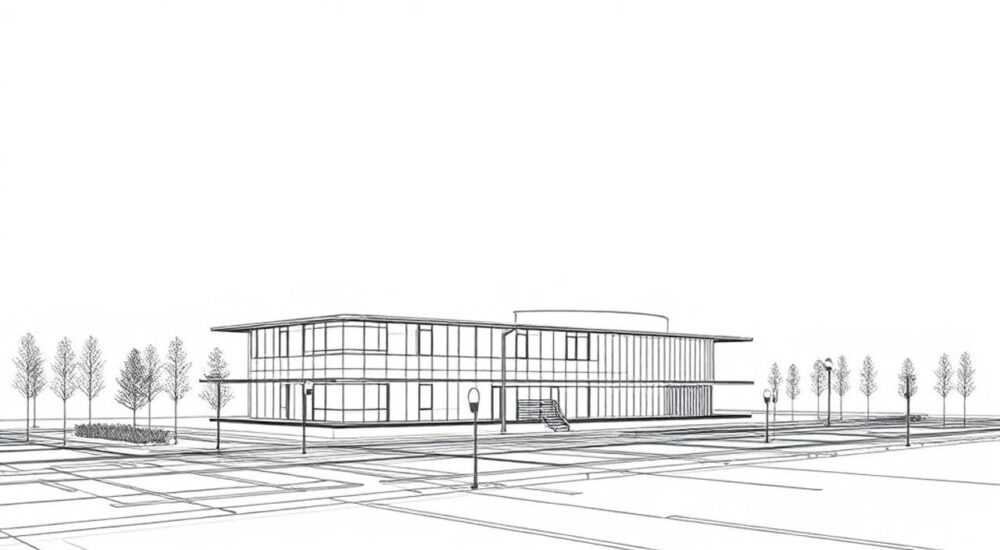
Чертить в AutoCAD в масштабе — значит создавать точные чертежи, которые соответствуют реальным размерам объектов или их уменьшенным/увеличенным копиям. Масштабирование в AutoCAD решает задачу корректного отображения геометрии на листе, обеспечивая соответствие между единицами измерения чертежа и печатной площадью. Основная рекомендация: всегда работайте в модели 1:1, а масштабируйте только при оформлении листа в пространстве листа (Layout).
Работайте в модели на реальных размерах, а масштаб задавайте в пространстве листа. Это гарантирует точность и упрощает вывод на печать.
В проектировании точность — главный критерий качества. При работе в AutoCAD важно не просто нарисовать схему, а создать чертёж, который можно использовать для производства, строительства или монтажа. Масштаб в AutoCAD — это не просто увеличение или уменьшение картинки, а математически выверенное соотношение между единицей чертежа и единицей реального мира. Неправильное масштабирование приводит к ошибкам при изготовлении деталей, неверной разметке на местности и дополнительным затратам. В этой статье мы подробно разберём, как правильно чертить в AutoCAD в масштабе, какие инструменты использовать, как избежать типичных ошибок и как подготовить чертёж к печати.
Содержание статьи:
- Модель и лист: в чём разница?
- Переход между пространствами
- Как задать масштаб при черчении
- Настройка аннотативных объектов
- Масштаб видовых экранов в Layout
- Множественные видовые экраны
- Типичные ошибки и как их избежать
- Как проверить корректность масштаба
- Стандартные масштабы в AutoCAD
- Экспертное мнение
- Вопросы и ответы
- Заключение
Модель и лист: в чём разница?
Понимание различий между пространством модели и пространством листа — ключ к правильному масштабированию. Пространство модели (Model Space) — это рабочая зона, где вы создаёте чертёж в натуральную величину. Здесь все размеры указываются в реальных единицах: метрах, миллиметрах, дюймах. Вы не должны масштабировать объекты в этом режиме, если только не выполняете специфическую операцию, например, импорт данных.
Пространство листа (Layout) — это условная «бумага», на которой вы компонуете чертёж для печати. Именно здесь вы определяете, какую часть модели показать, в каком масштабе и с какими аннотациями. Лист имитирует формат бумаги: A3, A4, A0 и т.д. В нём используются видовые экраны (viewports), через которые «смотрят» в модель.
Полезно знать: Все измерения в модели должны быть в реальных единицах. Масштаб применяется только при переходе в Layout.
Когда вы переключаетесь в Layout, AutoCAD автоматически создаёт рамку листа и один или несколько видовых экранов. Видовой экран — это окно, через которое отображается фрагмент модели. Вы можете иметь несколько экранов на одном листе, каждый из которых показывает разные части чертежа в разных масштабах.
Переход между пространствами
- Для перехода в модель: дважды щёлкните внутри видового экрана или выберите вкладку Model внизу интерфейса.
- Для выхода в лист: дважды щёлкните за пределами видового экрана или перейдите на вкладку Layout.
- В модели курсор имеет форму перекрестия; в листе — стандартную стрелку (если не активирован видовой экран).
Как задать масштаб при черчении
В процессе создания чертежа масштаб не должен влиять на геометрию. Например, если вы чертите стену длиной 5 метров, вы рисуете отрезок длиной 5000 мм (при работе в миллиметрах). Это правило называется «1:1 в модели».
Если вам нужно скопировать объект с изменением размера, используйте команду SCALE. Однако делайте это осознанно:
- Выберите объект.
- Введите команду SCALE.
- Укажите базовую точку масштабирования.
- Введите коэффициент масштаба (например, 0.5 — уменьшить вдвое, 2 — увеличить вдвое).
«Никогда не масштабируйте весь чертёж целиком без крайней необходимости. Это нарушает целостность данных и усложняет совместную работу.» — Алексей Петров, ведущий проектировщик BIM, 12 лет опыта
Аннотации (текст, размеры, штриховки) должны быть настроены так, чтобы корректно отображаться в нужном масштабе. Для этого используется понятие аннотативных объектов. Аннотативный текст автоматически подстраивается под масштаб видового экрана.
Настройка аннотативных объектов
- При создании текста или размера отметьте опцию «Аннотативный».
- Добавьте нужные масштабы (например, 1:50, 1:100) в менеджер масштабов.
- В каждом видовом экране текст будет автоматически менять свой размер в зависимости от установленного масштаба экрана.
Масштаб видовых экранов в Layout
Именно здесь происходит основное масштабирование. После перехода в Layout вы видите один или несколько видовых экранов. Чтобы задать масштаб:
- Дважды щёлкните внутри видового экрана, чтобы активировать его.
- В панели «View» или в строке состояния найдите список масштабов.
- Выберите нужный масштаб (например, 1:50, 1:100).
- При необходимости переместите содержимое экрана с помощью панорамирования (PAN).
Вы также можете ввести масштаб вручную. Например, для масштаба 1:75 введите в поле масштаба «1/75xp» (буква x и суффикс p обязательны — они означают «в пространстве листа»).
Множественные видовые экраны
На одном листе можно разместить несколько видовых экранов:
- Один — для общего плана в масштабе 1:100.
- Другой — для детали в масштабе 1:20.
- Третий — для сечения в масштабе 1:50.
Каждый экран работает независимо. Вы можете заморозить слои в одном экране, но оставить их видимыми в другом. Это особенно полезно при оформлении архитектурных чертежей.
Полезно знать: Чтобы видовые экраны не мешали, закрепите их после настройки. Это предотвратит случайное изменение масштаба или положения.
Типичные ошибки и как их избежать
Новички часто допускают ошибки, которые ведут к неточностям и проблемам при печати. Вот самые распространённые:
- Рисование в масштабе в модели. Например, вместо 5000 мм чертится отрезок 50 мм при масштабе 1:100. Это нарушает логику AutoCAD и делает невозможным использование размеров и экспорт в другие системы.
- Отсутствие аннотативных размеров. Размеры, созданные без аннотативного режима, могут выглядеть слишком крупно или мелко в разных масштабах.
- Изменение масштаба через ZOOM. ZOOM меняет только вид, но не масштаб вывода. Это частая причина путаницы.
- Незакреплённые видовые экраны. Случайное изменение масштаба или смещение вида может испортить всю компоновку.
Как проверить корректность масштаба
- Используйте команду DIST (расстояние) для проверки длины отрезков в модели.
- Создайте контрольный размер в видовом экране и убедитесь, что он соответствует ожидаемому.
- Печатайте пробную страницу на A4 и измерьте линейкой — совпадает ли масштаб?
Ошибка |
Последствие |
Решение |
|---|---|---|
Чертёж в масштабе 1:100 в модели |
Невозможно использовать размеры, BIM-обмен, анализ площадей |
Перечертить в 1:1 или масштабировать с коррекцией всех зависимостей |
Обычные (не аннотативные) размеры |
Текст слишком большой/маленький при изменении масштаба |
Пересоздать размеры как аннотативные |
Не закреплён видовой экран |
Случайное изменение масштаба при редактировании |
Щёлкнуть по экрану ПКМ → «Закрепить вид» |
Стандартные масштабы в AutoCAD
ГОСТ 2.302–68 и международные стандарты (ISO) определяют ряд предпочтительных масштабов. Их стоит использовать для единообразия и совместимости.
- Уменьшение: 1:2, 1:5, 1:10, 1:20, 1:50, 1:100, 1:200, 1:500, 1:1000.
- Увеличение: 2:1, 5:1, 10:1, 20:1, 50:1.
- Натуральная величина: 1:1.
В AutoCAD эти масштабы можно добавить в менеджер масштабов:
- Откройте менеджер масштабов (SCALELISTEDIT).
- Нажмите «Добавить».
- Введите имя (например, «1:50») и значение (1 мм = 50 мм).
- Подтвердите.
Полезно знать: Автоматический режим масштабов можно отключить, чтобы избежать появления нестандартных значений.
Экспертное мнение
«Сегодня многие компании переходят на BIM-платформы, но AutoCAD остаётся основой для большинства чертежей. Ключевой момент — соблюдение принципа 1:1 в модели. Это позволяет легко интегрировать CAD-данные в Revit, Civil 3D и другие системы.» — Марина Соколова, руководитель отдела стандартизации в проектной фирме «Горпроект», 15 лет в CAD
Марина отмечает, что ошибки в масштабировании — одна из главных причин отказа в приёмке документации. Особенно критично это в межведомственных согласованиях, где проверяющие используют автоматизированные системы контроля.
Вопросы и ответы
Можно ли изменить масштаб уже существующего чертежа?
Да, но с осторожностью. Если чертёж был создан в масштабе (например, 1:100), его можно масштабировать командой SCALE с коэффициентом 100. Однако все аннотации, размеры и блоки потребуют проверки и, возможно, пересоздания.
Почему размеры не меняются при изменении масштаба видового экрана?
Потому что они не являются аннотативными. Пересоздайте размеры с включённой опцией «Аннотативный» или измените свойства существующих размеров.
Как сделать так, чтобы текст был одинакового размера на всех масштабах?
Используйте аннотативный текст. Он автоматически адаптируется под текущий масштаб видового экрана, сохраняя читаемость.
Нужно ли указывать масштаб на чертеже?
Да, обязательно. В легенде или в основной надписи (штампе) указывается масштаб каждого вида. Это требование ГОСТ и необходимо для понимания чертежа.
Заключение
Правильное масштабирование в AutoCAD — это не просто технический навык, а фундамент качественного проектирования. Работа в модели 1:1, использование аннотативных объектов и грамотная настройка видовых экранов в Layout позволяют создавать чертежи, которые легко читаются, точно печатаются и готовы к обмену. Заблуждение, что можно «просто нарисовать в масштабе», приводит к серьёзным последствиям на этапе реализации проекта.
Освоив логику масштабирования в AutoCAD, вы не только повысите качество своей работы, но и сократите время на исправление ошибок и доработку документации.
- Всегда чертите в натуральную величину (1:1) в пространстве модели.
- Масштаб задаётся только в пространстве листа через видовые экраны.
- Используйте аннотативные объекты для текста, размеров и штриховок.
- Проверяйте масштаб на печати и с помощью команды DIST.
- Следуйте стандартным масштабам (ГОСТ, ISO) для профессионального вида чертежей.
⚠️ Дисклеймер — нажмите, чтобы развернуть
Материалы, опубликованные в разделе «Блог» на сайте RU DESIGN SHOP (rudesignshop.ru), носят исключительно информационный и ознакомительный характер и не являются руководством к действию, финансовой рекомендацией, медицинской услугой, ветеринарным назначением либо рекламой товаров и услуг, включая азартные игры. Публикации не содержат призывов к участию в азартных играх и не направлены на продвижение соответствующих операторов.
Безопасность применения товаров и веществ: при использовании строительных материалов, бытовой химии, пестицидов и агрохимикатов необходимо строго следовать инструкциям производителя и действующему законодательству Российской Федерации, включая Федеральный закон РФ от 19.07.1997 № 109-ФЗ «О безопасном обращении с пестицидами и агрохимикатами».
Упоминание товарных знаков, брендов и организаций носит исключительно информационный характер и не означает наличие партнёрских отношений или одобрения со стороны правообладателей.
Материалы, содержащие сведения о медицинских, ветеринарных или косметических средствах, представлены в справочных целях и не являются медицинской консультацией или назначением. Перед применением рекомендуется обратиться к врачу, ветеринарному специалисту или иному сертифицированному профессионалу.
Возрастные ограничения: материалы, содержащие сведения о продукции категории 18+, включая алкоголь или азартные игры, предназначены исключительно для совершеннолетней аудитории и публикуются в информационных целях.
Правовая ответственность: решения, принятые на основе опубликованной информации, пользователь принимает самостоятельно и на свой риск; редакция и авторы несут ответственность в пределах, установленных законодательством Российской Федерации.
Редакция не допускает публикаций, содержащих пропаганду экстремизма, терроризма, наркотических средств или суицида; подобные материалы подлежат немедленному удалению.
Упоминание организаций с ограниченным статусом: компания Meta Platforms Inc. (социальные сети Facebook и Instagram) признана экстремистской организацией решением суда РФ, её деятельность запрещена на территории Российской Федерации; любые упоминания приводятся исключительно в информационных целях.
Авторские права и источники: информация собирается из открытых источников; её актуальность указывается на дату публикации и может изменяться.
Изображения и иллюстрации используются на условиях, разрешённых правообладателями. При возникновении претензий редакция готова оперативно рассмотреть обращение и внести необходимые изменения.
Персональные данные и cookies: сайт использует cookies и обрабатывает персональные данные пользователей в соответствии с Федеральным законом № 152-ФЗ «О персональных данных» и Политикой конфиденциальности RU DESIGN SHOP.
Мнения авторов могут не совпадать с позицией государственных органов или коммерческих организаций, упомянутых в материалах.
РЕКОМЕНДУЕМ
Товары от российских производителей




