Скидка 5% на первый заказ — RDS5




Как чертить в автокаде
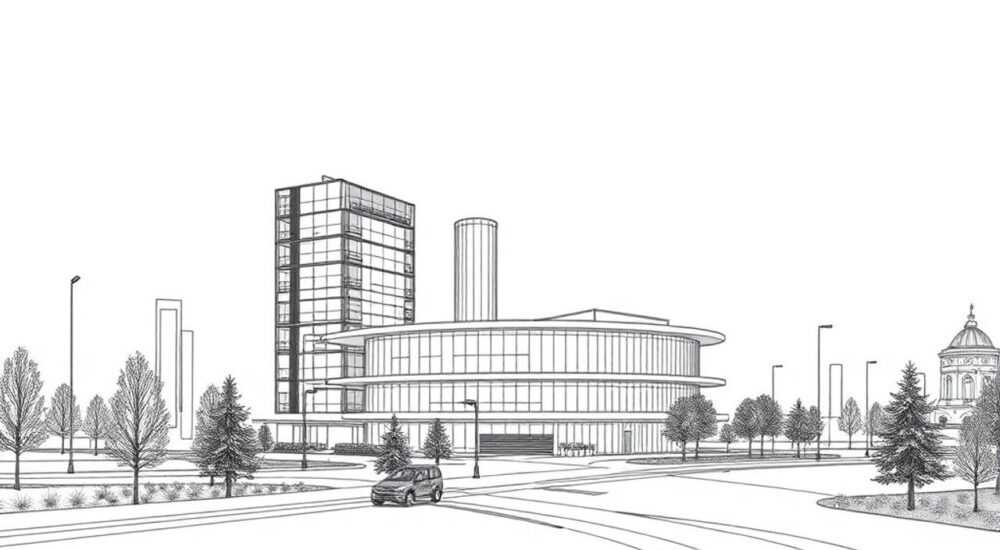
Чертить в AutoCAD — значит создавать точные 2D-чертежи и 3D-модели с помощью специализированного программного обеспечения, которое используется в архитектуре, машиностроении, строительстве и других технических сферах. Основа работы — понимание интерфейса, команд, инструментов привязки и настроек чертежа. Новичку важно начать с базовых геометрических примитивов, освоить координатную систему и постепенно переходить к сложным операциям: редактированию, размерам, слоям и аннотациям.
Чтобы эффективно чертить в AutoCAD, начните с изучения интерфейса и основных команд рисования. Используйте привязки, слои и шаблоны для повышения точности и скорости работы.
Содержание статьи:
- Интерфейс AutoCAD: как ориентироваться
- Настройка пользовательского интерфейса
- Основы черчения: первые шаги
- Создание первого чертежа: пошагово
- Инструменты точности: привязки и координаты
- Практический пример: построение фасада здания
- Редактирование объектов: от простого к сложному
- Чек-лист: контроль редактирования
- Слои, стили и стандарты оформления
- Нанесение размеров и аннотаций
- Ошибки при нанесении размеров
- Переход к 3D: моделирование в AutoCAD
- Сравнение 2D и 3D в AutoCAD
- Экспертное мнение
- Вопросы и ответы
- Заключение
Интерфейс AutoCAD: как ориентироваться
После запуска AutoCAD пользователь видит рабочую среду, состоящую из ленты инструментов, области черчения, панелей, строки состояния и командной строки. Лента (Ribbon) разделена на вкладки: «Главная», «Вставка», «Аннотации», «Вид» и другие. Каждая содержит группы инструментов, соответствующих определённым задачам. Например, на вкладке «Главная» находятся команды рисования, редактирования и управления слоями.
Командная строка — ключевой элемент интерфейса. Здесь можно вводить команды вручную, что значительно ускоряет работу. Например, вместо клика по кнопке «Линия» достаточно набрать LINE и нажать Enter. Это особенно полезно при работе с большими проектами, где требуется высокая скорость.
Область черчения — это пространство модели, где вы создаёте объекты. В правом нижнем углу расположена строка состояния, где активируются режимы привязки: сетка, орто, объектная привязка, динамический ввод. Эти режимы можно включать/выключать кликом или через функциональные клавиши (F7, F8, F3, F12).
Полезно знать: Настройте рабочее пространство под свои нужды: скройте неиспользуемые панели, закрепите часто используемые инструменты и сохраните конфигурацию как шаблон.
Настройка пользовательского интерфейса
AutoCAD позволяет гибко настраивать интерфейс. Через меню «Вид» → «Панели инструментов» можно добавлять или убирать панели. Также доступна настройка ленты: её можно свернуть, изменить порядок вкладок или создать собственные. Для профессионалов рекомендуется использовать сочетания клавиш — они экономят до 30% времени при ежедневной работе.
Основы черчения: первые шаги
Начать черчение в AutoCAD стоит с создания нового чертежа на основе шаблона. Шаблоны (.dwt) содержат предустановленные параметры: единицы измерения, масштаб, слои, стили текста и размеров. Рекомендуется использовать шаблон acad.dwt для метрической системы или acadiso.dwt для международных стандартов.
Первые объекты, которые вы будете чертить, — это примитивы: линии, окружности, прямоугольники, многоугольники. Команда LINE позволяет строить отрезки. После запуска команды укажите первую точку щелчком мыши или вводом координат, затем вторую, и так далее. Завершите команду нажатием Enter или Esc.
Команда CIRCLE создаёт окружности разными способами: по центру и радиусу, по трем точкам, по двум точкам диаметра. Прямоугольник строится командой RECTANG — достаточно указать два угла диагонали. Многоугольники (POLYGON) задаются количеством сторон и методом построения: вписанные или описанные вокруг окружности.
«Освойте хотя бы 10 базовых команд, и вы сможете выполнять до 80% типовых задач. Сначала LINE, CIRCLE, RECTANG, POLYLINE, потом COPY, MOVE, TRIM, OFFSET, MIRROR, ARRAY.» — Алексей Петров, инженер-проектировщик, 12 лет в CAD-средах
Создание первого чертежа: пошагово
- Откройте AutoCAD и выберите шаблон acadiso.dwt.
- Перейдите на вкладку «Главная» → группа «Рисование» → выберите «Прямоугольник».
- Щёлкните в области черчения, чтобы задать первый угол.
- Переместите курсор и введите размеры, например @4000,3000 (это относительные координаты).
- Добавьте внутренние стены с помощью команды LINE или OFFSET.
- Сохраните чертёж как DWG-файл.
Инструменты точности: привязки и координаты
Точность — главное преимущество AutoCAD перед ручным черчением. Чтобы достичь её, необходимо использовать систему координат и режимы привязки. AutoCAD работает с декартовой системой координат (X, Y, Z). Точки можно задавать абсолютными (например, 100,200), относительными (@50,30) или полярными (@100<45) координатами.
Режим ортогонального черчения (ORTHO, F8) ограничивает движение курсора по горизонтали и вертикали. Это помогает чертить строго под углом 90 градусов. Объектная привязка (OSNAP, F3) позволяет точно захватывать характерные точки объектов: концы, середины, центры, пересечения.
Динамическая привязка (F12) отображает всплывающие подсказки с координатами и расстояниями во время рисования. Это особенно полезно при построении сложных форм. Также можно использовать сетку (GRID, F7) — визуальную помощь, имитирующую миллиметровку.
Режим |
Горячая клавиша |
Назначение |
|---|---|---|
Сетка (Grid) |
F7 |
Визуальная разметка рабочей области |
Орто (Ortho) |
F8 |
Ограничение движения курсора по осям X и Y |
Объектная привязка (Osnap) |
F3 |
Точный захват точек объектов |
Динамический ввод (Dynamic Input) |
F12 |
Отображение координат и расстояний рядом с курсором |
Практический пример: построение фасада здания
Представьте, что вы проектируете простой фасад. Вам нужно построить контур стены, окна и двери с точными размерами. Включите ORTHO и OSNAP. Начните с линии стены длиной 6000 мм. Затем используйте OFFSET, чтобы создать параллельные линии для толщины стены. Добавьте окна с помощью RECTANG, привязываясь к серединам стен через Osnap «Середина». Убедитесь, что все размеры совпадают с техническим заданием.
Полезно знать: Перед началом чертежа установите масштаб представления и проверьте единицы измерения в команде UNITS. Ошибка в масштабе может привести к серьёзным последствиям при печати или экспорте.
Редактирование объектов: от простого к сложному
После создания примитивов их почти всегда нужно редактировать. AutoCAD предлагает мощный набор инструментов редактирования: перемещение, копирование, поворот, масштабирование, обрезка, удлинение, сопряжение и фаска.
Команда TRIM позволяет обрезать объекты по границе другого объекта. Выберите сначала границу, затем объекты для обрезки. EXTEND делает обратное — удлиняет объекты до указанной границы. FILLET создаёт скругление между двумя линиями, задавая радиус. CHAMFER строит фаску — срезанный угол.
COPY, MOVE, ROTATE, SCALE работают интуитивно: выбираете объекты, указываете базовую точку, затем новое положение или угол. ARRAY позволяет создавать массивы — регулярные копии объектов по сетке, кругу или вдоль пути. Это особенно полезно при проектировании решёток, оконных блоков или крепёжных отверстий.
Чек-лист: контроль редактирования
- Проверяйте, правильно ли выбраны объекты перед редактированием.
- Используйте режим «Предварительный просмотр» при выполнении сложных операций.
- Не забывайте отменять действия (Ctrl+Z) при ошибках.
- Применяйте группировку (GROUP), если объекты связаны логически.
- Используйте команду UNDO для отката нескольких шагов.
«Лучше один раз правильно настроить объектную привязку, чем десять раз исправлять неточности вручную.» — Марина Соколова, архитектор BIM-проектов
Слои, стили и стандарты оформления
Работа со слоями — основа организованного чертежа. Слой (Layer) позволяет группировать объекты по типу: стены, окна, электропроводка, размеры. Каждый слой имеет свои цвет, тип линии, толщину и состояние (вкл/выкл, заморозка, блокировка).
Чтобы создать слой, откройте диспетчер слоёв (LAYER или LA). Нажмите «Новый», задайте имя, например «WALLS», выберите цвет (красный), тип линии (Continuous) и толщину. Все стены, нарисованные на этом слое, будут автоматически соответствовать этим параметрам.
Стили размеров (DIMSTYLE) и текста (TEXTSTYLE) обеспечивают единообразие оформления. Создайте стиль размеров с нужными единицами, стрелками, высотой текста и масштабом. Применяйте его ко всем размерам в чертеже. Аналогично — для текстовых надписей: установите шрифт, высоту, выравнивание.
Полезно знать: Используйте стандарты ГОСТ при оформлении чертежей в AutoCAD. Настройте стили размеров и текста в соответствии с требованиями ЕСКД.
Нанесение размеров и аннотаций
Размеры делают чертёж читаемым и пригодным для производства. В AutoCAD есть несколько типов размеров: линейные, угловые, радиусные, диаметральные, координатные. Все они создаются через вкладку «Аннотации» или команды DIMLINEAR, DIMALIGNED, DIMRADIUS и т.д.
Перед нанесением размеров убедитесь, что выбран правильный стиль. Размер должен быть чётким, не перекрывать объекты, иметь подходящую стрелку и высоту текста. Используйте ассоциативные размеры — они автоматически обновляются при изменении объектов.
Аннотации включают текстовые пояснения, таблицы, легенды, штампы. Многострочный текст (MTEXT) позволяет форматировать абзацы, списки, вставлять символы. Для штампов рекомендуется использовать блоки (BLOCK), которые можно многократно вставлять (INSERT).
Ошибки при нанесении размеров
- Размеры наносятся на невидимых слоях.
- Текст размера слишком мелкий или перекрывает линии.
- Не используются ассоциативные размеры, что приводит к расхождениям.
- Размеры наносятся вручную без стилей, нарушая единообразие.
- Забывают масштабировать размеры при выводе на лист.
«Автоматизация — ваш лучший союзник. Настройте стили и шаблоны один раз, и каждый новый чертёж будет соответствовать стандартам без дополнительных усилий.» — Дмитрий Козлов, руководитель CAD-отдела в строительной компании
Переход к 3D: моделирование в AutoCAD
Хотя AutoCAD считается в первую очередь 2D-системой, он обладает мощными возможностями 3D-моделирования. Работа в трёх измерениях начинается с перехода в пространство модели и выбора вида (например, «Изометрия»). Можно создавать каркасные, поверхностные и твёрдотельные модели.
Твёрдотельные объекты (примитивы) создаются командами BOX, CYLINDER, SPHERE, CONE. Из них формируют сложные формы с помощью Boolean-операций: UNION (объединение), SUBTRACT (вычитание), INTERSECT (пересечение). Например, чтобы сделать отверстие в бруске, создайте цилиндр и вычтите его из коробки.
Поверхностное моделирование позволяет строить сложные формы: LOFT, SWEEP, REVOLVE. Например, команда REVOLVE вращает профиль вокруг оси, создавая тело вращения. SWEEP выдавливает профиль вдоль траектории.
Сравнение 2D и 3D в AutoCAD
Параметр |
2D-чертёж |
3D-модель |
|---|---|---|
Цель |
Планы, разрезы, схемы |
Физические объекты, визуализация |
Инструменты |
LINE, CIRCLE, DIM |
BOX, EXTRUDE, UNION |
Сложность освоения |
Низкая |
Средняя — высокая |
Применение |
Производство, документация |
Прототипирование, презентации |
Время создания |
Быстрее |
Дольше |
Полезно знать: Для сложного 3D-моделирования сегодня чаще используют специализированные программы (Inventor, SolidWorks), но AutoCAD остаётся универсальным инструментом для комплексных проектов.
Экспертное мнение
«За 15 лет работы в проектировании я видел, как AutoCAD эволюционировал от простого чертёжника до полноценной платформы. Главная ошибка новичков — попытка делать всё «мышкой». Настоящая эффективность приходит с пониманием команд, слоёв и автоматизации. Я рекомендую начать с малого: один чертёж в неделю, с полным оформлением по стандартам. Через три месяца вы заметите прогресс.»
— Сергей Николаев, главный инженер проектного бюро, Лауреат премии «Лучший CAD-специалист 2023»
Вопросы и ответы
Как научиться чертить в AutoCAD с нуля?
Начните с официальных туториалов Autodesk, пройдите базовый курс (например, на Stepik или Coursera). Практикуйтесь ежедневно: копируйте простые чертежи, затем создавайте свои. Используйте сочетания клавиш и шаблоны.
Почему мои размеры отображаются неправильно?
Чаще всего это связано с масштабом аннотаций или неправильным стилем размеров. Проверьте настройки DIMSTYLE, убедитесь, что включен масштаб аннотаций (Annotative Scale) и он соответствует виду на листе.
Можно ли работать в AutoCAD на слабом компьютере?
Да, особенно при 2D-чертежах. Отключите тяжёлые визуальные эффекты (реалистичный вид, тени). Для 3D-моделирования рекомендуется видеокарта с поддержкой OpenGL и минимум 8 ГБ ОЗУ.
Как быстро исправить ошибку в чертеже?
Используйте команду UNDO (Ctrl+Z). Для массовых исправлений применяйте команду PROPERTIES — она позволяет изменять свойства нескольких объектов одновременно (цвет, слой, тип линии).
Где хранить шаблоны и блоки?
Создайте папку на диске (например, C:AutoCAD_Templates) и настройте пути в Options → Files. Сохраняйте шаблоны (.dwt), блоки (.dwg) и стили в отдельные подпапки для удобства.
Заключение
Чертить в AutoCAD — это не просто навык, а системный подход к проектированию. Успешное освоение программы требует понимания интерфейса, команд, принципов точности и организации чертежа. Начинайте с простого: создавайте 2D-планы, используйте слои и стили, постепенно переходите к 3D и автоматизации.
Главное — практика. Чем больше чертежей вы сделаете, тем увереннее будете чувствовать себя в среде AutoCAD. Не бойтесь экспериментировать, изучайте новые команды и следите за обновлениями от Autodesk.
- Используйте шаблоны и слои для стандартизации чертежей.
- Освойте командную строку и сочетания клавиш для повышения скорости.
- Применяйте привязки и стили размеров для достижения точности.
- Регулярно сохраняйте и резервируйте файлы.
- Развивайтесь от 2D к 3D, но не спешите — закрепите основы.
⚠️ Дисклеймер — нажмите, чтобы развернуть
Материалы, опубликованные в разделе «Блог» на сайте RU DESIGN SHOP (rudesignshop.ru), носят исключительно информационный и ознакомительный характер и не являются руководством к действию, финансовой рекомендацией, медицинской услугой, ветеринарным назначением либо рекламой товаров и услуг, включая азартные игры. Публикации не содержат призывов к участию в азартных играх и не направлены на продвижение соответствующих операторов.
Безопасность применения товаров и веществ: при использовании строительных материалов, бытовой химии, пестицидов и агрохимикатов необходимо строго следовать инструкциям производителя и действующему законодательству Российской Федерации, включая Федеральный закон РФ от 19.07.1997 № 109-ФЗ «О безопасном обращении с пестицидами и агрохимикатами».
Упоминание товарных знаков, брендов и организаций носит исключительно информационный характер и не означает наличие партнёрских отношений или одобрения со стороны правообладателей.
Материалы, содержащие сведения о медицинских, ветеринарных или косметических средствах, представлены в справочных целях и не являются медицинской консультацией или назначением. Перед применением рекомендуется обратиться к врачу, ветеринарному специалисту или иному сертифицированному профессионалу.
Возрастные ограничения: материалы, содержащие сведения о продукции категории 18+, включая алкоголь или азартные игры, предназначены исключительно для совершеннолетней аудитории и публикуются в информационных целях.
Правовая ответственность: решения, принятые на основе опубликованной информации, пользователь принимает самостоятельно и на свой риск; редакция и авторы несут ответственность в пределах, установленных законодательством Российской Федерации.
Редакция не допускает публикаций, содержащих пропаганду экстремизма, терроризма, наркотических средств или суицида; подобные материалы подлежат немедленному удалению.
Упоминание организаций с ограниченным статусом: компания Meta Platforms Inc. (социальные сети Facebook и Instagram) признана экстремистской организацией решением суда РФ, её деятельность запрещена на территории Российской Федерации; любые упоминания приводятся исключительно в информационных целях.
Авторские права и источники: информация собирается из открытых источников; её актуальность указывается на дату публикации и может изменяться.
Изображения и иллюстрации используются на условиях, разрешённых правообладателями. При возникновении претензий редакция готова оперативно рассмотреть обращение и внести необходимые изменения.
Персональные данные и cookies: сайт использует cookies и обрабатывает персональные данные пользователей в соответствии с Федеральным законом № 152-ФЗ «О персональных данных» и Политикой конфиденциальности RU DESIGN SHOP.
Мнения авторов могут не совпадать с позицией государственных органов или коммерческих организаций, упомянутых в материалах.
РЕКОМЕНДУЕМ
Товары от российских производителей

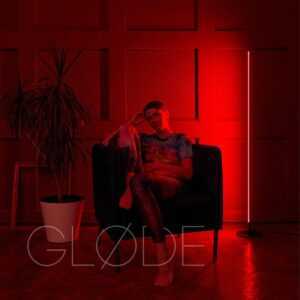
Торшер ColorConer GLODE
Диапазон цен: 14950 руб. – 22500 руб.