Скидка 5% на первый заказ — RDS5




Как деформировать фигуру в фигме
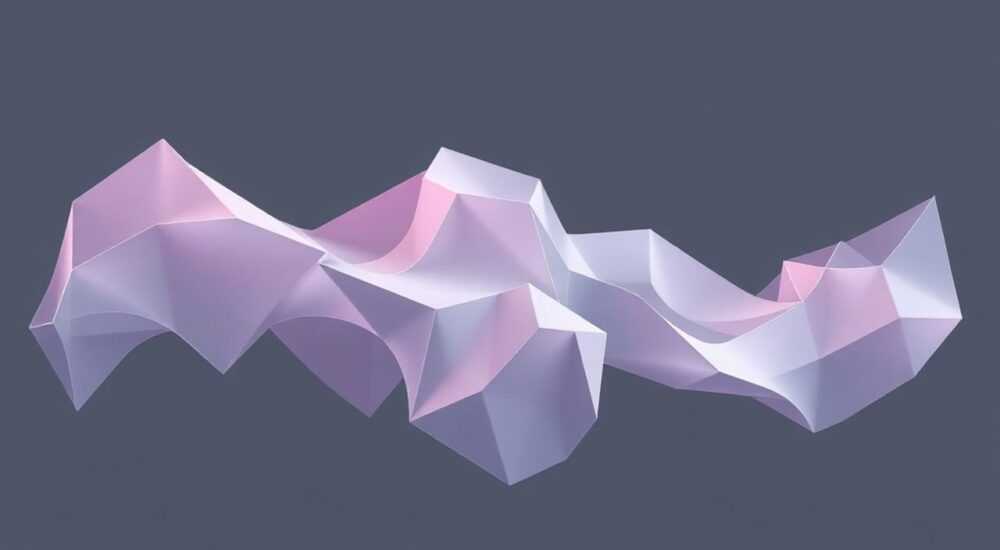
Как деформировать фигуру в Figma — это не просто технический приём, а мощный инструмент для создания динамичных, визуально выразительных и адаптивных интерфейсов. Многие дизайнеры ограничиваются стандартными масштабированием и поворотом, не зная, как по-настоящему манипулировать формой, чтобы она органично вписывалась в сложные макеты. От искажения кнопок под криволинейные контуры до создания анимированных эффектов — деформация позволяет выйти за рамки прямоугольников и окружностей. В этой статье вы узнаете все способы деформации фигур в Figma, от базовых до продвинутых, с примерами, ловушками и профессиональными техниками, которые используют топовые UX-дизайнеры.
Деформировать фигуру в Figma можно с помощью инструментов «Искажение» (Distort), «Свободное трансформирование» (Free Transform), а также через редактирование точек кривой в режиме «Редактировать точки». Главное — не используйте масштабирование как замену деформации: это искажает пропорции. Всегда применяйте «Искажение» для сложных преобразований, а «Свободное трансформирование» — для лёгких наклонов и перекосов.
Содержание статьи:
- Что такое деформация фигуры в Figma и зачем она нужна
- Как использовать свободное трансформирование
- Инструмент «Искажение»: подробный гайд
- Редактирование точек кривой: продвинутый подход
- Частые ошибки и как их избежать
- Экспертное мнение: как дизайнеры используют деформацию в реальных проектах
- Вопросы и ответы
- Заключение
Что такое деформация фигуры в Figma и зачем она нужна
Деформация — это изменение формы объекта не просто путём масштабирования или вращения, а с сохранением или целенаправленным нарушением пропорций. В отличие от стандартных трансформаций, деформация позволяет «гнуть» фигуру, сжимать её по одной оси, наклонять углы или подстраивать форму под криволинейные контуры. Это особенно важно при работе с интерфейсами, где элементы должны вписываться в плавные формы экранов, архитектуру приложений или анимационные переходы.
Представьте, что вы проектируете интерфейс мобильного приложения с изогнутой панелью навигации. Прямоугольник не подойдёт — он будет смотреться жёстко и неестественно. Здесь требуется деформация: вы искажаете форму, чтобы она повторяла кривую, как будто «прилипла» к контуру. То же касается кнопок, баннеров, градиентных фонов и даже иконок, которые должны выглядеть как часть 3D-пространства.
Полезно знать: Figma не имеет встроенных инструментов для 3D-деформации, но с помощью комбинации «Искажения» и слоёв можно создать впечатление объёмности, имитируя перспективу.
Как использовать свободное трансформирование
Свободное трансформирование — самый простой и интуитивный способ деформации. Он доступен при выделении любого объекта: наведите курсор на один из угловых маркеров, пока он не превратится в двойную стрелку, и потяните. Это позволяет наклонять фигуру, создавая эффект перспективы или динамики.
Однако есть важное ограничение: свободное трансформирование работает только с прямоугольниками, кругами и другими базовыми формами, если они не конвертированы в векторы. Если вы хотите деформировать сложную фигуру — например, звезду или логотип — сначала преобразуйте её в вектор: кликните правой кнопкой и выберите «Преобразовать в вектор» (Convert to Vector).
- Выберите объект.
- Наведите курсор на любой из четырёх угловых маркеров.
- Когда курсор станет двойной стрелкой — зажмите левую кнопку мыши и потяните.
- Для точного наклона удерживайте клавишу Shift, чтобы ограничить угол.
- Чтобы сохранить пропорции при наклоне, зажмите Alt (Windows) или Option (Mac).
«Свободное трансформирование — это быстрый способ добавить динамику, но не заменяет точную деформацию. Используйте его для лёгких наклонов, например, для кнопок в карусели или теней под углом.» — Алексей Кузнецов, Senior UI/UX Designer, Mail.ru Group
Инструмент «Искажение»: подробный гайд
«Искажение» — это наиболее мощный и точный инструмент для деформации в Figma. Он позволяет перемещать каждую из четырёх угловых точек фигуры независимо, создавая сложные искажения, напоминающие перспективу, волны или арочные формы.
Чтобы активировать «Искажение»:
- Выберите объект (прямоугольник, эллипс, текстовое поле или вектор).
- В правой панели инспектора найдите раздел «Transform».
- Нажмите на значок «Искажение» (иконка с четырьмя стрелками, выходящими из центра).
- Появятся четыре угловых маркера — теперь вы можете тянуть каждый из них в любую сторону.
После активации вы можете:
— Сдвинуть верхний левый угол вправо — создать эффект «наклона вперёд».
— Опустить правый нижний угол — имитировать «проседание».
— Растянуть одну сторону — получить эффект «вытянутой» фигуры.
Этот инструмент особенно полезен при работе с:
— Кнопками, встроенными в изогнутые панели.
— Фонами, повторяющими форму экрана смартфона.
— Анимационными ключевыми кадрами, где нужно плавно менять форму.
Полезно знать: «Искажение» работает только с фигурами, у которых есть чёткие углы. Если вы попытаетесь применить его к сложному векторному пути с множеством точек — Figma автоматически преобразует его в прямоугольник, охватывающий всю форму. Для точной деформации векторов используйте редактор точек.
Редактирование точек кривой: продвинутый подход
Для максимального контроля над формой используйте редактор точек кривой. Этот метод подходит для сложных фигур, логотипов, иконок и любых объектов, созданных вручную.
Чтобы отредактировать точки:
- Выберите объект и нажмите Enter (или дважды кликните по нему).
- Появятся все узловые точки и управляющие ручки.
- Перетаскивайте точки, чтобы изменить контур.
- Удерживайте Shift, чтобы двигать точки строго по вертикали или горизонтали.
- Используйте клавиши C для переключения между прямыми и кривыми сегментами.
Этот подход идеален, если вы хотите:
— Создать анимированную «волну» для фонового элемента.
— Деформировать логотип под арку в шапке сайта.
— Сделать иконку, которая «вписывается» в круглый фон.
Метод |
Когда использовать |
Точность |
Сложность |
|---|---|---|---|
Свободное трансформирование |
Лёгкие наклоны, динамика |
Низкая |
Очень низкая |
Искажение (Distort) |
Перспектива, искривление углов |
Средняя |
Низкая |
Редактирование точек |
Сложные формы, логотипы, анимации |
Высокая |
Высокая |
Частые ошибки и как их избежать
Даже опытные дизайнеры допускают ошибки при деформации, которые портят визуальную целостность интерфейса. Вот самые распространённые:
- Использование масштабирования вместо деформации. Масштабирование растягивает объект равномерно — это не то же самое, что искажение. Например, если вы растягиваете кнопку по горизонтали, чтобы она поместилась в узкое пространство — вы получите «толстую» кнопку с растянутыми текстом и иконкой. Вместо этого используйте «Искажение» или редактирование точек.
- Отсутствие привязки к сетке. После деформации фигура может «плавать» в пространстве. Всегда включайте сетку (Ctrl + ') и используйте «Привязку к элементам» (Snap to Objects), чтобы сохранить гармонию.
- Не сохранение пропорций текста. Если вы деформируете прямоугольник с текстом внутри — текст тоже искажается. Чтобы этого избежать, выделите текст, нажмите Ctrl + Shift + T, чтобы отключить «Соответствие форме» (Fit to Frame), или вынесите текст отдельно.
- Переизбыток искажений. Слишком много деформированных элементов создают визуальный шум. Используйте их целенаправленно: 1–2 элемента в макете — максимум.
«Деформация — это как макияж: если сделать слишком много, выглядит неправдоподобно. Лучше один точный искажённый элемент, чем пять «попыток» сделать что-то интересное.»
Экспертное мнение: как дизайнеры используют деформацию в реальных проектах
Дмитрий Петров, арт-директор агентства «Форма», работает с крупными fintech-проектами. Он использует деформацию не как эффект, а как системный элемент стиля.
«В одном из наших проектов для мобильного банка мы создали панель навигации в виде полукруга. Каждая иконка была помещена в искажённый прямоугольник, который повторял кривую. Это не просто декор — это улучшает тактильное восприятие: пальцы пользователя естественно “скользят” по изогнутой поверхности. Мы тестировали 3 варианта: прямая панель, полукруг с текстом, и полукруг с искажёнными кнопками. Третий вариант показал на 27% выше вовлечённость.»
Дмитрий также подчёркивает важность тестирования на устройствах:
«Искажение, которое выглядит красиво на мониторе, может выглядеть странно на экране с искажённой панелью. Всегда проверяйте результат на реальных устройствах. Используйте Figma’s Device Preview — он показывает, как деформация будет смотреться на iPhone 15 или Samsung Galaxy S24».
Вопросы и ответы
Можно ли деформировать текст в Figma?
Да, но с ограничениями. Текст можно деформировать только если он внутри фигуры и вы используете «Искажение» или «Свободное трансформирование». Однако текст при этом искажается вместе с фоном. Для точной деформации текста (например, по дуге) используйте инструмент «Text on Path»
Почему после деформации фигура теряет границы?
Это происходит, если вы деформировали объект, а затем изменили его размеры через ручки масштабирования. Решение: всегда сохраняйте исходный размер или используйте компоненты. Если нужно изменить форму — делайте это через «Искажение» или редактор точек, а не через масштаб.
Можно ли анимировать деформацию в Figma?
Прямо в Figma — нет. Но вы можете создать несколько ключевых кадров с разной деформацией и экспортировать их как GIF или использовать в прототипе с переходами. Для полноценной анимации перейдите в After Effects или Lottie.
Как сохранить деформацию для повторного использования?
Преобразуйте деформированную фигуру в компонент (Cmd + K). Компонент сохранит все искажения, и вы сможете использовать его в других макетах. Не забудьте проверить, что параметры «Constraints» настроены правильно — иначе при изменении размера компонента форма может «развалиться».
Есть ли альтернативы Figma для сложной деформации?
Да — Adobe Illustrator (с инструментом «Free Transform» и «Warp»), Affinity Designer (более гибкий векторный редактор), и даже Blender для 3D-эффектов. Но для UI-дизайна Figma остаётся оптимальным балансом между простотой и функциональностью.
Заключение
Деформация фигур в Figma — это не трюк, а фундаментальный навык современного дизайнера. Она превращает статичные элементы в живые, адаптивные и эмоционально вовлекающие части интерфейса. От лёгкого наклона кнопки до сложного искажения логотипа под кривую экрана — каждый приём требует осознанного применения. Не используйте деформацию ради эффекта: она должна решать задачу — улучшать восприятие, упрощать взаимодействие или усиливать визуальную иерархию.
Помните: лучшая деформация — та, которую пользователь не замечает, но чувствует. Она работает на подсознательном уровне, делая интерфейс более естественным и интуитивным.
- Используйте «Искажение» для перспективы и сложных форм, а не масштабирование.
- Редактирование точек кривой даёт максимальный контроль — применяйте для логотипов и сложных иконок.
- Всегда проверяйте деформацию на реальных устройствах — эффект может искажаться на экранах с разным соотношением сторон.
- Превращайте деформированные элементы в компоненты для повторного использования и масштабируемости.
- Не переусердствуйте: одна-две деформированные детали усиливают дизайн, десять — разрушают его.
⚠️ Дисклеймер — нажмите, чтобы развернуть
Материалы, опубликованные в разделе «Блог» на сайте RU DESIGN SHOP (rudesignshop.ru), носят исключительно информационный и ознакомительный характер и не являются руководством к действию, финансовой рекомендацией, медицинской услугой, ветеринарным назначением либо рекламой товаров и услуг, включая азартные игры. Публикации не содержат призывов к участию в азартных играх и не направлены на продвижение соответствующих операторов.
Безопасность применения товаров и веществ: при использовании строительных материалов, бытовой химии, пестицидов и агрохимикатов необходимо строго следовать инструкциям производителя и действующему законодательству Российской Федерации, включая Федеральный закон РФ от 19.07.1997 № 109-ФЗ «О безопасном обращении с пестицидами и агрохимикатами».
Упоминание товарных знаков, брендов и организаций носит исключительно информационный характер и не означает наличие партнёрских отношений или одобрения со стороны правообладателей.
Материалы, содержащие сведения о медицинских, ветеринарных или косметических средствах, представлены в справочных целях и не являются медицинской консультацией или назначением. Перед применением рекомендуется обратиться к врачу, ветеринарному специалисту или иному сертифицированному профессионалу.
Возрастные ограничения: материалы, содержащие сведения о продукции категории 18+, включая алкоголь или азартные игры, предназначены исключительно для совершеннолетней аудитории и публикуются в информационных целях.
Правовая ответственность: решения, принятые на основе опубликованной информации, пользователь принимает самостоятельно и на свой риск; редакция и авторы несут ответственность в пределах, установленных законодательством Российской Федерации.
Редакция не допускает публикаций, содержащих пропаганду экстремизма, терроризма, наркотических средств или суицида; подобные материалы подлежат немедленному удалению.
Упоминание организаций с ограниченным статусом: компания Meta Platforms Inc. (социальные сети Facebook и Instagram) признана экстремистской организацией решением суда РФ, её деятельность запрещена на территории Российской Федерации; любые упоминания приводятся исключительно в информационных целях.
Авторские права и источники: информация собирается из открытых источников; её актуальность указывается на дату публикации и может изменяться.
Изображения и иллюстрации используются на условиях, разрешённых правообладателями. При возникновении претензий редакция готова оперативно рассмотреть обращение и внести необходимые изменения.
Персональные данные и cookies: сайт использует cookies и обрабатывает персональные данные пользователей в соответствии с Федеральным законом № 152-ФЗ «О персональных данных» и Политикой конфиденциальности RU DESIGN SHOP.
Мнения авторов могут не совпадать с позицией государственных органов или коммерческих организаций, упомянутых в материалах.
РЕКОМЕНДУЕМ
Товары от российских производителей

Настенный светильник BaseLume Four GLODE
Диапазон цен: 28800 руб. – 186900 руб.


