Скидка 5% на первый заказ — RDS5




Как деформировать перспективу в фотошопе
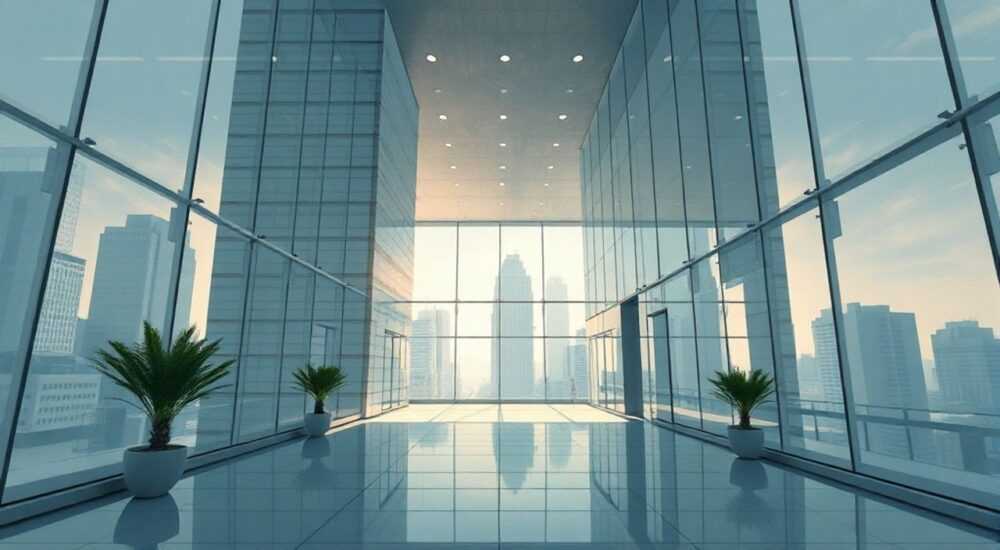
В современной цифровой фотографии и графическом дизайне умение корректировать перспективу в изображении — не просто полезный навык, а необходимость. Часто при съёмке зданий, интерьеров или объектов под углом возникают искажения: вертикальные линии сходятся, горизонтальные выглядят кривыми, что нарушает восприятие глубины и реалистичности. Adobe Photoshop предлагает мощные инструменты для деформации перспективы, позволяя как исправлять ошибки съёмки, так и создавать художественные эффекты. Владение этими функциями открывает новые возможности для ретушёров, архитекторов-визуализаторов и рекламных дизайнеров.
Чтобы деформировать перспективу в Photoshop, используйте инструмент «Перспектива» (Edit → Perspective Warp) или свободную трансформацию с режимом «Перспектива». Главное — работать с умными объектами, чтобы сохранить качество изображения.
Содержание статьи:
- Что такое деформация перспективы и зачем она нужна
- Основные инструменты для деформации перспективы в Photoshop
- Пошаговое руководство: как использовать Perspective Warp
- Советы по работе с сеткой
- Альтернативные методы: трансформация с перспективой и содержательным расширением
- Свободная трансформация с перспективой
- Content-Aware Scale
- Типичные ошибки и как их избежать
- Работа с обычными слоями вместо умных объектов
- Слишком сильная деформация
- Игнорирование освещения и теней
- Экспертное мнение
- Вопросы и ответы
- Заключение
Что такое деформация перспективы и зачем она нужна
Перспективная деформация — это процесс изменения пространственного восприятия объекта на изображении путём коррекции его геометрической формы. В физическом мире перспектива формируется объективом камеры: чем ближе точка съёмки к объекту и чем шире угол обзора, тем сильнее выражены искажения. Например, при съёмке высотного здания снизу вертикальные линии будут сходиться кверху, создавая эффект «падающего небоскрёба». Это естественно, но не всегда желательно.
Цифровая коррекция позволяет «выпрямить» такие линии, сохранив пропорции и реализм. Также деформация перспективы используется в художественных целях — например, для создания футуристических пейзажей, иллюзий движения или имитации съёмки с дронов. Особенно важна эта техника в архитектурной визуализации, где точность линий критична для презентаций клиентам.
Полезно знать: Деформация перспективы — не то же самое, что коррекция объектива. Первая изменяет форму объектов, вторая компенсирует оптические искажения (например, бочкообразное искажение).
В Photoshop существует несколько подходов к работе с перспективой. Некоторые из них автоматизированы, другие требуют ручного контроля. Выбор зависит от сложности задачи, типа изображения и требуемого результата. Например, для быстрой коррекции фасада здания подойдёт автоматический режим «Прямые линии», а для сложной сцены с несколькими плоскостями — ручной инструмент «Перспектива».
Основные инструменты для деформации перспективы в Photoshop
Photoshop предоставляет три основных способа деформации перспективы: Perspective Warp, Free Transform с режимом Perspective и Content-Aware Scale. Каждый из них решает свои задачи, имеет ограничения и особенности применения.
- Perspective Warp — самый продвинутый инструмент, появившийся в Photoshop CC 2014. Позволяет создавать сетку из плоскостей и деформировать их независимо, сохраняя чёткие линии.
- Свободная трансформация (Ctrl+T) + Shift+Ctrl+Alt+T — даёт ручной контроль над углами, но менее точна для сложных сцен.
- Content-Aware Scale — масштабирует изображение с учётом содержимого, помогая корректировать пропорции без размытия важных элементов.
Для работы с перспективой важно понимать, что исходное изображение должно быть как можно более качественным. Работа с JPEG-файлами с высокой степенью сжатия может привести к артефактам. Лучше использовать RAW-файлы или TIFF, особенно если предстоит сильная деформация.
Инструмент |
Точность |
Сложность |
Лучше всего подходит для |
|---|---|---|---|
Perspective Warp |
Высокая |
Средняя |
Архитектура, интерьеры, многоугольные объекты |
Free Transform (Perspective) |
Средняя |
Низкая |
Быстрая коррекция, баннеры, текст на поверхностях |
Content-Aware Scale |
Низкая |
Низкая |
Растяжка фона, адаптация под формат |
«Perspective Warp — мой главный инструмент для архитектурной ретуши. Он позволяет точно контролировать каждую плоскость здания, даже если оно снято под острым углом.» — Марина Петрова, ретушёр, 12 лет опыта
Пошаговое руководство: как использовать Perspective Warp
Инструмент Perspective Warp идеально подходит для коррекции фасадов зданий, интерьеров и других сцен с чёткими геометрическими формами. Ниже — подробный алгоритм его использования.
- Откройте изображение в Photoshop и преобразуйте слой в умный объект (правый клик → «Преобразовать в смарт-объект»). Это защитит пиксели от потери качества.
- Перейдите в меню Редактирование → Перспектива (Edit → Perspective Warp).
- Включите режим рисования плоскостей (иконка карандаша в верхней панели). Нарисуйте четырёхугольник вокруг поверхности, которую нужно скорректировать (например, фасада).
- Добавьте дополнительные плоскости, если нужно деформировать несколько граней (например, переднюю и боковую стены).
- Переключитесь в режим деформации (иконка стрелки). Тяните углы каждой плоскости, чтобы выровнять линии. Удерживайте Shift для привязки к сетке.
- Нажмите Enter, чтобы применить изменения.
Важно следить за тем, чтобы плоскости были правильно ориентированы. Если одна из сторон слишком искажена, результат будет неестественным. В таких случаях лучше разделить объект на несколько участков и корректировать их по отдельности.
Советы по работе с сеткой
- Используйте вспомогательные линии: включите режим «Сетка» (View → Show → Grid), чтобы легче выравнивать углы.
- Работайте с увеличением: Zoom 100–200% позволяет точнее контролировать границы.
- Не пытайтесь деформировать всё изображение сразу — делите сложные сцены на логические блоки.
Полезно знать: После применения Perspective Warp могут появиться пустые области по краям. Используйте «Расширение с учётом содержимого» (Content-Aware Fill), чтобы заполнить пробелы фоном.
Альтернативные методы: трансформация с перспективой и содержательным расширением
Если Perspective Warp недоступен или не подходит для задачи, на помощь приходят другие инструменты.
Свободная трансформация с перспективой
Этот метод отлично работает для быстрой коррекции текста на поверхностях или баннеров. Алгоритм прост:
- Выделите слой с объектом.
- Нажмите Ctrl+T (или Cmd+T на Mac).
- Щёлкните правой кнопкой мыши и выберите «Перспектива».
- Тяните углы, чтобы изменить форму.
Особенно полезно при создании макетов — например, когда нужно поместить логотип на бокс продукта под углом.
Content-Aware Scale
Этот инструмент позволяет масштабировать изображение, не затрагивая ключевые элементы. Например, если нужно сузить фон, не деформируя человека в центре.
- Выберите слой.
- Перейдите в Редактирование → Масштабирование с учётом содержимого.
- Тяните края, чтобы изменить пропорции. Photoshop автоматически защищает области с высокой детализацией.
«Content-Aware Scale — спасение при адаптации изображений под социальные сети. Можно быстро сделать вертикальный баннер из горизонтального, не теряя смысловой нагрузки.» — Алексей Смирнов, digital-арт-директор
Типичные ошибки и как их избежать
Даже опытные пользователи допускают ошибки при работе с перспективой. Вот самые распространённые.
Работа с обычными слоями вместо умных объектов
Каждое изменение обычного слоя приводит к потере пикселей. Преобразование в смарт-объект позволяет возвращаться к исходнику в любой момент.
Слишком сильная деформация
Чрезмерное искажение вызывает артефакты: размытие, пикселизацию, «ступеньки» на линиях. Оптимально — вносить изменения постепенно, проверяя результат на 100% масштабе.
Игнорирование освещения и теней
После деформации перспективы свет может выглядеть неестественно. Например, тени будут указывать в другую сторону. Обязательно проверяйте направление света и при необходимости корректируйте его кистью или через уровни.
Ошибка |
Последствие |
Решение |
|---|---|---|
Отсутствие смарт-объекта |
Потеря качества при повторной трансформации |
Всегда конвертируйте слои |
Неправильная привязка плоскостей |
Искажение форм, «ломаные» линии |
Используйте сетку и направляющие |
Пренебрежение фоном |
Пустые области после деформации |
Применяйте Content-Aware Fill |
Экспертное мнение
«Многие думают, что деформация перспективы — это просто «вытягивание» зданий. На самом деле, это акт баланса между математикой и эстетикой. Линии должны быть прямыми, но изображение — живым. Я всегда начинаю с анализа исходного кадра: где источник света, какие объекты доминируют, какова цель изображения. Только потом включаю Perspective Warp.» — Екатерина Волкова, архитектурный визуализатор, Adobe Certified Expert
Екатерина отмечает, что лучшие результаты достигаются при комбинировании инструментов: сначала коррекция перспективы, затем цветокоррекция и работа с деталями. Также она рекомендует использовать маски, чтобы частично применять деформацию — например, только к заднему плану, оставляя передний нетронутым.
Вопросы и ответы
Можно ли деформировать перспективу на лицах?
Технически — да, но крайне не рекомендуется. Лица очень чувствительны к искажениям. Даже небольшое изменение может сделать человека «неправильным». Для портретов лучше использовать Liquify с минимальными настройками.
Почему после деформации картинка стала размытой?
Это происходит при масштабировании выше 100% или при отсутствии смарт-объекта. Решение — работать только со смарт-объектами и использовать фильтр «Резкость» (Unsharp Mask) после завершения.
Подходит ли Perspective Warp для мобильных версий Photoshop?
Нет, этот инструмент доступен только в полной версии Photoshop для ПК и Mac. В мобильном приложении можно использовать базовую трансформацию, но без сетки плоскостей.
Как сохранить прозрачный фон после деформации?
Убедитесь, что слой не слит с фоном. Работайте с прозрачными PNG и отключите фоновый слой (дважды щёлкните по нему, чтобы разблокировать).
Можно ли анимировать деформацию перспективы?
Да, в Photoshop есть функция Timeline. Вы можете задать ключевые кадры для параметров трансформации и экспортировать результат как GIF или видео.
Заключение
Деформация перспективы в Photoshop — это мощный инструмент, который сочетает техническую точность и творческий потенциал. Освоив Perspective Warp, свободную трансформацию и содержательное масштабирование, вы сможете исправлять искажения съёмки, адаптировать изображения под любые форматы и создавать визуально убедительные композиции. Ключ к успеху — практика, внимание к деталям и использование умных объектов.
Главное — не стремиться к абсолютной геометрии. Иногда лёгкое искажение добавляет динамику и выразительность. Ваша задача — не просто исправить линии, а сделать изображение более правдоподобным и гармоничным.
- Всегда работайте со смарт-объектами для сохранения качества.
- Используйте Perspective Warp для сложных сцен с чёткими плоскостями.
- Комбинируйте инструменты: трансформация + Content-Aware Fill + цветокоррекция.
- Избегайте чрезмерной деформации — она вызывает артефакты.
- Проверяйте свет и тени после коррекции перспективы.
⚠️ Дисклеймер — нажмите, чтобы развернуть
Материалы, опубликованные в разделе «Блог» на сайте RU DESIGN SHOP (rudesignshop.ru), носят исключительно информационный и ознакомительный характер и не являются руководством к действию, финансовой рекомендацией, медицинской услугой, ветеринарным назначением либо рекламой товаров и услуг, включая азартные игры. Публикации не содержат призывов к участию в азартных играх и не направлены на продвижение соответствующих операторов.
Безопасность применения товаров и веществ: при использовании строительных материалов, бытовой химии, пестицидов и агрохимикатов необходимо строго следовать инструкциям производителя и действующему законодательству Российской Федерации, включая Федеральный закон РФ от 19.07.1997 № 109-ФЗ «О безопасном обращении с пестицидами и агрохимикатами».
Упоминание товарных знаков, брендов и организаций носит исключительно информационный характер и не означает наличие партнёрских отношений или одобрения со стороны правообладателей.
Материалы, содержащие сведения о медицинских, ветеринарных или косметических средствах, представлены в справочных целях и не являются медицинской консультацией или назначением. Перед применением рекомендуется обратиться к врачу, ветеринарному специалисту или иному сертифицированному профессионалу.
Возрастные ограничения: материалы, содержащие сведения о продукции категории 18+, включая алкоголь или азартные игры, предназначены исключительно для совершеннолетней аудитории и публикуются в информационных целях.
Правовая ответственность: решения, принятые на основе опубликованной информации, пользователь принимает самостоятельно и на свой риск; редакция и авторы несут ответственность в пределах, установленных законодательством Российской Федерации.
Редакция не допускает публикаций, содержащих пропаганду экстремизма, терроризма, наркотических средств или суицида; подобные материалы подлежат немедленному удалению.
Упоминание организаций с ограниченным статусом: компания Meta Platforms Inc. (социальные сети Facebook и Instagram) признана экстремистской организацией решением суда РФ, её деятельность запрещена на территории Российской Федерации; любые упоминания приводятся исключительно в информационных целях.
Авторские права и источники: информация собирается из открытых источников; её актуальность указывается на дату публикации и может изменяться.
Изображения и иллюстрации используются на условиях, разрешённых правообладателями. При возникновении претензий редакция готова оперативно рассмотреть обращение и внести необходимые изменения.
Персональные данные и cookies: сайт использует cookies и обрабатывает персональные данные пользователей в соответствии с Федеральным законом № 152-ФЗ «О персональных данных» и Политикой конфиденциальности RU DESIGN SHOP.
Мнения авторов могут не совпадать с позицией государственных органов или коммерческих организаций, упомянутых в материалах.
РЕКОМЕНДУЕМ
Товары от российских производителей


-5%
Светильник KITANA Forstlight
Диапазон цен: 41410 руб. – 56360 руб.

-5%
