Скидка 5% на первый заказ — RDS5




Как делать арты в фотошопе
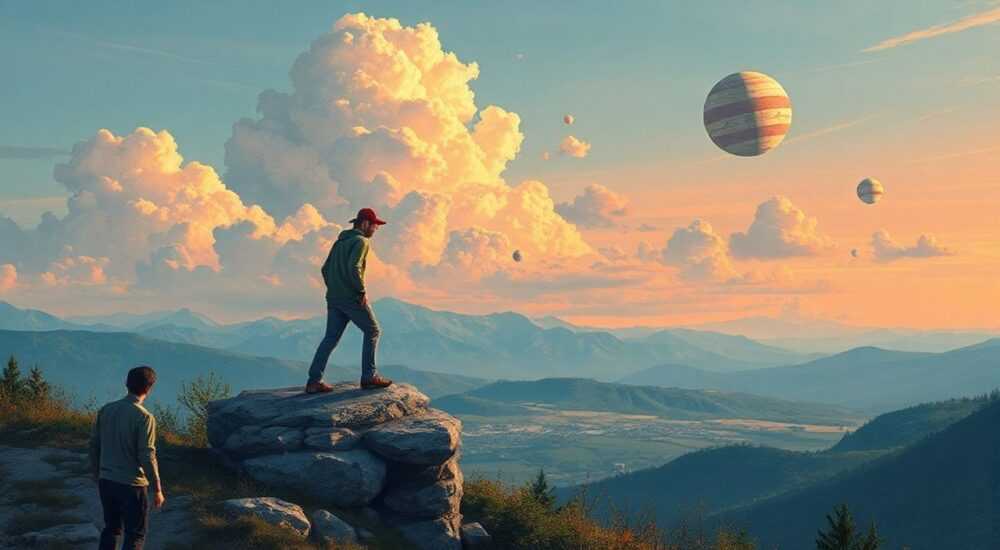
Создание артов в Adobe Photoshop — это мощный способ выразить творческую индивидуальность, будь то цифровая живопись, концепт-арт, иллюстрации для игр или рекламные изображения. Фотошоп предоставляет художникам невероятно гибкий инструментарий: от кистей и слоёв до продвинутых режимов наложения и масок. Владение им требует не только технических навыков, но и понимания композиции, света, цвета и структуры изображения.
Чтобы делать качественные арты в фотошопе, начните с правильной настройки рабочего пространства, используйте графический планшет и освойте базовые инструменты: кисти, слои, маски. Постоянная практика и изучение профессиональных техник — ключ к прогрессу.
Содержание статьи:
- Настройка рабочего пространства для создания артов
- Графический планшет: обязательное условие?
- Основные инструменты Photoshop для рисования
- Инструмент «Перо»: точность в линиях
- Пошаговый процесс создания цифрового арта
- Пример: создание портрета персонажа
- Как выбрать и настроить кисти для арта
- Создание собственных кистей
- Работа со слоями и масками
- Режимы наложения: секреты объёма
- Освещение, тени и объём в цифровом рисунке
- Типы теней
- Цветовая теория и палитры в артах
- Баланс цвета и коррекция
- Типичные ошибки новичков и как их избежать
- Экспертное мнение
- Вопросы и ответы
- Заключение
Настройка рабочего пространства для создания артов
Перед тем как начать рисовать, важно правильно организовать рабочее пространство в Photoshop. Это напрямую влияет на скорость работы и комфорт. По умолчанию интерфейс ориентирован на обработку фотографий, поэтому его нужно адаптировать под задачи цифровой живописи.
Выберите подходящее предустановленное рабочее пространство через меню «Окно» → «Рабочие пространства» → «Живопись». Оно автоматически размещает панели с кистями, цветами, слоями и историей в удобных местах. Убедитесь, что включены основные панели: «Слои», «Кисти», «История» и «Свойства».
Разрешение холста зависит от цели арта. Для печати или высококачественной публикации используйте 300 ppi и размер не менее 4000×3000 пикселей. Для веб-графики достаточно 72 ppi и 1920×1080 пикселей. Режим цвета — RGB для экранов, CMYK — только при подготовке к полиграфии.
Полезно знать: Сохраняйте проект в формате PSD — он сохраняет все слои, маски и настройки, позволяя продолжить работу в любой момент.
Графический планшет: обязательное условие?
Хотя рисовать можно и мышью, использование графического планшета (Wacom, Huion, XP-Pen) кардинально повышает качество линий и контроль над кистью. Давление, наклон и скорость пера имитируют реальные кисти, карандаши и маркеры.
Настройте чувствительность пера в разделе «Кисть» → «Динамика давления». Активируйте параметры: «Размер кисти», «Непрозрачность» и «Жесткость» по давлению. Это позволит создавать естественные мазки: тонкие при лёгком касании, жирные — при нажатии.
- Подключите планшет и установите драйверы.
- Откройте настройки кисти (F5), выберите «Динамика формы».
- Активируйте «Давление» для изменения размера.
- Настройте «Непрозрачность потока» по давлению для мягкости.
«Без планшета вы ограничиваете себя в выразительности. Даже самый простой Wacom Intuos открывает доступ к естественному рисованию.» — Алексей Миронов, цифровой художник, 12 лет опыта
Основные инструменты Photoshop для рисования
Photoshop предлагает десятки инструментов, но для создания артов достаточно освоить базовую «тройку»: кисть, ластик, заливка. Остальные — дополнения, усиливающие контроль и точность.
Инструмент «Кисть» (B) — основной инструмент для рисования. Он работает с различными текстурами, формами и динамикой. Через панель «Кисти» (F5) можно настраивать форму, текстуру, рассеивание, шум и другие параметры. Экспериментируйте с пресетами: акварель, масло, уголь, спрей.
Инструмент «Ластик» (E) удаляет пиксели, но также может быть настроен как кисть — с мягкими краями, текстурой и давлением. Вместо удаления лучше использовать маски — они не разрушают слой и позволяют вернуть скрытое.
Инструмент «Заливка» (G) полезен для быстрого закрашивания больших областей. Однако будьте осторожны: он работает только на замкнутых контурах. Для более точного контроля используйте «Волшебная палочка» (W) или «Лассо» (L).
Инструмент |
Горячая клавиша |
Основное применение |
|---|---|---|
Кисть |
B |
Рисование, текстурирование, детализация |
Ластик |
E |
Удаление фрагментов рисунка |
Заливка |
G |
Быстрое заполнение цветом |
Перо |
P |
Создание чётких контуров и векторных форм |
Лассо |
L |
Выделение произвольных областей |
Инструмент «Перо»: точность в линиях
Несмотря на сложность освоения, «Перо» (P) — один из самых мощных инструментов. Он создаёт векторные контуры, которые можно бесконечно редактировать, масштабировать и заливать цветом без потери качества.
Используйте его для создания чётких силуэтов, логотипов, рамок или контуров персонажей. После построения контура щелкните правой кнопкой и выберите «Обвести контур» → «Кисть» или «Залить путь».
Полезно знать: Контуры можно сохранять и использовать повторно — это удобно при создании серийных иллюстраций.
Пошаговый процесс создания цифрового арта
Создание качественного арта — это не импровизация, а последовательный процесс. Профессионалы следуют этапам, которые минимизируют ошибки и ускоряют работу. Вот проверенная схема:
- Идея и референсы. Определите тему, настроение, стиль. Соберите референсы — фотографии, скетчи, примеры работ других художников. Используйте Pinterest, ArtStation или Google Images.
- Скетч (набросок). Создайте легкий набросок на отдельном слое. Не стремитесь к идеалу — цель этапа — определить композицию, пропорции и позу объекта.
- Клин-ап (очистка линий). Поверх скетча нарисуйте чёткие, чистые линии. Используйте новый слой с пониженной непрозрачностью нижнего наброска.
- Блокировка цветов. Залейте основные области цветом (плоская раскладка). Каждый элемент — на отдельный слой или группу слоёв.
- Тени и свет. Добавьте объём с помощью слоёв с режимами наложения: Multiply (для теней), Screen или Overlay (для бликов).
- Детализация. Проработайте текстуры, фактуры, мелкие элементы: волосы, ткань, кожа.
- Финальная доработка. Коррекция цвета, добавление эффектов (глитч, свечение, зернистость), экспорт.
«Никогда не пропускайте этап скетча. Даже самые опытные художники начинают с грубого наброска — это страховка от композиционных ошибок.» — Екатерина Лебедева, арт-директор студии «Pixel Forge»
Пример: создание портрета персонажа
Представьте, что вы рисуете фэнтезийного воина. Начните с коллажа референсов: доспехи, оружие, поза. На новом документе 4000×5000 px, 300 ppi сделайте скетч синим цветом (так его будет проще стирать). Затем создайте слой поверх и очертите силуэт чёрной кистью. Залейте кожу, доспехи, плащ разными цветами. Используйте слой с режимом Multiply для теней и Overlay — для света. Добавьте текстуры металла и ткани через импорт текстур или кисти.
Как выбрать и настроить кисти для арта
Кисти — «душа» цифрового арта. От них зависит характер мазка, текстура и общее впечатление. Photoshop поставляется с базовым набором, но большинство художников используют сторонние кисти.
Популярные типы кистей:
- Hard Round — чёткая круглая кисть, идеальна для контуров и деталей.
- Soft Airbrush — мягкая кисть с плавным затуханием, подходит для теней и градиентов.
- Textured Brushes — имитируют бумагу, холст, акварель; добавляют живописную фактуру.
- Chalk / Pencil — для эскизов и графических работ.
Чтобы загрузить кисти, скачайте файл с расширением .ABR, затем в Photoshop: «Редактирование» → «Предустановки» → «Импорт кистей». Они появятся в панели «Кисти».
Создание собственных кистей
Вы можете создать уникальную кисть из любого фрагмента изображения. Выделите область, выберите «Редактирование» → «Определить кисть». Настройте параметры: форму, рассеивание, шум, текстуру. Например, из фотографии листьев можно сделать кисть для травы.
Полезно знать: Сохраняйте свои кисти в отдельной папке — так их можно быстро восстановить после переустановки ПО.
Работа со слоями и масками
Слои — основа немаркированной и гибкой работы в Photoshop. Каждый элемент (фон, персонаж, тень, эффект) должен находиться на отдельном слое. Это позволяет редактировать части изображения независимо.
Используйте группы слоёв (Ctrl+G) для организации. Например: группа «Персонаж» → подслои «Голова», «Тело», «Оружие». Добавляйте понятные названия — это критично при работе с 20+ слоями.
Маски — безопасный способ скрывать части слоя. Вместо удаления пикселей добавьте маску (кнопка внизу панели «Слои») и рисуйте чёрной кистью для скрытия, белой — для восстановления. Серый цвет даёт полупрозрачность.
Режимы наложения: секреты объёма
Режимы наложения изменяют, как слой взаимодействует с нижележащими. Самые полезные:
- Multiply — умножение. Темнеет изображение, идеально для теней.
- Screen — осветление. Противоположность Multiply, для бликов.
- Overlay — наложение. Усиливает контраст, подходит для света и текстур.
- Soft Light — мягкий свет. Более деликатный аналог Overlay.
«Используйте режим Overlay для быстрого добавления объёма. Нарисуйте свет на отдельном слое, установите Overlay и сотрите лишнее маской.» — Дмитрий Костин, иллюстратор игр
Освещение, тени и объём в цифровом рисунке
Без правильного света даже идеальный рисунок выглядит плоским. Освещение задаёт настроение, направление взгляда и глубину. Начните с определения источника света: солнце, лампа, окно.
Тени должны быть логичными. Если источник слева — тени справа. Используйте сферу как тест: нарисуйте её с одним источником света, чтобы проверить понимание формы.
Типы теней
- Собственная тень — часть объекта, не освещённая напрямую.
- Падающая тень — проекция объекта на поверхность.
- Отражённый свет — слабый свет, отражающийся от окружающих поверхностей (например, от пола на стену).
Работайте с несколькими слоями теней: мягкая общая тень (Multiply, низкая непрозрачность) и резкие акцентные тени (Hard Brush, 100% непрозрачность).
Полезно знать: Тени редко бывают чёрными. Чаще это тёмные оттенки основного цвета с холодным или тёплым подтоном.
Цветовая теория и палитры в артах
Цвет влияет на эмоции. Холодные тона (синий, зелёный) вызывают спокойствие, тёплые (красный, оранжевый) — энергию. Используйте цветовые гармонии: комплементарные, аналогичные, триадные.
Создайте палитру до начала работы. Инструменты: Adobe Color, Coolors.co. Ограничьтесь 3–5 основными цветами. Один доминирующий, один акцентный, остальные — второстепенные.
Баланс цвета и коррекция
После завершения арта проверьте цветовой баланс. Перейдите в «Изображение» → «Коррекция» → «Цветовой баланс» или «Кривые». Слегка подправьте тени, средние тона, света. Можно добавить градиентную карту (через корректирующий слой) для стилизации.
Цвет |
Эмоциональное воздействие |
Пример использования |
|---|---|---|
Красный |
Энергия, страсть, опасность |
Агрессивный персонаж, боевая сцена |
Синий |
Спокойствие, грусть, технологичность |
Космос, ночные сцены, роботы |
Зелёный |
Природа, рост, яд |
Лес, магия, мутанты |
Фиолетовый |
Тайна, магия, королевская власть |
Фэнтези, колдуны, порталы |
Типичные ошибки новичков и как их избежать
Даже при наличии таланта начинающие допускают одни и те же ошибки. Знание их — первый шаг к исправлению.
- Слишком много деталей с самого начала. Фокус на мелких элементах мешает видеть общую композицию. Сначала — форма, потом — детали.
- Игнорирование референсов. Рисование «из головы» часто приводит к искажению пропорций. Всегда используйте опорные материалы.
- Плохое освещение. Размытые тени, несколько источников без логики. Определите один главный источник света.
- Перегруженная палитра. Слишком много цветов делают изображение хаотичным. Придерживайтесь одной цветовой схемы.
- Неэкономное использование слоёв. Всё на одном слое — кошмар при редактировании. Разделяйте элементы.
Полезно знать: Регулярно отдаляйте изображение (Ctrl + -), чтобы видеть его «в целом». Это помогает заметить дисбаланс.
Экспертное мнение
«Самая большая ошибка — ждать вдохновения. Арт — это труд. Рисуйте каждый день, даже если не хочется. Через 100 работ вы увидите прогресс. Используйте ограничения: например, только три цвета, только одна кисть. Это развивает креативность.» — Анна Петрова, победитель ArtStation Challenge 2025, преподаватель школы Digital Art Pro
Анна отмечает, что многие недооценивают важность анализа работ мастеров. «Разберите любимый арт по слоям: где свет, как построены тени, какая палитра. Это как учебник — только визуальный.»
Вопросы и ответы
Можно ли делать арты в фотошопе без планшета?
Да, но качество и естественность линий будут ограничены. Мышь подходит для графики, логотипов, но не для живописи. Для обучения лучше инвестировать в недорогой планшет.
Какой размер холста лучше выбрать?
Для веба — 1920×1080 px, 72 ppi. Для печати — минимум 3000×4000 px, 300 ppi. Если не знаете — выбирайте больше: уменьшить всегда можно, увеличить — нет.
Как научиться рисовать в фотошопе с нуля?
Начните с базовых курсов: скетчинг, перспектива, анатомия. Параллельно осваивайте инструменты Photoshop. Рисуйте по референсам, копируйте работы мастеров, участвуйте в челленджах (например, Inktober).
Почему мой арт выглядит плоским?
Скорее всего, проблема в свете и тенях. Проверьте: есть ли чёткий источник света? Используются ли режимы наложения? Есть ли переходы между тенями и светом?
Как экспортировать арт для публикации?
Для веба: «Файл» → «Экспорт» → «Быстрое экспортирование как PNG или JPEG». Для печати: «Сохранить как» → TIFF или PSD, затем конвертация в PDF/X-1a.
Заключение
Создание артов в Photoshop — это сочетание технических навыков, художественного видения и системного подхода. Успешный результат достигается не магией, а последовательной работой: от идеи до финальной коррекции. Ключевые элементы — правильная настройка, понимание инструментов, работа со светом и цветом, а также постоянная практика.
Главное — не бояться ошибаться. Каждый арт — шаг вперёд. Используйте референсы, анализируйте работы мастеров, учитесь на ошибках и регулярно тренируйтесь.
- Настройте рабочее пространство и используйте графический планшет.
- Освойте базовые инструменты: кисть, слои, маски, режимы наложения.
- Следуйте пошаговому процессу: скетч → клин-ап → цвет → свет → детали.
- Работайте с референсами и ограничивайте палитру для гармонии.
- Анализируйте ошибки и учитесь у профессионалов.
⚠️ Дисклеймер — нажмите, чтобы развернуть
Материалы, опубликованные в разделе «Блог» на сайте RU DESIGN SHOP (rudesignshop.ru), носят исключительно информационный и ознакомительный характер и не являются руководством к действию, финансовой рекомендацией, медицинской услугой, ветеринарным назначением либо рекламой товаров и услуг, включая азартные игры. Публикации не содержат призывов к участию в азартных играх и не направлены на продвижение соответствующих операторов.
Безопасность применения товаров и веществ: при использовании строительных материалов, бытовой химии, пестицидов и агрохимикатов необходимо строго следовать инструкциям производителя и действующему законодательству Российской Федерации, включая Федеральный закон РФ от 19.07.1997 № 109-ФЗ «О безопасном обращении с пестицидами и агрохимикатами».
Упоминание товарных знаков, брендов и организаций носит исключительно информационный характер и не означает наличие партнёрских отношений или одобрения со стороны правообладателей.
Материалы, содержащие сведения о медицинских, ветеринарных или косметических средствах, представлены в справочных целях и не являются медицинской консультацией или назначением. Перед применением рекомендуется обратиться к врачу, ветеринарному специалисту или иному сертифицированному профессионалу.
Возрастные ограничения: материалы, содержащие сведения о продукции категории 18+, включая алкоголь или азартные игры, предназначены исключительно для совершеннолетней аудитории и публикуются в информационных целях.
Правовая ответственность: решения, принятые на основе опубликованной информации, пользователь принимает самостоятельно и на свой риск; редакция и авторы несут ответственность в пределах, установленных законодательством Российской Федерации.
Редакция не допускает публикаций, содержащих пропаганду экстремизма, терроризма, наркотических средств или суицида; подобные материалы подлежат немедленному удалению.
Упоминание организаций с ограниченным статусом: компания Meta Platforms Inc. (социальные сети Facebook и Instagram) признана экстремистской организацией решением суда РФ, её деятельность запрещена на территории Российской Федерации; любые упоминания приводятся исключительно в информационных целях.
Авторские права и источники: информация собирается из открытых источников; её актуальность указывается на дату публикации и может изменяться.
Изображения и иллюстрации используются на условиях, разрешённых правообладателями. При возникновении претензий редакция готова оперативно рассмотреть обращение и внести необходимые изменения.
Персональные данные и cookies: сайт использует cookies и обрабатывает персональные данные пользователей в соответствии с Федеральным законом № 152-ФЗ «О персональных данных» и Политикой конфиденциальности RU DESIGN SHOP.
Мнения авторов могут не совпадать с позицией государственных органов или коммерческих организаций, упомянутых в материалах.
РЕКОМЕНДУЕМ
Товары от российских производителей

Бра комета оранжевый ARCHPOLE
20957 руб.


