Скидка 5% на первый заказ — RDS5




Как делать чертеж в автокаде
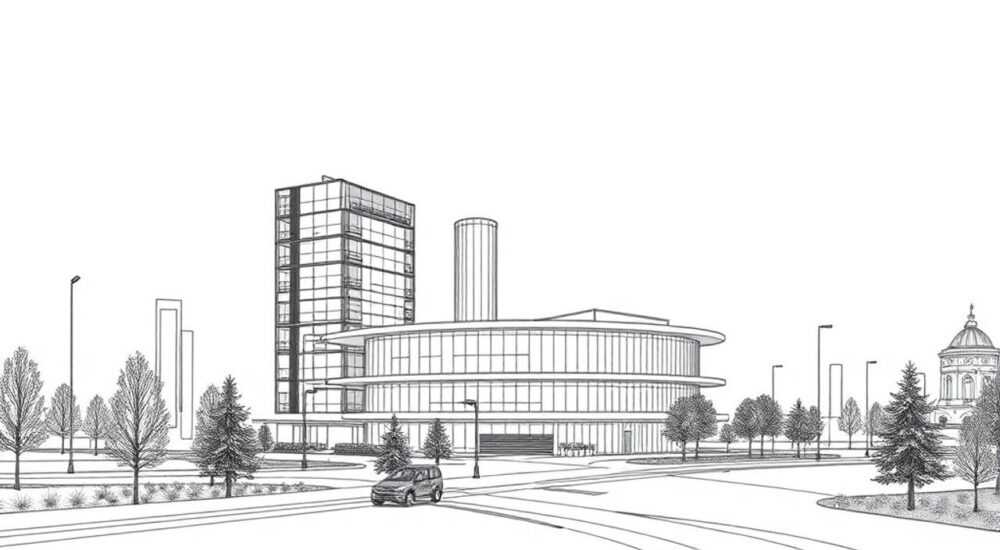
Чертеж в AutoCAD — это основа проектирования в архитектуре, строительстве, машиностроении и других инженерных областях. Программа позволяет создавать точные 2D-чертежи и 3D-модели с высокой детализацией и соответствием стандартам. Освоение AutoCAD требует понимания интерфейса, команд, настроек единиц и слоёв, а также принципов геометрического построения.
Чтобы сделать чертёж в AutoCAD, начните с настройки проекта: выберите шаблон, установите единицы измерения и масштаб. Затем используйте базовые инструменты рисования и редактирования, работайте со слоями и применяйте объектную привязку для точности. Сохраняйте чертёж в нужном формате и проверяйте его соответствие ГОСТ или другим стандартам.
Содержание статьи:
- Основы работы с интерфейсом AutoCAD
- Навигация в чертеже
- Подготовка к созданию чертежа
- Масштаб и границы чертежа
- Инструменты рисования и редактирования
- Пошаговое создание простого чертежа
- Работа со слоями и группами
- Группы и блоки
- Точность и привязка в чертеже
- Координаты и ввод значений
- Аннотативные объекты и размеры
- Добавление размеров
- Текст и таблицы
- Сохранение и экспорт чертежа
- Форматы экспорта
- Экспертное мнение
- Вопросы и ответы
- Заключение
Основы работы с интерфейсом AutoCAD
После запуска AutoCAD вы видите рабочее пространство, состоящее из ленты инструментов, панели быстрого доступа, строки состояния, области чертежа и командной строки. Лента разделена на вкладки: «Главная», «Вставка», «Аннотации», «Вид» и другие. Каждая содержит группы инструментов, упорядоченных по функционалу. Интерфейс можно настраивать под конкретный тип задач — например, для архитектуры или механики.
Командная строка — ключевой элемент управления. В ней можно вводить команды текстом, что часто быстрее, чем кликать по кнопкам. Например, команда LINE создаёт отрезок, CIRCLE — окружность. Автозавершение помогает быстро находить нужные команды. Также можно использовать горячие клавиши: L + Enter для линии, C + Enter для круга.
Рабочее пространство можно переключать: «Черчение и аннотирование», «3D-моделирование», «Классическое AutoCAD». Для новичков рекомендуется первый вариант — он оптимизирован под 2D-чертежи и имеет понятную структуру. Статусная строка внизу показывает активные режимы: сетка, шаг, объектная привязка, ортогональность.
Полезно знать: Настройки интерфейса сохраняются между сессиями. Если вы часто работаете с определённым набором инструментов, настройте ленту один раз и сохраните рабочее пространство через «Настройка» → «Экспорт рабочего пространства».
Навигация в чертеже
Для перемещения по чертежу используются зум и панорамирование. Колесо мыши отвечает за масштаб: прокрутка — приближение/удаление, нажатие — перетаскивание. Команда ZOOM (или Z) позволяет выбрать область просмотра, вернуться ко всему чертежу (Z → A) или к предыдущему виду. Инструмент «Панорама» (PAN) даёт свободное перемещение без изменения масштаба.
Подготовка к созданию чертежа
Перед началом рисования важно правильно настроить чертёж. Это влияет на точность, совместимость с другими проектами и возможность вывода на печать. Начните с выбора шаблона. AutoCAD предлагает файлы с расширением .dwt, такие как acad.dwt (метрическая система) или acadiso.dwt (международные стандарты). Шаблон задаёт начальные настройки: единицы, слои, стили размеров, масштабы видов.
Затем настройте единицы измерения. Перейдите в Формат → Единицы (UNITS). Выберите тип: десятичные, архитектурные, инженерные. Установите точность — например, 0.000 для миллиметров в машиностроении. Угловые единицы обычно в градусах, с точностью до 0d. Убедитесь, что направление нуля — «Восток» (по умолчанию), если не требуется иное.
Масштаб и границы чертежа
Определите масштаб будущего чертежа. Хотя в AutoCAD чертят в натуральную величину (1:1), важно понимать, как чертёж будет отображаться при печати. Используйте системные переменные LIMMAX и LIMMIN, чтобы задать границы рабочей области. Например, для формата А3 (420×297 мм) установите лимиты от 0,0 до 420,297. После этого введите GRID и задайте шаг сетки — например, 10 мм.
Формат |
Размеры, мм |
Рекомендуемый лимит X,Y |
|---|---|---|
A4 |
210 × 297 |
0,0 – 210,297 |
A3 |
297 × 420 |
0,0 – 297,420 |
A2 |
420 × 594 |
0,0 – 420,594 |
«Всегда работайте в масштабе 1:1. Масштабирование для печати решается на этапе оформления листа, а не в модели. Это исключает ошибки при измерении и экспорте.» — Алексей Миронов, инженер-проектировщик, 12 лет опыта в AutoCAD
Инструменты рисования и редактирования
AutoCAD предоставляет широкий набор инструментов для создания геометрических объектов. Основные команды рисования находятся на вкладке «Главная» → группа «Рисование». К ним относятся:
- Отрезок (LINE) — последовательное соединение точек;
- Многоугольник (POLYLINE) — единый объект из связанных сегментов;
- Окружность (CIRCLE) — по центру и радиусу, диаметру или трем точкам;
- Прямоугольник (RECTANG) — с возможностью скругления углов;
- Дуга (ARC) — по трем точкам, центру и углам и др.;
- Мультилиния (MLINE) — параллельные линии (например, для стен).
Для редактирования используется группа «Редактирование»: MOVE, COPY, ROTATE, SCALE, TRIM, EXTEND, OFFSET. Эти команды позволяют быстро изменять форму и положение объектов. Например, OFFSET создаёт параллельную копию линии на заданном расстоянии — полезно для стен или контуров.
Пошаговое создание простого чертежа
Рассмотрим пример построения прямоугольника 100×50 мм с отверстием Ø20 мм в центре:
- Введите RECTANG, укажите первую точку (0,0), вторую (100,50).
- Используйте FILLET → радиус 5 мм → выберите две смежные стороны для скругления углов.
- Введите CIRCLE → выберите опцию «Центр» → щелкните в центре прямоугольника (координаты 50,25).
- Задайте радиус 10 мм.
- Выделите окружность, нажмите ERASE или Delete, чтобы удалить её, но оставить как вырез (позже можно использовать в блоках или 3D).
Полезно знать: Комбинируйте команды. Например, после OFFSET можно сразу указать расстояние и продолжить построение, не прерываясь на вызов новой команды.
Работа со слоями и группами
Слои — основа организации чертежа. Они позволяют разделять объекты по типу: стены, размеры, мебель, электропроводка. Каждый слой имеет цвет, тип линии, толщину и может быть включён, выключен или заморожен. Доступ к слоям — через «Главная» → «Слои» → «Диспетчер свойств слоёв».
Создайте слои перед началом черчения. Например:
- WALLS — цвет красный, тип Continuous, толщина 0.3 мм;
- DIMS — цвет синий, тип Dashed, толщина 0.15 мм;
- TEXT — цвет зелёный, толщина по умолчанию.
Назначайте текущий слой перед рисованием. Все новые объекты будут принадлежать ему. Это упрощает фильтрацию, печать и проверку.
Группы и блоки
Группы (GROUP) объединяют объекты для совместного выделения. Блоки (BLOCK) — это повторяющиеся элементы: окна, двери, оборудование. Создав блок один раз, вы можете вставлять его многократно через INSERT. При изменении определения блока все вхождения обновляются автоматически.
Блоки можно сохранять во внешние файлы (WBLOCK) и использовать в других проектах. Это повышает эффективность и стандартизацию.
«Используйте слои по ГОСТ 2.303–68. Например, осевые линии — штрихпунктир, сечение — сплошная толстая. Это упрощает восприятие и согласование чертежей.» — Татьяна Ковалёва, главный конструктор проектного бюро
Точность и привязка в чертеже
Точность — главное преимущество AutoCAD. Чтобы добиться её, используются режимы привязки. Активируйте их в строке состояния:
- Объектная привязка (OSNAP) — привязка к точкам объектов: конец, середина, центр, пересечение;
- Полярное отслеживание — построение под углами (30°, 45°, 90°);
- Ортогональный режим (ORTHO) — движение только по горизонтали и вертикали;
- Динамический ввод (DYN) — отображение координат и расстояний рядом с курсором.
Настройте объектную привязку: щёлкните правой кнопкой по кнопке OSNAP → «Параметры объектной привязки». Выберите часто используемые типы: конечная, средняя, центральная, пересечение, квадрант. Отключите редко используемые, чтобы избежать путаницы.
Координаты и ввод значений
AutoCAD поддерживает три типа ввода координат:
- Абсолютные — X,Y относительно начала (0,0);
- Относительные — @X,Y относительно последней точки;
- Полярные — @длина<угол (например, @100<45).
Используйте динамический ввод для быстрого задания расстояний и углов. Например, при рисовании линии введите длину, нажмите Tab, введите угол — линия построится автоматически.
Полезно знать: Включите «Режим объектной привязки» и «Полярное отслеживание» по умолчанию. Это сокращает время на построение и минимизирует ошибки.
Аннотативные объекты и размеры
Аннотации — текст, размеры, выноски — должны быть читаемыми при любом масштабе вывода. В AutoCAD используются аннотативные стили. Создайте аннотативный стиль размеров: «Аннотации» → «Стиль размеров» → «Новый» → отметьте «Аннотативный».
При вставке размера он автоматически подстраивается под масштаб листа. Например, на виде 1:50 размер будет крупнее, чем на 1:100. Это особенно важно при работе с несколькими видами на одном листе.
Добавление размеров
Используйте команды:
- ЛИНЕЙНЫЙ — горизонтальные и вертикальные размеры;
- УГЛОВОЙ — для углов;
- РАДИУС и ДИАМЕТР — для окружностей;
- ЦЕПНОЙ и БАЗОВЫЙ — для серии размеров.
Перед простановкой размеров убедитесь, что выбран правильный стиль и масштаб аннотаций. Размерные линии не должны пересекать объекты, а текст — быть читаемым.
Текст и таблицы
Добавляйте пояснения с помощью однострочного (TEXT) или многострочного текста (MTEXT). Используйте стили текста: шрифт, высота, выравнивание. Рекомендуемая высота текста — 2.5–3.5 мм для печати 1:100.
Таблицы (TABLE) полезны для спецификаций, ведомостей материалов. Можно импортировать данные из Excel. Форматируйте ячейки: шрифт, заливка, границы.
«Аннотативные объекты экономят время при подготовке чертежей к печати. Не нужно вручную менять размер текста для разных масштабов — всё делается автоматически.» — Дмитрий Петров, BIM-менеджер, строительная компания «СтройГрад»
Сохранение и экспорт чертежа
После завершения работы сохраните чертёж в формате DWG — родном для AutoCAD. Используйте Сохранить как, чтобы выбрать версию совместимости (например, AutoCAD 2018). Это важно, если файл будет открываться в более старых версиях.
Для передачи заказчику или коллегам, не использующим AutoCAD, экспортируйте в PDF. Перейдите в Печать → Публикация. Выберите принтер «DWG to PDF», задайте формат бумаги, масштаб (обычно «Масштабировать к границам») и диапазон листов.
Форматы экспорта
Формат |
Назначение |
Как экспортировать |
|---|---|---|
PDF |
Печать, просмотр, согласование |
Печать → DWG to PDF |
DWG |
Работа в AutoCAD, обмен |
Сохранить как |
DXF |
Совместимость с другими CAD-системами |
Экспорт → DXF |
SVG |
Векторная графика для веба |
Экспорт → Other formats → SVG |
Полезно знать: Перед экспортом проверьте, все ли слои видимы, нет ли «зависших» объектов за пределами чертежа. Используйте команду PURGE, чтобы удалить неиспользуемые стили, слои и блоки.
Экспертное мнение
«Современный AutoCAD — это не просто чертёжная доска. Это инструмент цифрового двойника, интегрированный с BIM-системами. Уже сегодня пользователи могут применять параметрические ограничения, динамические блоки и автоматическую генерацию спецификаций. Те, кто осваивает эти функции, работают в 2–3 раза быстрее.» — Елена Васильева, руководитель учебного центра CADsoft, 15 лет преподавания AutoCAD
По её словам, новичкам стоит обратить внимание на:
- Параметрические зависимости — позволяют задавать геометрические связи (параллельность, перпендикулярность);
- Динамические блоки — один блок с несколькими конфигурациями (например, дверь разной ширины);
- Поля — автоматическое заполнение данных (площадь, длина, количество).
Эти технологии снижают риск ошибок и ускоряют внесение изменений.
Вопросы и ответы
Как исправить неточности при соединении линий?
Убедитесь, что включена объектная привязка (OSNAP) и активированы нужные типы (конечная, пересечение). Используйте команду JOIN, чтобы объединить отрезки в полилинию, если они соприкасаются. При наличии зазора задайте допуск через SETVAR → JOGAP.
Почему размеры отображаются слишком мелко?
Проверьте масштаб аннотаций. Если используется аннотативный стиль, добавьте нужный масштаб (например, 1:50) в свойствах размера. Также убедитесь, что в листе установлен правильный масштаб видового окна.
Можно ли автоматизировать рутинные операции?
Да. AutoCAD поддерживает LISP-скрипты, .NET и AutoLISP. Например, можно создать команду, которая одновременно рисует стену, добавляет размер и помещает её на слой WALLS. Также используйте «Быстрые действия» — контекстные панели при выделении объектов.
Как совместить AutoCAD с другими программами?
Используйте DXF для обмена с SolidWorks, SketchUp, Revit. Для BIM — формат IFC через плагины. Данные из Excel можно импортировать в таблицы или использовать как источник для полей.
Заключение
Создание чертежа в AutoCAD — это системный процесс, сочетающий технические знания, внимание к деталям и понимание стандартов. Успешный чертёж должен быть точным, читаемым и легко редактируемым. Ключевые шаги — настройка проекта, использование слоёв, применение привязок и аннотативных объектов, корректное сохранение и экспорт.
Главное — работать в масштабе 1:1, использовать слои для структурирования и осваивать автоматизацию. Эти принципы сокращают время выполнения задач и повышают качество проектов.
- Всегда начинайте с настройки единиц, шаблона и границ чертежа.
- Используйте слои для организации объектов и соблюдения стандартов.
- Активируйте объектную привязку и полярное отслеживание для точности.
- Применяйте аннотативные стили размеров и текста при работе с разными масштабами.
- Экспортируйте чертежи в PDF или DXF для совместимости и согласования.
⚠️ Дисклеймер — нажмите, чтобы развернуть
Материалы, опубликованные в разделе «Блог» на сайте RU DESIGN SHOP (rudesignshop.ru), носят исключительно информационный и ознакомительный характер и не являются руководством к действию, финансовой рекомендацией, медицинской услугой, ветеринарным назначением либо рекламой товаров и услуг, включая азартные игры. Публикации не содержат призывов к участию в азартных играх и не направлены на продвижение соответствующих операторов.
Безопасность применения товаров и веществ: при использовании строительных материалов, бытовой химии, пестицидов и агрохимикатов необходимо строго следовать инструкциям производителя и действующему законодательству Российской Федерации, включая Федеральный закон РФ от 19.07.1997 № 109-ФЗ «О безопасном обращении с пестицидами и агрохимикатами».
Упоминание товарных знаков, брендов и организаций носит исключительно информационный характер и не означает наличие партнёрских отношений или одобрения со стороны правообладателей.
Материалы, содержащие сведения о медицинских, ветеринарных или косметических средствах, представлены в справочных целях и не являются медицинской консультацией или назначением. Перед применением рекомендуется обратиться к врачу, ветеринарному специалисту или иному сертифицированному профессионалу.
Возрастные ограничения: материалы, содержащие сведения о продукции категории 18+, включая алкоголь или азартные игры, предназначены исключительно для совершеннолетней аудитории и публикуются в информационных целях.
Правовая ответственность: решения, принятые на основе опубликованной информации, пользователь принимает самостоятельно и на свой риск; редакция и авторы несут ответственность в пределах, установленных законодательством Российской Федерации.
Редакция не допускает публикаций, содержащих пропаганду экстремизма, терроризма, наркотических средств или суицида; подобные материалы подлежат немедленному удалению.
Упоминание организаций с ограниченным статусом: компания Meta Platforms Inc. (социальные сети Facebook и Instagram) признана экстремистской организацией решением суда РФ, её деятельность запрещена на территории Российской Федерации; любые упоминания приводятся исключительно в информационных целях.
Авторские права и источники: информация собирается из открытых источников; её актуальность указывается на дату публикации и может изменяться.
Изображения и иллюстрации используются на условиях, разрешённых правообладателями. При возникновении претензий редакция готова оперативно рассмотреть обращение и внести необходимые изменения.
Персональные данные и cookies: сайт использует cookies и обрабатывает персональные данные пользователей в соответствии с Федеральным законом № 152-ФЗ «О персональных данных» и Политикой конфиденциальности RU DESIGN SHOP.
Мнения авторов могут не совпадать с позицией государственных органов или коммерческих организаций, упомянутых в материалах.
РЕКОМЕНДУЕМ
Товары от российских производителей





