Скидка 5% на первый заказ — RDS5




Как делать диаграмму в повер поинт
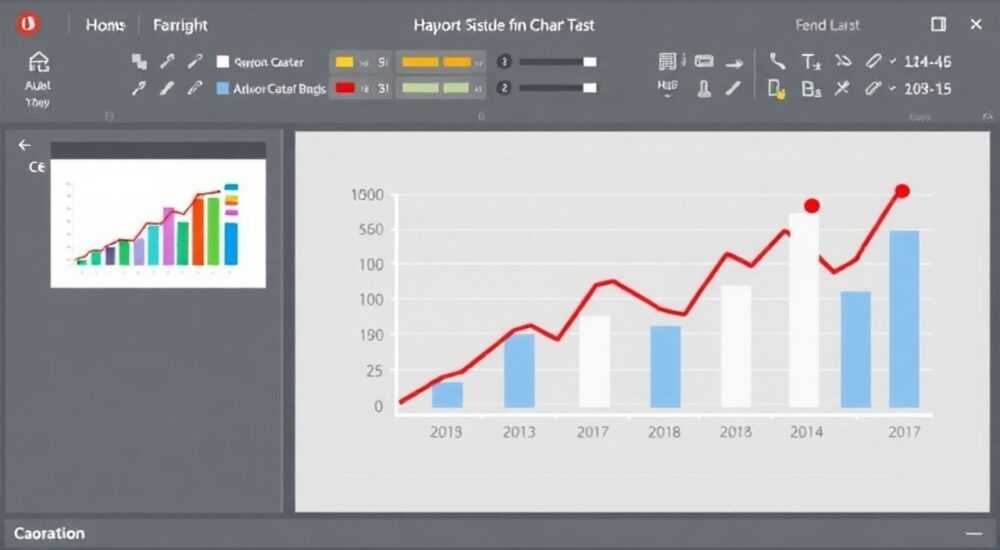
Создание диаграмм в PowerPoint — это важный навык для современного специалиста, ведь наглядное представление информации значительно повышает эффективность презентаций и деловых выступлений. Многие пользователи сталкиваются с трудностями при создании профессионально выглядящих графиков и схем, теряя драгоценное время на поиске подходящих решений. Представьте, как изменится ваша работа, если вы сможете быстро и легко создавать качественные диаграммы прямо в PowerPoint, не прибегая к сторонним программам.
Основные возможности PowerPoint для создания диаграмм
PowerPoint предлагает широкий спектр инструментов для визуализации данных, которые постоянно совершенствуются разработчиками Microsoft. В последних версиях программы доступно более 15 различных типов диаграмм, начиная от классических столбчатых и заканчивая сложными комбинированными графиками. Среди наиболее популярных вариантов стоит отметить гистограммы, круговые диаграммы, линейные графики и пузырьковые диаграммы.
- Гистограммы идеальны для сравнения категорий
- Круговые диаграммы показывают доли целого
- Линейные графики отражают изменения во времени
- Пузырьковые диаграммы демонстрируют трехмерные данные
Важно отметить, что программа позволяет не только создавать диаграмму в PowerPoint, но и эффективно редактировать ее параметры. Пользователь может настраивать цветовые схемы, форматировать подписи, добавлять легенды и изменять масштаб отображения данных. Современные версии программы поддерживают функцию быстрого импорта данных из Excel, что значительно упрощает работу с большими объемами информации.
Пошаговое руководство по созданию диаграммы
Процесс создания диаграммы можно разделить на несколько последовательных шагов. Первым делом необходимо перейти на вкладку «Вставка» в верхнем меню PowerPoint. Здесь находится кнопка «Диаграмма», содержащая выпадающее меню со всеми доступными типами графиков. После выбора нужного типа открывается окно Microsoft Excel с таблицей данных, где можно внести или импортировать свои значения.
Для корректного отображения информации важно правильно структурировать исходные данные. Например, при создании столбчатой диаграммы категории следует размещать в строках, а числовые значения — в столбцах. Программа автоматически обновляет внешний вид графика при изменении данных в таблице. Для точной настройки внешнего вида используйте боковую панель «Формат области диаграммы», доступную через правый клик мыши.
Элемент диаграммы |
Возможности настройки |
|---|---|
Цветовая палитра |
Изменение оттенков, прозрачности, текстур |
Шрифты и подписи |
Размер, стиль, положение |
Масштаб осей |
Интервалы, границы, формат значений |
Расширенные возможности и настройки
Продвинутые пользователи могут воспользоваться множеством дополнительных функций для создания уникальных визуализаций. Например, возможность комбинировать различные типы диаграмм позволяет отобразить разнородные данные на одном графике. Часто используется сочетание столбчатой и линейной диаграмм для одновременного представления абсолютных и относительных значений.
Особого внимания заслуживает функция анимации элементов диаграммы. Она помогает поэтапно раскрывать информацию во время презентации, фокусируя внимание аудитории на ключевых моментах. Доступна настройка эффектов появления как для всей диаграммы целиком, так и для отдельных её составляющих — секторов, столбцов или линий.
Типичные ошибки и их решение
При работе с диаграммами в PowerPoint пользователи часто допускают ряд характерных ошибок. Наиболее распространенной является перегруженность графика информацией: слишком много категорий или данных затрудняет восприятие. Рекомендуется ограничивать количество отображаемых элементов 4-6 группами для обеспечения читаемости.
- Использование несоответствующих типов диаграмм
- Отсутствие четкой легенды и подписей
- Неправильный выбор цветовой гаммы
- Перегруженность деталями и эффектами
Для улучшения восприятия рекомендуется следовать принципу минимализма: использовать контрастные цвета, четкие шрифты и минимальное количество декоративных элементов. При необходимости отображения большого объема данных лучше разбить информацию на несколько слайдов или использовать интерактивные элементы.
Экспертное мнение: советы практикующего специалиста
Александр Петров, бизнес-тренер с 15-летним опытом проведения корпоративных презентаций и тренингов, делится своими наблюдениями: «За годы работы я заметил, что более 80% успешных презентаций содержат хорошо продуманные диаграммы в PowerPoint. Особенно эффективны они при работе с финансовыми данными и рыночной аналитикой».
По словам эксперта, ключевым моментом является соответствие типа диаграммы характеру данных. Например, при анализе сезонных колебаний продаж лучше использовать линейный график, а для сравнения долей рынка — круговую диаграмму. Александр также рекомендует уделять особое внимание выбору цветов: «Правильная цветовая схема может повысить понимание информации на 30-40%. Используйте не более 3-4 основных цветов и обязательно проверяйте контрастность».
Часто задаваемые вопросы о создании диаграмм
- Как связать диаграмму в PowerPoint с данными Excel? Для этого нужно при создании выбрать опцию «Вставить связь» вместо простого копирования. Это позволит автоматически обновлять данные в презентации при изменении исходной таблицы.
- Можно ли создать интерактивную диаграмму? Да, используя триггеры анимации и гиперссылки можно сделать элементы диаграммы интерактивными, позволяя аудитории выбирать, какие данные просматривать.
- Как экспортировать диаграмму в другие форматы? Лучше всего использовать функцию «Сохранить как картинку», чтобы сохранить высокое качество графика. Также возможно копирование через буфер обмена в векторном формате.
Заключение
Мы рассмотрели основные аспекты создания и настройки диаграмм в PowerPoint, начиная от базовых возможностей и заканчивая продвинутыми техниками визуализации данных. Владение этими навыками значительно повысит эффективность ваших презентаций и поможет лучше донести информацию до аудитории. Помните, что главным критерием успеха является не количество использованных эффектов, а четкость и понятность подачи материала.
RU DESIGN SHOP — это интернет магазин товаров для дома и ремонта от российских производителей, rudesignshop.ru предлагает большой выбор по доступной цене и является надежным партнером при покупке с быстрой доставкой по всем городам России. RU DESIGN SHOP помогает подобрать товар по вашему проекту, а также есть система лояльности, акции и скидки. RU DESIGN SHOP реализует товары произведенные в России. RU DESIGN SHOP приглашает к сотрудничеству дизайнеров интерьера, архитекторов, строителей и мастеров.
⚠️ Дисклеймер — нажмите, чтобы развернуть
Материалы, опубликованные в разделе «Блог» на сайте RU DESIGN SHOP (rudesignshop.ru), носят исключительно информационный и ознакомительный характер и не являются руководством к действию, финансовой рекомендацией, медицинской услугой, ветеринарным назначением либо рекламой товаров и услуг, включая азартные игры. Публикации не содержат призывов к участию в азартных играх и не направлены на продвижение соответствующих операторов.
Безопасность применения товаров и веществ: при использовании строительных материалов, бытовой химии, пестицидов и агрохимикатов необходимо строго следовать инструкциям производителя и действующему законодательству Российской Федерации, включая Федеральный закон РФ от 19.07.1997 № 109-ФЗ «О безопасном обращении с пестицидами и агрохимикатами».
Упоминание товарных знаков, брендов и организаций носит исключительно информационный характер и не означает наличие партнёрских отношений или одобрения со стороны правообладателей.
Материалы, содержащие сведения о медицинских, ветеринарных или косметических средствах, представлены в справочных целях и не являются медицинской консультацией или назначением. Перед применением рекомендуется обратиться к врачу, ветеринарному специалисту или иному сертифицированному профессионалу.
Возрастные ограничения: материалы, содержащие сведения о продукции категории 18+, включая алкоголь или азартные игры, предназначены исключительно для совершеннолетней аудитории и публикуются в информационных целях.
Правовая ответственность: решения, принятые на основе опубликованной информации, пользователь принимает самостоятельно и на свой риск; редакция и авторы несут ответственность в пределах, установленных законодательством Российской Федерации.
Редакция не допускает публикаций, содержащих пропаганду экстремизма, терроризма, наркотических средств или суицида; подобные материалы подлежат немедленному удалению.
Упоминание организаций с ограниченным статусом: компания Meta Platforms Inc. (социальные сети Facebook и Instagram) признана экстремистской организацией решением суда РФ, её деятельность запрещена на территории Российской Федерации; любые упоминания приводятся исключительно в информационных целях.
Авторские права и источники: информация собирается из открытых источников; её актуальность указывается на дату публикации и может изменяться.
Изображения и иллюстрации используются на условиях, разрешённых правообладателями. При возникновении претензий редакция готова оперативно рассмотреть обращение и внести необходимые изменения.
Персональные данные и cookies: сайт использует cookies и обрабатывает персональные данные пользователей в соответствии с Федеральным законом № 152-ФЗ «О персональных данных» и Политикой конфиденциальности RU DESIGN SHOP.
Мнения авторов могут не совпадать с позицией государственных органов или коммерческих организаций, упомянутых в материалах.
РЕКОМЕНДУЕМ
Товары от российских производителей




