Скидка 5% на первый заказ — RDS5




Как делать экспликацию в архикаде
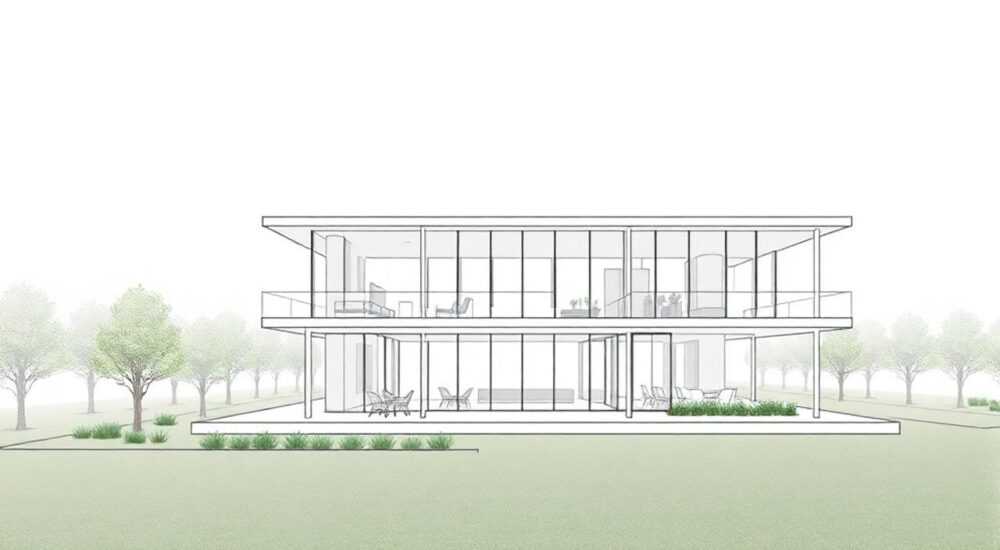
Экспликация в ArchiCAD — это структурированный документ, содержащий перечень помещений с их основными характеристиками: номером, наименованием, площадью и назначением. Он автоматически формируется на основе данных модели и является неотъемлемой частью проектной документации. Правильно настроенная экспликация экономит время, минимизирует ошибки и обеспечивает соответствие нормативным требованиям.
Экспликация в ArchiCAD создаётся через инструмент «Спецификация» с использованием параметров помещений. Главное — корректно заполнить свойства помещений и настроить шаблон вывода.
Содержание статьи:
- Что такое экспликация и зачем она нужна
- Подготовка модели к формированию экспликации
- Как создать спецификацию — пошаговая инструкция
- Шаг 1: Создание новой спецификации
- Шаг 2: Выбор параметров для отображения
- Шаг 3: Фильтрация и сортировка
- Шаг 4: Размещение на листе
- Настройка стиля и формата экспликации
- Стиль таблицы
- Форматирование чисел
- Добавление заголовка и примечаний
- Автоматизация и интеграция с другими документами
- Связь с планами этажей
- Интеграция с экспортными форматами
- Использование графических меток
- Распространённые ошибки и как их избежать
- Ошибка 1: Неправильная площадь помещения
- Ошибка 2: Повторяющиеся или пропущенные номера
- Ошибка 3: Экспликация не обновляется
- Ошибка 4: Несоответствие ГОСТ
- Экспертное мнение
- Вопросы и ответы
- Заключение
Что такое экспликация и зачем она нужна
Экспликация — это табличный документ, входящий в состав архитектурных чертежей, который содержит перечень всех помещений здания с указанием их наименования, номера, площади и функционального назначения. В строительной практике он используется для согласования планировочных решений, расчёта смет, прохождения экспертизы и последующего ввода объекта в эксплуатацию.
Документ формируется на основе данных о помещениях, заложенных в BIM-модели. В ArchiCAD эти данные хранятся в свойствах объектов «Помещение», что позволяет автоматизировать процесс создания экспликации. Это исключает ручной ввод и снижает риск ошибок при изменении проекта.
В зависимости от типа проекта (жилое здание, офис, промышленное сооружение) содержание экспликации может варьироваться. Например, в жилых домах часто требуется указывать высоту потолков, наличие естественного освещения или тип отделки. ArchiCAD позволяет гибко настраивать состав таблицы под конкретные задачи.
Полезно знать: Экспликация должна соответствовать требованиям ГОСТ 21.501–2018. Обратите внимание на порядок следования помещений, точность округления площадей и оформление заголовков.
Подготовка модели к формированию экспликации
Перед тем как сформировать экспликацию, необходимо убедиться, что все помещения в модели правильно определены и заполнены. ArchiCAD автоматически вычисляет площадь по контуру помещения, но только при условии, что объект корректно привязан к плану этажа и имеет актуальные параметры.
Начните с проверки каждого помещения. Откройте его свойства через контекстное меню (ПКМ → Свойства) и убедитесь, что заполнены следующие поля:
- Имя помещения (например, «Жилая комната»);
- Номер (автоматически или вручную);
- Категория (по умолчанию — «По умолчанию», но лучше задать осмысленные значения: «Жилое», «Вспомогательное», «Техническое»);
- Высота пола и потолка — важны для расчётов объёмов и коллизий.
Особое внимание уделите именам. Используйте стандартные формулировки: «Кухня», «Санузел», «Холл», «Кладовая». Избегайте аббревиатур и разговорных выражений. Это важно для согласованности документации и последующей работы смежных специалистов.
Если в проекте несколько этажей, убедитесь, что экспликация учитывает все уровни. ArchiCAD позволяет фильтровать помещения по этажам, поэтому перед генерацией таблицы нужно определиться, будет ли экспликация общей по зданию или раздельной по этажам.
«Всегда используйте систему нумерации помещений. Даже если сейчас кажется, что она не нужна, позже это спасёт от путаницы при ревизиях.» — Анна Петрова, архитектор BIM-проектов
Как создать спецификацию — пошаговая инструкция
ArchiCAD не имеет отдельного инструмента «Экспликация», но предоставляет мощный механизм — «Спецификация элементов». Именно с его помощью формируется нужный документ.
Шаг 1: Создание новой спецификации
- Перейдите в меню Документ → Спецификации.
- Нажмите кнопку «Новая спецификация».
- Выберите тип источника данных: Помещения.
- Задайте имя, например, «Экспликация помещений».
Шаг 2: Выбор параметров для отображения
В окне настройки спецификации перейдите на вкладку «Поля». Здесь вы определяете, какие данные будут включены в таблицу.
- Добавьте обязательные поля: «Имя», «Номер», «Площадь нетто», «Категория».
- При необходимости добавьте: «Высота потолка», «Освещение», «Отделка пола».
- Удалите ненужные параметры, чтобы таблица не была перегружена.
Шаг 3: Фильтрация и сортировка
Перейдите на вкладку «Фильтры», чтобы исключить из экспликации технические зоны, лестничные клетки или временные помещения.
- Создайте правило: «Площадь нетто > 0» — это исключит мнимые помещения.
- Добавьте фильтр по категории, если нужно скрыть, например, «Венткамеры».
На вкладке «Сортировка» задайте порядок: сначала по номеру, затем по имени.
Шаг 4: Размещение на листе
После настройки спецификацию нужно поместить на чертёжный лист.
- Откройте Листовой менеджер.
- Создайте новый лист или выберите существующий.
- Перетащите спецификацию из библиотеки документов на лист.
- Отрегулируйте размер и положение таблицы.
Полезно знать: Если спецификация не обновляется после изменений в модели, нажмите «Обновить» в её контекстном меню или используйте команду «Обновить все» в меню «Инструменты».
Настройка стиля и формата экспликации
Чтобы экспликация соответствовала корпоративному стилю или требованиям заказчика, её внешний вид можно полностью настроить. ArchiCAD предоставляет инструменты для управления шрифтами, рамками, выравниванием и форматированием чисел.
Стиль таблицы
В окне свойств спецификации перейдите на вкладку «Графика». Здесь вы можете:
- Выбрать стиль текста (размер, шрифт, цвет);
- Настроить толщину линий и цвет фона ячеек;
- Установить отступы и выравнивание по центру или слева.
Рекомендуется использовать стандартные шрифты: Arial, GOST type A или другую техническую гарнитуру. Размер текста — 2.5–3.5 мм при масштабе 1:100.
Форматирование чисел
Площади в экспликации должны быть указаны с точностью до двух знаков после запятой. Для этого:
- В редакторе спецификации выберите поле «Площадь нетто».
- Нажмите «Формат» и установите: количество десятичных знаков — 2.
- При необходимости добавьте единицу измерения (м²).
Параметр |
Рекомендуемое значение |
Примечание |
|---|---|---|
Точность площади |
2 знака после запятой |
По ГОСТ 21.501–2018 |
Шрифт |
Arial или ГОСТ |
Для печати и PDF |
Масштаб таблицы |
1:100 или 1:50 |
В зависимости от размера листа |
Цвет текста |
Чёрный |
Для читаемости при ксерокопировании |
Добавление заголовка и примечаний
Вставьте над таблицей заголовок: «Экспликация помещений» с указанием марки листа и названия объекта. Под таблицей можно добавить примечания, например:
- «Площади указаны в соответствии с внутренними габаритами помещений»;
- «Лестничные марши и лифтовые шахты в площадь не включены».
«Используйте шаблоны спецификаций. Один раз настроенный стиль можно сохранить и применять во всех новых проектах.» — BIM-менеджер крупной проектной компании
Автоматизация и интеграция с другими документами
Одно из главных преимуществ ArchiCAD — возможность связывать экспликацию с другими частями проекта. Это позволяет создавать динамические документы, которые обновляются при любом изменении модели.
Связь с планами этажей
Помещения на планах автоматически получают номера и имена. При изменении границы помещения его площадь пересчитывается мгновенно, а спецификация обновляется при следующем запуске синхронизации.
Чтобы включить автосинхронизацию:
- Перейдите в «Настройки проекта → Параметры обновления»;
- Установите галочку «Автоматически обновлять спецификации».
Интеграция с экспортными форматами
Экспликацию можно экспортировать в Excel, IFC или PDF. Это удобно для передачи данных смежникам:
- Экспорт в Excel — для расчётов сметчиков;
- IFC — для обмена с другими BIM-системами;
- PDF — для согласования с заказчиком.
Использование графических меток
На планах этажей можно разместить метки помещений, которые будут ссылаться на экспликацию. Для этого:
- Выберите инструмент «Метка помещения».
- Укажите, какие данные отображать: номер, имя, площадь.
- Привяжите метку к объекту — при изменении параметров метка обновится автоматически.
Полезно знать: Метки можно настроить так, чтобы они показывали только номер на основном плане, а в детализированных фрагментах — полную информацию.
Распространённые ошибки и как их избежать
Даже опытные пользователи ArchiCAD сталкиваются с типичными проблемами при работе с экспликацией. Знание этих ошибок помогает сэкономить время и избежать недочётов в документации.
Ошибка 1: Неправильная площадь помещения
Причина — некорректно заданные границы или пересечение стен. Решение:
- Проверьте, что помещение полностью замкнуто;
- Убедитесь, что стены имеют правильную привязку (внутренняя грань);
- Используйте команду «Проверка модели» для поиска дефектов.
Ошибка 2: Повторяющиеся или пропущенные номера
Происходит при ручной нумерации или копировании помещений. Автоматическая нумерация решает эту проблему:
- В свойствах помещения включите «Автонумерация».
- Задайте префикс по этажу (например, «1-» для первого этажа).
- Используйте сквозную или поэтажную нумерацию в зависимости от требований.
Ошибка 3: Экспликация не обновляется
Часто случается после импорта или при работе в команде. Причины:
- Отключено автообновление;
- Помещения находятся на заблокированном слое;
- Используется устаревшая версия спецификации.
Решение — вручную обновить спецификацию или пересоздать источник данных.
Ошибка 4: Несоответствие ГОСТ
Например, площадь указана с одним знаком после запятой или используется неправильный шрифт. Чтобы избежать этого:
- Создайте шаблон проекта с преднастроенными спецификациями;
- Проведите внутреннюю проверку перед сдачей документации;
- Используйте проверочные чек-листы.
«Никогда не доверяйте автоматике на 100%. Всегда делайте финальную выборочную проверку хотя бы по трём помещениям.» — Главный архитектор проектного бюро
Экспертное мнение
Современная экспликация — это не просто таблица, а живой элемент BIM-модели. Её ценность возрастает, когда она интегрирована в общий цифровой поток данных. Каждое помещение может нести информацию о материалах, энергопотреблении, уровне шума и других параметрах, которые используются на этапах эксплуатации здания.
Ключевой принцип — данные должны вводиться один раз и использоваться многократно. Если вы задали площадь, высоту и тип отделки в свойствах помещения, эта информация доступна для спецификаций, ведомостей материалов, теплотехнических расчётов и систем умного дома.
При проектировании рекомендуется сразу закладывать структуру данных, которая понадобится не только на стадии П и РД, но и при эксплуатации. Это повышает ценность проекта и соответствует требованиям цифровых паспортов зданий.
Вопросы и ответы
Можно ли сделать экспликацию по этажам отдельно?
Да. При создании спецификации добавьте фильтр по уровню. Например, «Уровень = Первый этаж». Создайте отдельные таблицы для каждого этажа и разместите их на соответствующих листах.
Как добавить в экспликацию дополнительные поля, например, отделку стен?
Создайте пользовательский атрибут в свойствах помещения. Перейдите в «Настройки проекта → Атрибуты → Пользовательские параметры». Добавьте поле «Отделка стен» и заполните его для каждого помещения. Затем включите это поле в спецификацию.
Что делать, если площадь в экспликации отличается от расчётов в Excel?
Проверьте методику расчёта. ArchiCAD считает площадь нетто — по внутреннему контуру. Убедитесь, что в Excel вы не включили толщину стен или не учли лестничные проёмы дважды.
Как быстро проверить полноту заполнения помещений?
Используйте функцию «Проверка заполнения атрибутов». Она покажет, в каких помещениях не указано имя, номер или площадь. Доступна через меню «Инструменты → Проверка модели».
Можно ли использовать экспликацию для расчёта нагрузок на перекрытия?
Да, при условии, что в свойствах помещений указаны нормативные нагрузки. Эти данные можно включить в спецификацию и экспортировать в расчётные комплексы.
Заключение
Экспликация в ArchiCAD — это не просто формальность, а мощный инструмент управления данными проекта. При правильной настройке она экономит часы рутинной работы, минимизирует ошибки и повышает качество документации. Автоматизация этого процесса — обязательный шаг для любого BIM-проекта.
Главное — начать с качественной модели. Чёткое именование, корректные границы помещений и стандартизированные параметры — основа успешной экспликации. После этого остаётся лишь настроить спецификацию и интегрировать её в общий документооборот.
Используйте экспликацию как отправную точку для других расчётов. Информация о помещениях — это фундамент, на котором строятся сметы, расчёты и эксплуатационные системы.
- Экспликация формируется через инструмент «Спецификация» на основе данных о помещениях.
- Все параметры помещений должны быть заполнены до начала генерации таблицы.
- Настройка стиля и форматирования обеспечивает соответствие ГОСТ и корпоративным стандартам.
- Автоматическое обновление связывает экспликацию с моделью и предотвращает рассинхронизацию.
- Используйте фильтры и пользовательские поля для адаптации под конкретные задачи проекта.
⚠️ Дисклеймер — нажмите, чтобы развернуть
Материалы, опубликованные в разделе «Блог» на сайте RU DESIGN SHOP (rudesignshop.ru), носят исключительно информационный и ознакомительный характер и не являются руководством к действию, финансовой рекомендацией, медицинской услугой, ветеринарным назначением либо рекламой товаров и услуг, включая азартные игры. Публикации не содержат призывов к участию в азартных играх и не направлены на продвижение соответствующих операторов.
Безопасность применения товаров и веществ: при использовании строительных материалов, бытовой химии, пестицидов и агрохимикатов необходимо строго следовать инструкциям производителя и действующему законодательству Российской Федерации, включая Федеральный закон РФ от 19.07.1997 № 109-ФЗ «О безопасном обращении с пестицидами и агрохимикатами».
Упоминание товарных знаков, брендов и организаций носит исключительно информационный характер и не означает наличие партнёрских отношений или одобрения со стороны правообладателей.
Материалы, содержащие сведения о медицинских, ветеринарных или косметических средствах, представлены в справочных целях и не являются медицинской консультацией или назначением. Перед применением рекомендуется обратиться к врачу, ветеринарному специалисту или иному сертифицированному профессионалу.
Возрастные ограничения: материалы, содержащие сведения о продукции категории 18+, включая алкоголь или азартные игры, предназначены исключительно для совершеннолетней аудитории и публикуются в информационных целях.
Правовая ответственность: решения, принятые на основе опубликованной информации, пользователь принимает самостоятельно и на свой риск; редакция и авторы несут ответственность в пределах, установленных законодательством Российской Федерации.
Редакция не допускает публикаций, содержащих пропаганду экстремизма, терроризма, наркотических средств или суицида; подобные материалы подлежат немедленному удалению.
Упоминание организаций с ограниченным статусом: компания Meta Platforms Inc. (социальные сети Facebook и Instagram) признана экстремистской организацией решением суда РФ, её деятельность запрещена на территории Российской Федерации; любые упоминания приводятся исключительно в информационных целях.
Авторские права и источники: информация собирается из открытых источников; её актуальность указывается на дату публикации и может изменяться.
Изображения и иллюстрации используются на условиях, разрешённых правообладателями. При возникновении претензий редакция готова оперативно рассмотреть обращение и внести необходимые изменения.
Персональные данные и cookies: сайт использует cookies и обрабатывает персональные данные пользователей в соответствии с Федеральным законом № 152-ФЗ «О персональных данных» и Политикой конфиденциальности RU DESIGN SHOP.
Мнения авторов могут не совпадать с позицией государственных органов или коммерческих организаций, упомянутых в материалах.
РЕКОМЕНДУЕМ
Товары от российских производителей




