Скидка 5% на первый заказ — RDS5




Как делать фотошоп на телефоне
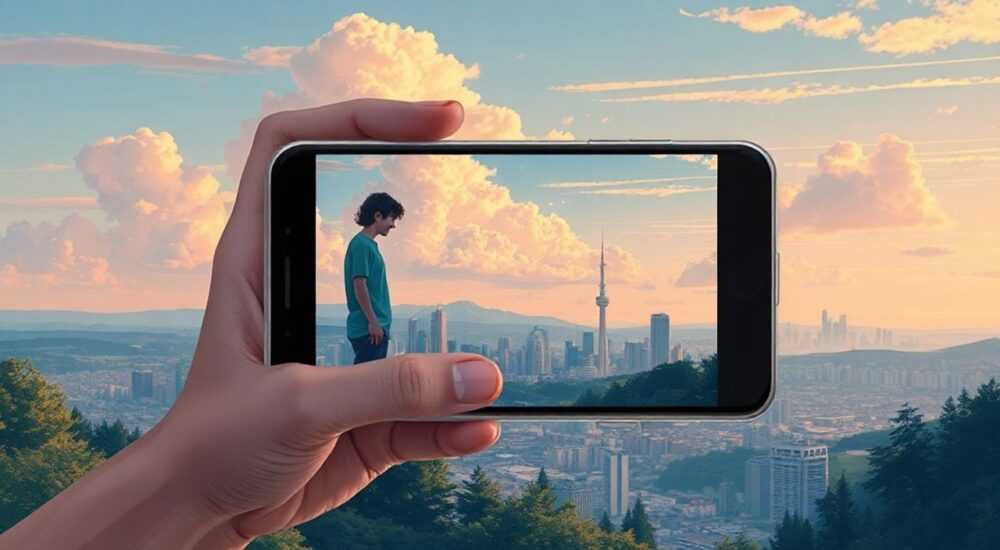
Редактирование фотографий на смартфоне стало не менее мощным и гибким процессом, чем работа за компьютером. Современные приложения позволяют выполнять сложные операции — от коррекции освещения до точечного клонирования объектов и создания композитных изображений. Достаточно установить правильное ПО и понять базовые принципы обработки.
Вы можете делать полноценный «фотошоп» на телефоне с помощью специализированных приложений вроде Adobe Photoshop Express, Snapseed или PicsArt. Главное — использовать многослойную ретушь, маски и профессиональные инструменты, доступные даже в мобильных версиях.
Содержание статьи:
- Лучшие приложения для фотошопа на телефоне
- Как выбрать подходящее приложение?
- Базовая ретушь: как начать правильно
- Пример: улучшение портрета за 5 минут
- Продвинутые техники: слои, маски, выделение
- Как сделать точное выделение объекта?
- Типичные ошибки новичков и как их избежать
- Оптимальный рабочий процесс на мобильном устройстве
- Экспертное мнение
- Вопросы и ответы
- Заключение
Лучшие приложения для фотошопа на телефоне
Смартфон сегодня — это карманный графический компьютер. Благодаря развитию мобильных процессоров и оптимизации софта, такие приложения, как Adobe Photoshop для iPadOS и Android, предлагают функционал, ранее доступный только в десктопной версии. Но есть и альтернативы, которые могут быть удобнее для повседневного использования.
Snapseed от Google остаётся одним из самых продуманных решений для быстрой и качественной обработки. Он предлагает 26 инструментов и фильтров, включая структурирование, коррекцию перспективы, HDR-эффект и выборочное редактирование. При этом интерфейс интуитивен даже для новичков. Однако Snapseed не поддерживает работу со слоями — это его главное ограничение.
Для многослойного монтажа лучше использовать PicsArt. Это приложение сочетает функции фотошопа и социальной сети. Вы можете добавлять текстуры, накладывать изображения друг на друга, использовать кисти и маски. Особенно полезна функция «Добавить фото» — она позволяет импортировать второе изображение как отдельный слой и редактировать прозрачность, режим наложения и контуры.
Adobe Photoshop Mobile — самый близкий аналог десктопной версии. Приложение поддерживает формат PSD, работает с масками, слоями, кривыми и даже типографикой. Важно: чтобы использовать все функции, нужна подписка Creative Cloud. Но для базовой ретуши бесплатной версии достаточно.
Другие достойные варианты:
- Photopea Online — браузерный фотошоп, который отлично работает на экранах смартфонов. Полностью совместим с PSD, TIFF, RAW и другими форматами.
- Canva — хотя это не классический фотошоп, Canva идеален для дизайна постов, коллажей и простых манипуляций с изображениями.
- Pixelmator Pro (для iOS) — мощный редактор с ИИ-инструментами, распознаванием объектов и поддержкой Apple Pencil.
Полезно знать: перед началом работы убедитесь, что ваше устройство поддерживает актуальную версию приложения. Старые модели могут не справляться с многопоточной обработкой изображений.
Как выбрать подходящее приложение?
Критерии выбора зависят от ваших задач. Если вы просто хотите улучшить снимки из путешествий — Snapseed или VSCO подойдут идеально. Для создания рекламных баннеров, коллажей или глубокой ретуши стоит выбрать Adobe Photoshop или PicsArt.
Приложение |
Поддержка слоёв |
Маски |
Формат PSD |
Цена |
|---|---|---|---|---|
Snapseed |
Нет |
Частично |
Нет |
Бесплатно |
PicsArt |
Да |
Да |
Нет |
Бесплатно / подписка |
Adobe Photoshop Mobile |
Да |
Да |
Да |
Подписка |
Photopea |
Да |
Да |
Да |
Бесплатно (с рекламой) |
Canva |
Да |
Упрощённо |
Нет |
Бесплатно / Pro |
Базовая ретушь: как начать правильно
Перед тем как переходить к сложным манипуляциям, важно освоить основы. Даже простая коррекция может кардинально изменить восприятие снимка. Начните с анализа: что не так с фото? Пересвечено? Грязные цвета? Плохая композиция?
Первый шаг — кадрирование. Большинство приложений позволяют повернуть, обрезать и выровнять горизонт. Используйте сетку 3×3 (правило третей), чтобы расположить ключевой объект на пересечении линий. Это сразу делает кадр более динамичным.
Далее — коррекция экспозиции:
- Яркость — общий уровень света. Не переборщите: слишком яркое фото теряет детали в светах.
- Контраст — разница между светлыми и тёмными участками. Умеренный контраст добавляет объём.
- Света и тени — отдельная настройка позволяет восстановить детали в пересвеченных областях или «вытянуть» тени без шума.
- Чёткость и структура — увеличивайте аккуратно. Избыток делает кожу зернистой, особенно на портретах.
«Всегда работайте с оригиналом. Перед редактированием сделайте резервную копию. Многие приложения сохраняют изменения автоматически, и вернуть исходник бывает невозможно.» — Анна Ковалёва, фотограф и преподаватель цифровой ретуши
Цветокоррекция — следующий этап. Здесь нужно различать:
- Насыщенность — общая интенсивность цветов. Полезно для пейзажей, но на портретах может исказить оттенок кожи.
- Настройка отдельных цветов — например, уменьшить насыщенность красного, если человек в рубашке выглядит как помидор.
- Баланс белого — исправление цветового оттенка. Если фото «голубое» или «жёлтое», используйте инструмент «Температура» и «Оттенок».
Пример: улучшение портрета за 5 минут
- Обрежьте кадр по правилу третей, убрав лишнее пространство вокруг головы.
- Увеличьте тени на 15–20%, чтобы рассмотреть детали в волосах и одежде.
- Снизьте яркость на 10%, если лицо пересвечено.
- Добавьте чёткость +10 и структуру +15 — но только если фон не отвлекает.
- Откорректируйте баланс белого: чуть больше оранжевого, чтобы кожа выглядела тёплее.
Полезно знать: не стремитесь к «идеалу». Чрезмерная ретушь делает фото неестественным. Цель — подчеркнуть красоту, а не заменить человека.
Продвинутые техники: слои, маски, выделение
Когда вы освоили базу, можно переходить к настоящему фотошопу. Работа со слоями — основа профессиональной ретуши. Представьте, что каждое изображение — это прозрачный лист бумаги. Вы можете накладывать их друг на друга, регулировать прозрачность и применять эффекты отдельно.
В Adobe Photoshop Mobile создание нового слоя происходит через панель «Слои» → «+». Затем вы можете:
- Добавить текст
- Вставить другое фото
- Нарисовать кистью
- Применить градиент или заливку
Маски — главный инструмент точечного редактирования. Они позволяют скрывать или показывать части слоя без удаления пикселей. Например, вы хотите, чтобы фон был размыт, а лицо — чётким. Создайте дубликат слоя, примените размытие и добавьте маску. Затем мягкой кистью чёрного цвета «сотрите» размытие на лице.
Как сделать точное выделение объекта?
Современные приложения используют ИИ для автоматического выделения. В Photoshop Mobile достаточно нажать «Выделить объект» — и алгоритм сам найдёт контуры человека, животного или предмета. После этого можно:
- Удалить фон
- Заменить фон
- Применить эффект только к объекту (например, свечение)
Если автоматика ошибается (например, не видит пряди волос), используйте ручное выделение:
- Выберите инструмент «Лассо» или «Кисть выделения».
- Аккуратно обведите границы объекта.
- Увеличьте изображение (двухпальцевый жест) для точности.
- Используйте режим «Добавить» или «Убрать» из выделения.
- По завершении примените маску.
«Не бойтесь экспериментировать с режимами наложения слоёв: Multiply, Screen, Overlay. Они открывают огромные возможности для создания художественных эффектов — например, наложение текстур или световых бликов.» — Дмитрий Фролов, digital artist, 8 лет опыта
Типичные ошибки новичков и как их избежать
Даже с мощными инструментами легко испортить фото. Вот частые промахи:
1. Чрезмерная резкость и структура. Многие новички добавляют +100% структуры, чтобы «сделать чётче». На деле — появляется шум, грязь в тенях, кожа становится грубой. Оптимально: +10–25%, в зависимости от качества исходника.
2. Перенасыщенные цвета. Яркие фото цепляют взгляд, но реалистичность страдает. Проверяйте цвета на разных устройствах — то, что кажется идеальным на смартфоне, на мониторе может выглядеть кислотным.
3. Неправильное кадрирование. Обрезка важных элементов (например, макушки головы) нарушает композицию. Всегда оставляйте «воздух» над головой в портретах.
4. Игнорирование формата и разрешения. Если вы готовите фото для Instagram, учтите: вертикальные изображения теряют 30% площади в ленте. Лучше — квадрат или 4:5.
5. Отсутствие плана ретуши. Не начинайте править всё сразу. Следуйте порядку: кадрирование → экспозиция → цвет → детали → финальная проверка.
Полезно знать: используйте функцию «До/После» (есть в большинстве приложений). Она помогает объективно оценить результат и не переборщить с эффектами.
Оптимальный рабочий процесс на мобильном устройстве
Чтобы редактировать быстро и качественно, создайте свою систему. Вот пример эффективного workflow:
- Импорт: загрузите фото из камеры или облачного хранилища. Лучше работать с высоким разрешением (не менее 12 Мп).
- Сортировка: удалите дубли, смазанные и ненужные кадры. Оставьте только те, что имеют потенциал.
- Базовая коррекция: экспозиция, кадрирование, баланс белого. Примените ко всем отобранным фото.
- Глубокая ретушь: работа со слоями, масками, выделение объектов. Только для ключевых снимков.
- Экспорт: выберите формат (JPEG для соцсетей, PNG для прозрачности, PSD для дальнейшей работы).
Для экономии времени используйте пресеты. Например, в Snapseed можно сохранить настройки одного фото и применить их к другим. В Adobe Lightroom Mobile (тоже мощный инструмент) пресеты — основа рабочего процесса.
Полезно знать: синхронизируйте проекты через облако. Так вы сможете продолжить редактирование на планшете или компьютере без потерь.
Экспертное мнение
«Мобильный фотошоп уже не уступает десктопному по функционалу. Я снимаю на iPhone, ретуширую в Photoshop Mobile и отправляю клиенту — никто не замечает разницы. Главное — понимать основы композиции, света и цвета. Техника лишь инструмент.» — Екатерина Миронова, коммерческий фотограф, автор курсов по мобильной фотографии
Она также отмечает: «Не гонитесь за всеми эффектами сразу. Лучше освоить 5 инструментов в совершенстве, чем поверхностно трогать 20. Начните с Crop, Exposure, Selective, Healing и White Balance — и вы сможете решить 90% задач.»
Вопросы и ответы
Можно ли делать фотошоп на бюджетном телефоне?
Да, но с ограничениями. Приложения вроде Snapseed и Photopea работают даже на устройствах 2018 года. Однако сложные операции (слои, ИИ-выделение) могут тормозить. Рекомендую закрывать все фоновые приложения и редактировать по одному фото за раз.
Как экспортировать фото без потери качества?
Выбирайте максимальное качество JPEG (90–100%) или формат PNG, если нужна прозрачность. В Photoshop Mobile можно указать разрешение: для соцсетей — 1080–1440 px по длинной стороне, для печати — не менее 3000 px.
Можно ли удалить объект с фото на телефоне?
Да. В Snapseed — инструмент «Восстановление», в Photoshop Mobile — «Клонирующая кисть» и «Удаление объектов» (Content-Aware Fill). Просто обведите ненужный элемент и нажмите «Удалить». Алгоритм заполнит пространство фоном.
Нужна ли подписка для профессиональной ретуши?
Не обязательно. Бесплатных инструментов достаточно для старта. Подписка даёт доступ к ИИ-функциям, облачному хранилищу и пресетам. Оценивайте по своим потребностям.
Как научиться фотошопу на телефоне с нуля?
Начните с YouTube-каналов и официальных туториалов Adobe. Практикуйтесь ежедневно: выбирайте одно фото и применяйте новые техники. Через месяц вы заметите прогресс.
Заключение
Редактирование фото на телефоне — это не компромисс, а полноценная альтернатива компьютерной обработке. Современные приложения предлагают доступ к слоям, маскам, ИИ-выделению и профессиональным инструментам цветокоррекции. Главное — понимать последовательность действий и не перегружать изображение эффектами.
Фотошоп на смартфоне доступен каждому. Даже без дорогого оборудования и программ вы можете создавать качественные, выразительные изображения. Ключ — системный подход, практика и внимание к деталям.
- Используйте проверенные приложения: Adobe Photoshop Mobile, Snapseed, PicsArt.
- Следуйте порядку ретуши: кадрирование → экспозиция → цвет → детали.
- Освойте работу со слоями и масками — это основа профессионального монтажа.
- Избегайте типичных ошибок: перерезкости, перенасыщенности, плохого кадрирования.
- Создайте свой рабочий процесс и используйте пресеты для экономии времени.
⚠️ Дисклеймер — нажмите, чтобы развернуть
Материалы, опубликованные в разделе «Блог» на сайте RU DESIGN SHOP (rudesignshop.ru), носят исключительно информационный и ознакомительный характер и не являются руководством к действию, финансовой рекомендацией, медицинской услугой, ветеринарным назначением либо рекламой товаров и услуг, включая азартные игры. Публикации не содержат призывов к участию в азартных играх и не направлены на продвижение соответствующих операторов.
Безопасность применения товаров и веществ: при использовании строительных материалов, бытовой химии, пестицидов и агрохимикатов необходимо строго следовать инструкциям производителя и действующему законодательству Российской Федерации, включая Федеральный закон РФ от 19.07.1997 № 109-ФЗ «О безопасном обращении с пестицидами и агрохимикатами».
Упоминание товарных знаков, брендов и организаций носит исключительно информационный характер и не означает наличие партнёрских отношений или одобрения со стороны правообладателей.
Материалы, содержащие сведения о медицинских, ветеринарных или косметических средствах, представлены в справочных целях и не являются медицинской консультацией или назначением. Перед применением рекомендуется обратиться к врачу, ветеринарному специалисту или иному сертифицированному профессионалу.
Возрастные ограничения: материалы, содержащие сведения о продукции категории 18+, включая алкоголь или азартные игры, предназначены исключительно для совершеннолетней аудитории и публикуются в информационных целях.
Правовая ответственность: решения, принятые на основе опубликованной информации, пользователь принимает самостоятельно и на свой риск; редакция и авторы несут ответственность в пределах, установленных законодательством Российской Федерации.
Редакция не допускает публикаций, содержащих пропаганду экстремизма, терроризма, наркотических средств или суицида; подобные материалы подлежат немедленному удалению.
Упоминание организаций с ограниченным статусом: компания Meta Platforms Inc. (социальные сети Facebook и Instagram) признана экстремистской организацией решением суда РФ, её деятельность запрещена на территории Российской Федерации; любые упоминания приводятся исключительно в информационных целях.
Авторские права и источники: информация собирается из открытых источников; её актуальность указывается на дату публикации и может изменяться.
Изображения и иллюстрации используются на условиях, разрешённых правообладателями. При возникновении претензий редакция готова оперативно рассмотреть обращение и внести необходимые изменения.
Персональные данные и cookies: сайт использует cookies и обрабатывает персональные данные пользователей в соответствии с Федеральным законом № 152-ФЗ «О персональных данных» и Политикой конфиденциальности RU DESIGN SHOP.
Мнения авторов могут не совпадать с позицией государственных органов или коммерческих организаций, упомянутых в материалах.
РЕКОМЕНДУЕМ
Товары от российских производителей




