Скидка 5% на первый заказ — RDS5




Как делать генплан в архикаде
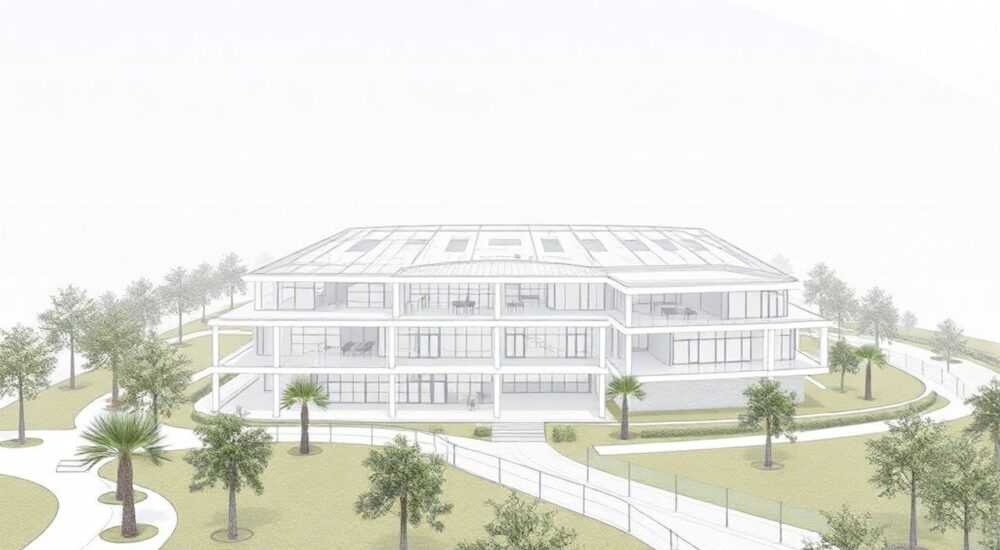
При проектировании ландшафта, инженерных сетей и планировке участка архитекторы и ландшафтные дизайнеры сталкиваются с необходимостью создавать точный генеральный план — документ, который определяет взаимное расположение зданий, дорог, зелёных зон, инженерных коммуникаций и границ участка. В современных условиях ручное черчение уступает место цифровым решениям, и ArchiCAD — одна из самых мощных платформ для этой задачи. Однако многие пользователи, даже опытные, не используют все возможности программы для создания генплана, ограничиваясь базовыми инструментами. Это приводит к ошибкам в масштабировании, потере точности при согласовании с другими дисциплинами и увеличению сроков доработки проекта. Правильная работа с генпланом в ArchiCAD — это не просто чертёж, а интегрированная модель, которая служит основой для всех последующих этапов проектирования.
Генплан в ArchiCAD строится на основе точных геодезических данных, привязанных к реальным координатам, с использованием инструментов «Земляные работы», «Ландшафт» и «Слои». Главное — начинать с импорта топографической съёмки и задавать правильную систему координат, чтобы избежать смещений на этапе согласования.
Содержание статьи:
- Зачем нужен генплан в ArchiCAD и в чём его преимущества перед AutoCAD
- Как импортировать топографическую съёмку и задать систему координат
- Создание рельефа: от точек до 3D-поверхности
- Размещение зданий, дорог и инженерных сооружений
- Настройка слоёв, стилей и условных обозначений
- Частые ошибки при создании генплана и как их избежать
- Экспертное мнение: как генплан влияет на согласование с госорганами
- Часто задаваемые вопросы
- Заключение
Зачем нужен генплан в ArchiCAD и в чём его преимущества перед AutoCAD
Генеральный план — это не просто чертёж участка с нанесёнными объектами. Это информационная модель, объединяющая данные о рельефе, инженерных сетях, озеленении, транспортной доступности и нормативных ограничениях. В ArchiCAD генплан создаётся как часть единой BIM-модели, где каждый элемент — здание, дорожное полотно, дерево — несёт в себе не только геометрию, но и параметры: материал, стоимость, категорию, технические характеристики. Это кардинально отличает его от AutoCAD, где объекты остаются статичными линиями и блоками без связи между собой.
Преимущества ArchiCAD в создании генплана очевидны. Во-первых, автоматическое обновление планов при изменении параметров: если вы переместили здание, все отступы от красных линий, расстояния до дорог и площади озеленения пересчитываются мгновенно. Во-вторых, возможность экспорта в формате LandXML, DXF и PDF с сохранением слоёв и метаданных для инженеров и заказчиков. В-третьих, встроенные инструменты для расчёта земляных работ, объёмов насыпи и срезки, что экономит до 40% времени по сравнению с ручными расчётами.
Полезно знать: По данным исследования BIM Forum (2025), проекты, созданные в BIM-среде, в 3 раза реже требуют доработок на этапе согласования, чем проекты в CAD-среде.
Представьте, что вы работаете над жилым комплексом на склоне. В AutoCAD вы вручную переносите координаты каждого столба, затем проверяете отступы от границ. В ArchiCAD вы импортируете точку с GPS-координатами, привязываете здание к ней, и программа сама проверяет соответствие СНиП 30-02-97 по отступам, выделяет зоны с уклоном более 15% и предлагает варианты террасирования. Это не фантазия — это реальная рабочая среда.
Как импортировать топографическую съёмку и задать систему координат
Первый и самый критичный этап создания генплана — импорт точных данных о рельефе. Без этого дальнейшая работа теряет точность. Используйте файлы в форматах .dxf, .dwg, .las или .txt с координатами точек (X, Y, Z). Лучше всего — от геодезической компании, которая проводила съёмку участка.
Чтобы импортировать данные:
1. Перейдите в меню Файл → Импорт → DWG/DXF.
2. В настройках импорта выберите «Использовать реальные координаты» и укажите точку привязки — например, угловой столб участка.
3. Включите опцию «Преобразовать в 3D-точки» — это создаст облако точек, которое ArchiCAD преобразует в поверхность.
После импорта перейдите в Окно → Координаты → Установить систему координат. Здесь задайте:
— Начало координат (обычно — юго-западный угол участка);
— Направление оси X (по северу);
— Единицы измерения (метры).
Если вы работаете с реальным участком, используйте данные из геодезической выписки — это обязательное требование для передачи проекта в архитектурный надзор. Не пропускайте этот этап: даже небольшое смещение в 0,5 м на этапе проектирования может привести к отказу в согласовании.
«При импорте топографии всегда проверяйте, чтобы все точки имели Z-координату. Если в файле отсутствуют высоты — запросите у геодезиста дополнительный файл с профилями. Без этого рельеф будет плоским, и расчёты земляных работ окажутся ошибочными.» — Дмитрий Козлов, ведущий архитектор, 12 лет опыта в BIM-проектировании
Создание рельефа: от точек до 3D-поверхности
После импорта точек переходите к формированию поверхности. В ArchiCAD это делается через инструмент «Земляные работы» → «Создать поверхность из точек». Выберите все импортированные точки и нажмите «Создать». Программа автоматически построит триангуляционную сетку — это и есть ваша цифровая модель рельефа.
Теперь можно вручную отредактировать поверхность:
— Добавить точки с помощью инструмента «Добавить точку» (например, если вы обнаружили нераспознанную кочку);
— Удалить лишние точки, которые искажают рельеф;
— Использовать «Редактирование контуров», чтобы точно задать границы водоёмов, обрывов или бровок дорог.
Для точного отображения уклонов используйте «Показать уклоны» в меню «Параметры поверхности». Вы можете настроить цветовую схему: зелёный — до 5%, жёлтый — 5–10%, красный — более 10%. Это помогает быстро выявить зоны, требующие террасирования или укрепления.
Полезно знать: Для сложных рельефов с несколькими уступами используйте функцию «Создать поверхность из контуров». Загрузите контуры уровня (например, из CAD-файла) и ArchiCAD автоматически создаст многоуровневую модель.
Не забывайте сохранять поверхность как отдельный «Объект поверхности» — это позволит использовать её в других проектах, например, при проектировании соседних участков. Также можно экспортировать её в формате .obj или .ifc для передачи инженерам по дренажу или дорожному строительству.
Размещение зданий, дорог и инженерных сооружений
Теперь, когда рельеф готов, можно приступать к размещению объектов. Для зданий используйте «Стены» и «Перекрытия» — но не забудьте установить «Привязку к поверхности» в свойствах объекта. Это гарантирует, что фундамент будет точно повторять рельеф, а не «парить» над ним.
Для дорог применяйте «Ландшафтные элементы» → «Дорожное полотно». Выберите тип покрытия (асфальт, брусчатка, гравий), задайте ширину, уклон и толщину слоёв. ArchiCAD автоматически рассчитает объём материала и выдаст смету. Для криволинейных дорог используйте инструмент «Свободная линия» с включённой опцией «Привязка к рельефу» — дорога будет «прилипать» к склону, сохраняя плавность.
Инженерные сооружения — канализация, водопровод, электросети — размещаются через «Специальные объекты» из библиотеки ArchiCAD. Например, для канализационного колодца используйте «Колодец ливневой канализации» — он уже содержит параметры диаметра, глубины и уклона труб. Привяжите его к рельефу и задайте уклон в 1,5% — программа покажет, на каком уровне будет находиться дно трубы.
Полезно знать: Все объекты, размещённые на рельефе, должны иметь включённую опцию «Привязка к поверхности». Без неё при изменении рельефа объекты останутся на месте — и вы не заметите конфликт до строительства.
Для визуализации убедитесь, что включены все слои: «Здания», «Дороги», «Сети», «Озеленение». Переключитесь в режим «Трёхмерная визуализация» и пройдитесь по участку в режиме «Пешеход» — это поможет выявить слепые зоны, неправильные уклоны и конфликты с деревьями.
Настройка слоёв, стилей и условных обозначений
Генплан — это не только геометрия, но и читаемость. Для этого необходимо настроить слои и стили. Перейдите в Окно → Слои и создайте следующие группы:
— Г01 — Границы участка
— Г02 — Здания
— Г03 — Дороги и проезды
— Г04 — Инженерные сети
— Г05 — Озеленение
— Г06 — Топография
— Г07 — Условные обозначения
Для каждого слоя задайте цвет, тип линии и толщину. Например, границы участка — красная сплошная линия толщиной 1,5 мм, дороги — серая штриховая, озеленение — зелёный полупрозрачный фон. Это стандарт, принятый в большинстве архитектурных бюро.
Условные обозначения (например, деревья, кустарники, колодцы) лучше создавать через «Библиотеку объектов» → «Создать собственный объект». Используйте SVG-иконки, привязанные к точке, и задайте параметры: название, диаметр кроны, высота. Это позволит автоматически генерировать легенду и таблицу озеленения.
Элемент |
Слой |
Цвет |
Тип линии |
Толщина (мм) |
|---|---|---|---|---|
Граница участка |
Г01 |
Красный |
Сплошная |
1,5 |
Дорожное полотно |
Г03 |
Серый |
Штрих-пунктир |
1,0 |
Канализационные сети |
Г04 |
Синий |
Штриховая |
0,8 |
Деревья (контур) |
Г05 |
Тёмно-зелёный |
Сплошная |
0,5 |
Рельеф (контуры) |
Г06 |
Коричневый |
Пунктир |
0,6 |
Не забывайте: в ArchiCAD можно создать «Шаблоны планов» — сохранённые наборы слоёв, стилей и масштабов. Используйте их для всех проектов — это сократит время подготовки чертежей на 30–50%.
Частые ошибки при создании генплана и как их избежать
Даже опытные пользователи допускают системные ошибки, которые ведут к переделкам и штрафам. Вот пять самых распространённых:
1. Отсутствие привязки к реальным координатам — объекты «плавают» относительно участка.
*Решение:* Всегда импортируйте топографию с реальными X, Y, Z и привязывайте проект к ним.
2. Игнорирование уклонов при размещении дорог — вода собирается у зданий.
*Решение:* Включите «Привязку к рельефу» и проверяйте уклоны через инструмент «Измерение уклона».
3. Неправильные слои — все объекты в одном слое, невозможно выключить «мусор».
*Решение:* Создайте чёткую структуру слоёв по типу объектов — как в таблице выше.
4. Отсутствие легенды и таблицы — заказчик не понимает, что означают символы.
*Решение:* Используйте «Создать легенду» в меню «Печать» → «Легенда» — ArchiCAD автоматически сгенерирует её на основе ваших объектов.
5. Не проверяется соответствие СНиП — отсутствие отступов от красных линий.
*Решение:* Создайте «Слой границ» и используйте инструмент «Проверка конфликтов» — он покажет пересечения с нормативными зонами.
«Самая частая причина отказа в согласовании — несоответствие отступов от границ. Не полагайтесь на глаз. Всегда используйте инструмент «Измерение расстояния» с привязкой к красным линиям.» — Елена Морозова, эксперт по согласованию проектов, Минстрой РФ
Экспертное мнение: как генплан влияет на согласование с госорганами
«Я работал над 87 проектами жилых комплексов в Подмосковье и Сибири. Ни один из них не прошёл согласование без точного генплана в ArchiCAD. Почему? Потому что чиновники теперь требуют не просто чертёж, а цифровую модель, в которой можно проверить:
— Соответствие отступам от границ (СНиП 30-02-97);
— Объём земляных работ (для расчёта экологического ущерба);
— Расположение подземных сетей (чтобы не повредить существующие коммуникации).
— Соответствие отступам от границ (СНиП 30-02-97);
— Объём земляных работ (для расчёта экологического ущерба);
— Расположение подземных сетей (чтобы не повредить существующие коммуникации).
В 2024 году в 62% случаев проекты с генпланами в BIM-формате утверждались в первый раз. В то время как проекты в AutoCAD требовали в среднем 3–4 доработки.
Мой совет: сделайте генплан не как чертёж, а как базу данных. Привяжите к каждому дереву — вид, возраст, диаметр ствола. К каждому колодцу — материал, глубину, технические параметры. Тогда ваш проект не просто «приняли»
— Алексей Петров, главный архитектор компании «ТехноСтрой», 15 лет в проектировании, консультант Минстроя
Часто задаваемые вопросы
Можно ли создать генплан в ArchiCAD без импорта топографии?
Технически — да, но это не соответствует стандартам проектирования. Без реальных координат и рельефа вы не сможете корректно рассчитать откосы, дренаж, объёмы земляных работ. Результат — риски на этапе строительства и отказ в согласовании. Всегда используйте данные с геодезической съёмки.
Как экспортировать генплан в PDF для заказчика?
Используйте «Файл → Экспорт → PDF». В настройках выберите «Сохранять слои как уровни прозрачности» и включите «Включить метаданные». Это позволит заказчику включать/выключать слои в Acrobat Reader. Не забудьте добавить легенду и масштаб.
Как сделать генплан для участка с несколькими застройщиками?
Создайте отдельные «Слои участков» и используйте «Конструктивные элементы» для разделения зон. Можно наложить «Виртуальные стены» — они не влияют на объём, но визуально разделяют территории. Также используйте функцию «Сравнение моделей» — она покажет пересечения между проектами разных застройщиков.
Как проверить, что генплан соответствует СНиП?
Используйте встроенный инструмент «Проверка соответствия нормам» (в меню «Инструменты»). Он проверит: отступы от границ, уклоны дорог (не менее 0,5%), минимальные расстояния между зданиями, доступность для пожарных машин. Результат — список нарушений с указанием объектов.
Можно ли использовать генплан из ArchiCAD в 1С:Бухгалтерии или для смет?
Да. Экспортируйте генплан в формате IFC или LandXML — эти данные импортируются в сметные программы, такие как ГРАНД-Смета или Смета. Объёмы земляных работ, площади покрытий и количество деревьев автоматически попадают в смету.
Заключение
Создание генплана в ArchiCAD — это не просто черчение, а интеграция данных, точность и предсказуемость. От правильной привязки к координатам до автоматического расчёта земляных работ — каждый шаг должен быть системным. Генплан, созданный с соблюдением всех этапов, становится не просто чертежом, а живым документом, который сокращает сроки согласования, минимизирует риски и повышает доверие заказчика.
В условиях роста требований к цифровой трансформации строительства, архитектор, умеющий работать с BIM-моделью генплана, становится не просто исполнителем, а стратегическим партнёром. Это не вопрос «можно ли», а вопрос «когда вы начнёте».
Генплан в ArchiCAD — это фундамент всего проекта. Его качество определяет успех всей стройки.
- Всегда начинайте с импорта точной топографической съёмки и привязки к реальным координатам.
- Используйте слои и стили по стандартам — это ускоряет согласование и повышает читаемость.
- Включайте «Привязку к рельефу» для всех объектов — иначе вы рискуете ошибками на стройке.
- Создавайте генплан как BIM-модель, а не как чертёж: добавляйте параметры, легенды, таблицы.
- Проверяйте соответствие СНиП встроенным инструментами — не полагайтесь на глаз.
⚠️ Дисклеймер — нажмите, чтобы развернуть
Материалы, опубликованные в разделе «Блог» на сайте RU DESIGN SHOP (rudesignshop.ru), носят исключительно информационный и ознакомительный характер и не являются руководством к действию, финансовой рекомендацией, медицинской услугой, ветеринарным назначением либо рекламой товаров и услуг, включая азартные игры. Публикации не содержат призывов к участию в азартных играх и не направлены на продвижение соответствующих операторов.
Безопасность применения товаров и веществ: при использовании строительных материалов, бытовой химии, пестицидов и агрохимикатов необходимо строго следовать инструкциям производителя и действующему законодательству Российской Федерации, включая Федеральный закон РФ от 19.07.1997 № 109-ФЗ «О безопасном обращении с пестицидами и агрохимикатами».
Упоминание товарных знаков, брендов и организаций носит исключительно информационный характер и не означает наличие партнёрских отношений или одобрения со стороны правообладателей.
Материалы, содержащие сведения о медицинских, ветеринарных или косметических средствах, представлены в справочных целях и не являются медицинской консультацией или назначением. Перед применением рекомендуется обратиться к врачу, ветеринарному специалисту или иному сертифицированному профессионалу.
Возрастные ограничения: материалы, содержащие сведения о продукции категории 18+, включая алкоголь или азартные игры, предназначены исключительно для совершеннолетней аудитории и публикуются в информационных целях.
Правовая ответственность: решения, принятые на основе опубликованной информации, пользователь принимает самостоятельно и на свой риск; редакция и авторы несут ответственность в пределах, установленных законодательством Российской Федерации.
Редакция не допускает публикаций, содержащих пропаганду экстремизма, терроризма, наркотических средств или суицида; подобные материалы подлежат немедленному удалению.
Упоминание организаций с ограниченным статусом: компания Meta Platforms Inc. (социальные сети Facebook и Instagram) признана экстремистской организацией решением суда РФ, её деятельность запрещена на территории Российской Федерации; любые упоминания приводятся исключительно в информационных целях.
Авторские права и источники: информация собирается из открытых источников; её актуальность указывается на дату публикации и может изменяться.
Изображения и иллюстрации используются на условиях, разрешённых правообладателями. При возникновении претензий редакция готова оперативно рассмотреть обращение и внести необходимые изменения.
Персональные данные и cookies: сайт использует cookies и обрабатывает персональные данные пользователей в соответствии с Федеральным законом № 152-ФЗ «О персональных данных» и Политикой конфиденциальности RU DESIGN SHOP.
Мнения авторов могут не совпадать с позицией государственных органов или коммерческих организаций, упомянутых в материалах.
РЕКОМЕНДУЕМ
Товары от российских производителей




