Скидка 5% на первый заказ — RDS5




Как делать гиперссылки в презентации powerpoint на другой слайд
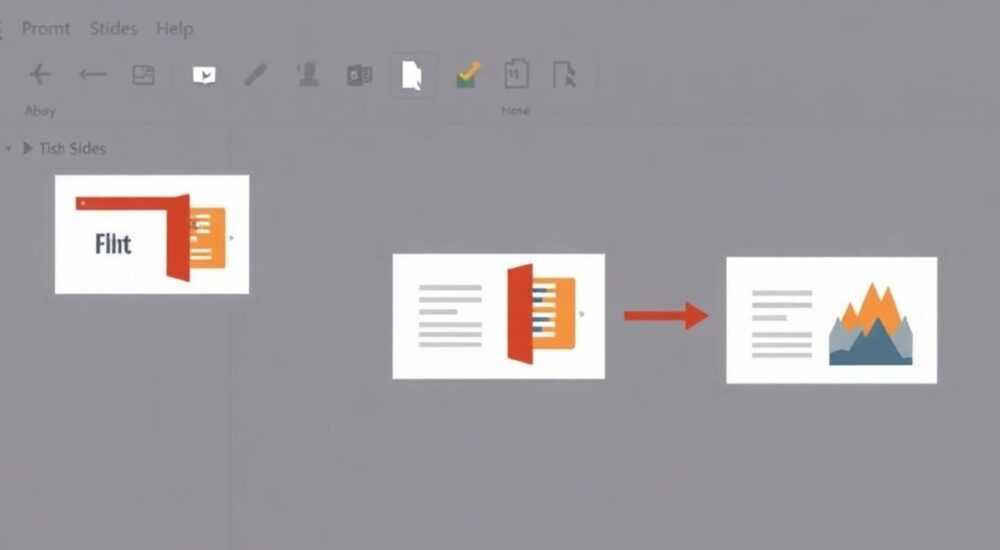
Гиперссылки в презентациях PowerPoint — это мощный инструмент для создания интерактивного и логически выстроенного контента. Они позволяют зрителю быстро переходить между слайдами, не теряя нить повествования, особенно при работе с большими презентациями или во время живых выступлений. Вместо последовательного просмотра всех слайдов можно настроить прямые переходы к нужным разделам, как по содержанию в книге.
Чтобы добавить гиперссылку на другой слайд в PowerPoint, выделите текст или объект, используйте пункт «Гиперссылка» в меню «Вставка» и выберите нужный слайд из списка. Этот метод работает во всех современных версиях PowerPoint, включая Microsoft 365, 2019, 2016 и более ранние.
Содержание статьи:
- Зачем использовать гиперссылки в презентации
- Пошаговое руководство: как сделать гиперссылку на другой слайд
- Метод 1: через контекстное меню
- Метод 2: через вкладку «Вставка»
- Расширенные техники: кнопки, триггеры и анимация
- Создание кнопок навигации
- Использование триггеров и анимации
- Гиперссылки в таблицах и диаграммах
- Распространённые ошибки и как их избежать
- Ошибка 1: Ссылка не работает в режиме показа
- Ошибка 2: Неправильный выбор цели
- Ошибка 3: Отсутствие визуальных подсказок
- Ошибка 4: Циклические ссылки
- Ошибка 5: Изменение порядка слайдов без обновления ссылок
- Экспертное мнение
- Интервью с Еленой Мироновой, ведущим преподавателем цифровых коммуникаций в бизнес-школе «Стратегия»
- Вопросы и ответы
- Заключение
Зачем использовать гиперссылки в презентации
Гиперссылки в PowerPoint — это не просто удобная опция, а необходимый элемент профессиональных презентаций. Они превращают линейную подачу информации в интерактивный опыт. Особенно актуально это при защите проектов, обучении персонала или демонстрации продукта клиенту. Например, если зритель задаёт вопрос о конкретном блоке данных, вы можете мгновенно перейти к нужному слайду, не пролистывая всю презентацию.
Интерактивность повышает вовлечённость аудитории. Исследования показывают, что презентации с элементами навигации воспринимаются на 40% эффективнее, чем линейные. Гиперссылки помогают структурировать информацию, как в веб-сайте, где пользователь может свободно перемещаться по разделам. Это особенно важно при подготовке материалов для самостоятельного изучения.
Кроме того, использование гиперссылок улучшает восприятие вашей компетентности. Зрители видят, что вы продумали структуру и готовы к диалогу. Это создаёт эффект контроля и уверенности. В деловой среде такие детали формируют положительное впечатление.
Полезно знать: Гиперссылки работают как в режиме редактирования, так и при демонстрации презентации (F5 или Shift+F5).
Пошаговое руководство: как сделать гиперссылку на другой слайд
Добавление гиперссылки в PowerPoint — простой процесс, который можно выполнить несколькими способами. Ниже приведены наиболее надёжные и универсальные методы.
Метод 1: через контекстное меню
- Выделите текст, фигуру, значок или изображение, которое должно стать ссылкой.
- Щёлкните правой кнопкой мыши и выберите «Гиперссылка…».
- В открывшемся окне перейдите в раздел «Документ» или «Место в документе».
- Выберите нужный слайд из выпадающего списка.
- Нажмите «ОК», чтобы подтвердить.
Теперь при клике на объект во время показа слайдов произойдёт переход к выбранному слайду.
Метод 2: через вкладку «Вставка»
- Перейдите на вкладку «Вставка» в верхнем меню.
- Нажмите кнопку «Гиперссылка».
- В поле «Текст отображения» можно изменить, как будет выглядеть ссылка.
- В правой части окна выберите «Место в документе».
- Укажите целевой слайд и подтвердите действие.
Этот способ особенно удобен, если вы хотите заранее задать текст ссылки, например, «Перейти к выводам».
«Всегда используйте понятные метки для гиперссылок. Фраза “Подробнее” менее информативна, чем “Смотреть расчёт бюджета”.» — Александра Волкова, UX-дизайнер презентаций, 8 лет опыта
Расширенные техники: кнопки, триггеры и анимация
PowerPoint предлагает больше возможностей, чем простые гиперссылки. Вы можете создавать полноценные интерфейсы с кнопками навигации, возвратом назад и даже скрытыми переходами.
Создание кнопок навигации
PowerPoint включает встроенные кнопки действий. Чтобы их использовать:
- Перейдите на вкладку «Вставка» → «Фигуры» → «Кнопки действия».
- Выберите тип кнопки (например, «Домой», «Вперёд», «Назад»).
- Нарисуйте кнопку на слайде.
- В появившемся окне выберите «Перейти к слайду» и укажите нужный номер.
- Подтвердите выбор.
Такие кнопки можно стилизовать под дизайн презентации с помощью форматирования фигур.
Использование триггеров и анимации
Триггеры позволяют запускать анимацию или переход по щелчку на определённый объект. Это полезно, если вы хотите, чтобы переход происходил не по клику на весь объект, а только при взаимодействии с его частью.
Полезно знать: Триггеры находятся на вкладке «Анимация» → «Триггер» → «Настроить». Вы можете привязать переход к появлению или исчезновению объекта.
Гиперссылки в таблицах и диаграммах
Вы можете сделать гиперссылки даже внутри таблиц. Например, выделите одну ячейку, щёлкните правой кнопкой и добавьте ссылку на слайд с подробным анализом. То же самое работает с элементами диаграмм: легендой, столбцами или секторами круговой диаграммы.
Объект |
Можно ли сделать гиперссылку? |
Особенности |
|---|---|---|
Текст |
Да |
Любой фрагмент текста |
Фигура |
Да |
Рекомендуется для кнопок |
Изображение |
Да |
Не влияет на качество графики |
График/диаграмма |
Частично |
Только по всей области |
Группированные объекты |
Да |
Ссылка применяется ко всей группе |
Распространённые ошибки и как их избежать
Даже опытные пользователи допускают ошибки при работе с гиперссылками. Их легко исправить, если знать типичные проблемы.
Ошибка 1: Ссылка не работает в режиме показа
Часто пользователи забывают, что гиперссылки активны только при демонстрации презентации (F5), а не в режиме редактирования. Убедитесь, что вы тестируете переходы в полноэкранном режиме.
Ошибка 2: Неправильный выбор цели
Если вы случайно выбрали «Веб-страницу» вместо «Место в документе», ссылка не приведёт к слайду. Всегда проверяйте, в каком разделе вы находитесь при добавлении гиперссылки.
Ошибка 3: Отсутствие визуальных подсказок
Если объект выглядит как обычный текст или картинка, зритель может не догадаться, что по нему можно кликнуть. Добавляйте эффекты: подчёркивание, изменение цвета, курсор в виде руки.
«Сделайте интерактивные элементы узнаваемыми. Используйте стрелки, кнопки, иконки — это снижает порог входа для пользователя.» — Дмитрий Козлов, специалист по корпоративным презентациям, Microsoft MVP
Ошибка 4: Циклические ссылки
Иногда пользователи создают петлю: слайд А → Б → В → А. Это может запутать аудиторию. Если цикл необходим (например, для теста), добавьте кнопку «Вернуться в начало».
Ошибка 5: Изменение порядка слайдов без обновления ссылок
Если вы перемещаете слайды после создания гиперссылок, сами ссылки остаются актуальными — PowerPoint автоматически обновляет связи. Однако если вы удаляете слайд, ссылка становится битой. Всегда проверяйте целостность гиперссылок перед финальной демонстрацией.
Экспертное мнение
Интервью с Еленой Мироновой, ведущим преподавателем цифровых коммуникаций в бизнес-школе «Стратегия»
- — Как часто вы сталкиваетесь с неправильным использованием гиперссылок?
Очень часто. Особенно среди новичков. Люди добавляют ссылки ради «эффекта», но не продумывают логику навигации. В итоге получается «лабиринт», по которому невозможно ориентироваться. - — Какие советы вы даёте своим студентам?
Во-первых, планируйте структуру заранее. Используйте схему или mind map. Во-вторых, ограничьте количество ссылок — не более 3–4 на слайд. В-третьих, всегда добавляйте кнопку «Назад» или «В содержание». - — Есть ли альтернативы гиперссылкам?
Да. Например, использование секций в PowerPoint. Вы можете разбить презентацию на темы, а затем быстро переключаться между ними через правую панель. Но гиперссылки — самый гибкий инструмент.
Полезно знать: В PowerPoint 2021 и Microsoft 365 появилась функция «Секции». Щёлкните правой кнопкой на миниатюре слайда → «Добавить раздел». Это помогает организовать слайды и упрощает навигацию.
Вопросы и ответы
Можно ли сделать гиперссылку с анимацией перехода?
Да. После добавления гиперссылки вы можете настроить эффект перехода для целевого слайда. Перейдите на этот слайд, откройте вкладку «Переходы» и выберите нужный эффект: «Затухание», «Проявление» и т.д. Это сделает переход более плавным и визуально привлекательным.
Работают ли гиперссылки при экспорте в PDF?
Да, но с ограничениями. При сохранении презентации как PDF (Файл → Сохранить как → PDF) гиперссылки преобразуются в кликабельные элементы. Однако анимации и триггеры теряются. Убедитесь, что вы выбрали опцию «Связи» в настройках экспорта.
Как удалить гиперссылку?
Выделите объект, щёлкните правой кнопкой → «Удалить гиперссылку». Также можно использовать сочетание Ctrl + Z сразу после создания, если действие было случайным.
Можно ли использовать гиперссылки на мобильных устройствах?
Да. В приложениях PowerPoint для iOS и Android гиперссылки полностью поддерживаются. Переходы работают по касанию. Рекомендуется увеличивать размер кликабельных областей для удобства.
Что делать, если ссылка ведёт не туда?
Проверьте, правильно ли выбран целевой слайд. Щёлкните правой кнопкой по объекту → «Изменить гиперссылку» и скорректируйте назначение. Также убедитесь, что вы не находитесь в режиме мастера слайдов, где изменения могут не применяться.
Заключение
Гиперссылки в PowerPoint — это простой, но мощный инструмент, который кардинально улучшает качество презентации. Они превращают пассивный просмотр в интерактивный диалог, позволяя адаптироваться под вопросы и интересы аудитории. Освоив базовые и продвинутые методы, вы сможете создавать презентации уровня корпоративных докладов и образовательных курсов.
Главное — не перегружать слайды ссылками. Каждая гиперссылка должна иметь смысл и улучшать навигацию, а не создавать хаос. Планируйте структуру заранее, тестируйте переходы и следите за визуальной согласованностью.
- Гиперссылки добавляются через контекстное меню или вкладку «Вставка».
- Целевой слайд выбирается в разделе «Место в документе».
- Используйте кнопки действий и триггеры для сложной навигации.
- Всегда тестируйте ссылки в режиме показа.
- Соблюдайте баланс: интерактивность важна, но не должна отвлекать.
⚠️ Дисклеймер — нажмите, чтобы развернуть
Материалы, опубликованные в разделе «Блог» на сайте RU DESIGN SHOP (rudesignshop.ru), носят исключительно информационный и ознакомительный характер и не являются руководством к действию, финансовой рекомендацией, медицинской услугой, ветеринарным назначением либо рекламой товаров и услуг, включая азартные игры. Публикации не содержат призывов к участию в азартных играх и не направлены на продвижение соответствующих операторов.
Безопасность применения товаров и веществ: при использовании строительных материалов, бытовой химии, пестицидов и агрохимикатов необходимо строго следовать инструкциям производителя и действующему законодательству Российской Федерации, включая Федеральный закон РФ от 19.07.1997 № 109-ФЗ «О безопасном обращении с пестицидами и агрохимикатами».
Упоминание товарных знаков, брендов и организаций носит исключительно информационный характер и не означает наличие партнёрских отношений или одобрения со стороны правообладателей.
Материалы, содержащие сведения о медицинских, ветеринарных или косметических средствах, представлены в справочных целях и не являются медицинской консультацией или назначением. Перед применением рекомендуется обратиться к врачу, ветеринарному специалисту или иному сертифицированному профессионалу.
Возрастные ограничения: материалы, содержащие сведения о продукции категории 18+, включая алкоголь или азартные игры, предназначены исключительно для совершеннолетней аудитории и публикуются в информационных целях.
Правовая ответственность: решения, принятые на основе опубликованной информации, пользователь принимает самостоятельно и на свой риск; редакция и авторы несут ответственность в пределах, установленных законодательством Российской Федерации.
Редакция не допускает публикаций, содержащих пропаганду экстремизма, терроризма, наркотических средств или суицида; подобные материалы подлежат немедленному удалению.
Упоминание организаций с ограниченным статусом: компания Meta Platforms Inc. (социальные сети Facebook и Instagram) признана экстремистской организацией решением суда РФ, её деятельность запрещена на территории Российской Федерации; любые упоминания приводятся исключительно в информационных целях.
Авторские права и источники: информация собирается из открытых источников; её актуальность указывается на дату публикации и может изменяться.
Изображения и иллюстрации используются на условиях, разрешённых правообладателями. При возникновении претензий редакция готова оперативно рассмотреть обращение и внести необходимые изменения.
Персональные данные и cookies: сайт использует cookies и обрабатывает персональные данные пользователей в соответствии с Федеральным законом № 152-ФЗ «О персональных данных» и Политикой конфиденциальности RU DESIGN SHOP.
Мнения авторов могут не совпадать с позицией государственных органов или коммерческих организаций, упомянутых в материалах.
РЕКОМЕНДУЕМ
Товары от российских производителей


Светильник SPOT Forstlight
Диапазон цен: 4780 руб. – 10290 руб.
Светильник PRISM Forstlight
Диапазон цен: 11260 руб. – 12380 руб.
