Скидка 5% на первый заказ — RDS5




Как делать градиент в фотошопе
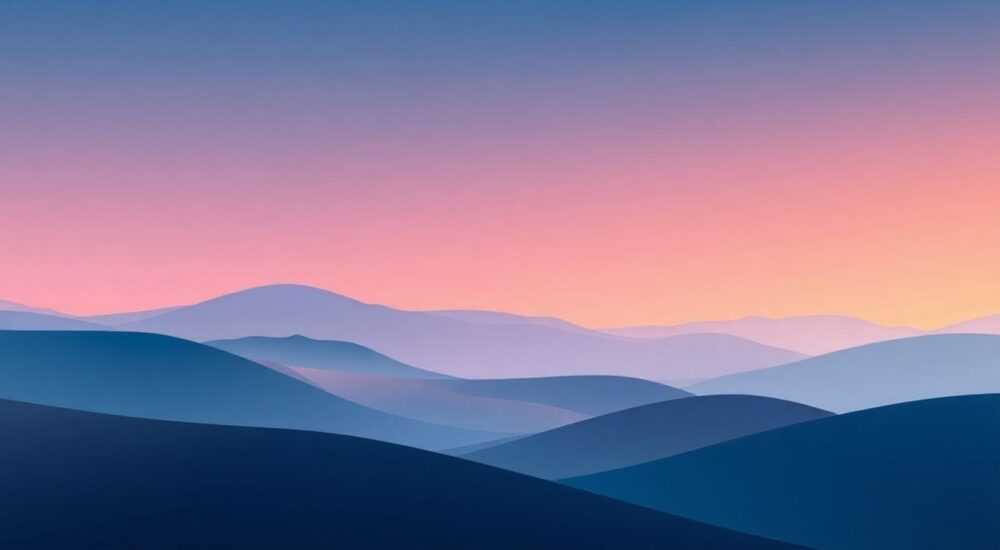
Градиент в Adobe Photoshop — это плавный переход между цветами, который широко используется в веб-дизайне, полиграфии, обработке фотографий и создании графических эффектов. Освоение инструмента градиента позволяет дизайнерам и ретушерам добавлять глубину, объём и визуальную привлекательность любым проектам. Независимо от того, работаете ли вы над фоном для сайта, текстовым эффектом или художественной коррекцией изображения, понимание принципов построения градиентов критически важно.
Чтобы сделать градиент в Photoshop, используйте инструмент «Градиент» (G), выберите тип перехода и примените его на слое или выделении. Настройка цветовых маркеров в редакторе градиентов даёт полный контроль над результатом.
Содержание статьи:
- Инструмент «Градиент»: основы и интерфейс
- Параметры инструмента «Градиент»
- Типы градиентов в Photoshop
- Как создать градиент: пошаговая инструкция
- Применение градиента к выделению
- Редактирование и сохранение пользовательских градиентов
- Работа с прозрачностью
- Практические примеры использования градиентов
- 1. Градиентный фон для сайта
- 2. Текст с градиентной заливкой
- 3. Ретушь кожи с помощью градиентной маски
- Распространённые ошибки и как их избежать
- Экспертное мнение
- Вопросы и ответы
- Заключение
Инструмент «Градиент»: основы и интерфейс
Инструмент «Градиент» (Gradient Tool) доступен по горячей клавише G и находится на панели инструментов Photoshop. После его выбора в верхней панели параметров отображаются ключевые настройки: тип градиента, режим смешивания, непрозрачность и опции сглаживания.
Основной элемент управления — строка предварительного просмотра градиента, которая показывает текущую последовательность цветов. При клике по ней открывается редактор градиентов, где можно изменять цветовые и альфа-маркеры. Важно понимать, что градиент всегда применяется в направлении протяжки мышью: начальная точка — первый цвет, конечная — последний.
Для работы с градиентами рекомендуется использовать отдельный слой. Это обеспечивает гибкость при редактировании, возможность изменения режима наложения и маскирования. Также можно применять градиенты к выделенным областям, векторным маскам или тексту.
Полезно знать: Если градиент не отображается, проверьте, выбран ли активный слой и не заблокирован ли он. Прозрачные области также могут скрывать эффект.
Параметры инструмента «Градиент»
- Тип градиента — линейный, радиальный, угловой, зеркальный, узорный. Каждый создаёт уникальный визуальный эффект.
- Режим наложения — влияет на взаимодействие градиента с нижележащими слоями (например, Умножение, Экран, Перекрытие).
- Непрозрачность — регулирует общую видимость градиента.
- Обратить — меняет порядок цветов в градиенте.
- Сглаживание — включено по умолчанию, предотвращает ступенчатость перехода.
Типы градиентов в Photoshop
Photoshop предлагает пять встроенных типов градиентов, каждый из которых подходит для разных задач:
- Линейный — переход по прямой линии. Идеален для фона, теней и световых эффектов.
- Радиальный — расходится от центральной точки, как круги на воде. Часто используется для создания бликов, акцентов и объёма.
- Угловой — вращается вокруг начальной точки. Подходит для имитации отражений, радужных эффектов.
- Зеркальный — симметричный линейный градиент, отражающийся относительно центра. Хорош для абстрактных узоров.
- Узорный — повторяет заданный узор с плавным затуханием. Редко используется, но полезен в специфичных задачах.
Тип градиента |
Описание применения |
Пример использования |
|---|---|---|
Линейный |
Плавный переход от одного края к другому |
Фоновое изображение сайта, тень под объектом |
Радиальный |
Центробежный эффект |
Создание блика на кнопке, световой ореол |
Угловой |
Круговой переход цветов |
Имитация радуги, отражение на сфере |
Зеркальный |
Симметричный размытый переход |
Абстрактный фон, художественные эффекты |
Узорный |
Градиент на основе текстуры |
Мягкое наложение текстуры с затуханием |
Как создать градиент: пошаговая инструкция
Создание базового градиента — простая задача, но требует понимания всех этапов. Ниже приведён универсальный алгоритм, подходящий для большинства случаев.
- Выберите инструмент «Градиент» (G) на панели инструментов.
- На панели параметров выберите нужный тип градиента (например, линейный).
- Кликните по строке предпросмотра градиента, чтобы открыть редактор.
- В редакторе установите цветовые маркеры: двойной клик по маркеру открывает палитру выбора цвета.
- Настройте положение каждого маркера, перетаскивая его по шкале (от 0% до 100%).
- При необходимости добавьте прозрачность, используя альфа-маркеры в нижней части шкалы.
- Закройте редактор и кликните на холсте, затем протяните мышь в нужном направлении.
Длина и направление протяжки определяют угол и масштаб градиента. Короткая протяжка создаёт более резкий переход, длинная — мягкий и растянутый. Для идеально ровных линий удерживайте Shift при протягивании.
«Чтобы добиться равномерного градиента, делайте протяжку от одного края холста до другого. Так вы используете максимальный диапазон и избегаете резких обрывов цвета.» — Алексей Миронов, графический дизайнер, 12 лет опыта
Применение градиента к выделению
Градиент можно ограничить выделенной областью:
- Создайте выделение с помощью инструмента «Прямоугольная область» или «Лассо».
- Выберите инструмент «Градиент» и настройте цвета.
- Протяните внутри выделенной области — градиент будет применён только к ней.
Это особенно полезно при работе с портретами, когда нужно добавить световой акцент на лицо, или при создании дизайна UI-элементов.
Редактирование и сохранение пользовательских градиентов
Photoshop позволяет не только использовать стандартные градиенты, но и создавать, редактировать и сохранять собственные. Это экономит время и обеспечивает единый стиль в проектах.
Чтобы создать пользовательский градиент:
- Откройте редактор градиентов через панель параметров или палитру «Градиенты».
- Добавьте цветовые маркеры, настройте их позиции и прозрачность.
- Нажмите «Новый», чтобы сохранить градиент в библиотеке.
- Присвойте имя и подтвердите.
Сохранённые градиенты можно экспортировать в файлы .grd для передачи между компьютерами или командой. Также доступны сторонние библиотеки градиентов, которые легко импортировать через меню «Загрузить градиенты».
Полезно знать: Чтобы быстро очистить список градиентов, используйте опцию «Сбросить градиенты» в выпадающем меню палитры. Можно выбрать, заменить ли стандартные наборы или добавить новые.
Работа с прозрачностью
Прозрачные градиенты (alpha gradient) часто используются для масок:
- В редакторе градиентов переключитесь на вкладку «Точечная» или «Шкала».
- Нижние треугольники — альфа-маркеры, отвечают за прозрачность.
- Перемещая их, вы контролируете, где градиент начинается и заканчивается.
- Чёрный цвет в альфа-канале — полностью прозрачный, белый — непрозрачный.
Такой подход незаменим при создании мягких переходов между слоями, например, при компоновке изображений.
Практические примеры использования градиентов
Градиенты находят применение во множестве дизайнерских задач. Ниже — три реальных кейса с пояснениями.
1. Градиентный фон для сайта
- Создайте новый документ (например, 1920×1080 px).
- Выберите линейный градиент от #3494E6 до #EC6EAD.
- Протяните от верхнего левого до нижнего правого угла.
- Добавьте слегка размытый текст сверху — контраст обеспечит читаемость.
Такие фоны популярны в современном веб-дизайне благодаря своей динамичности и эмоциональной насыщенности.
2. Текст с градиентной заливкой
- Создайте текстовый слой с крупным шрифтом.
- Щёлкните правой кнопкой по миниатюре слоя и выберите «Создать рабочую маску».
- Перейдите на слой-заливку, выберите градиент и примените его к маске.
- При необходимости настройте угол и цвета.
Эффект часто используется в логотипах, баннерах и соцсетях.
3. Ретушь кожи с помощью градиентной маски
- Скопируйте слой с портретом.
- Примените к нему фильтр «Размытие по Гауссу» (2–3 px).
- Добавьте маску и залейте её чёрным (полная прозрачность).
- Выберите инструмент «Градиент» с чёрно-белым линейным градиентом.
- Протяните по маске от области щек к вискам — это создаст плавное наложение размытия.
Метод позволяет сгладить кожу без потери детализации в зонах контура лица.
«Градиентные маски — мощный инструмент для локальной коррекции. Они работают мягче, чем кисти, и дают более естественный результат.» — Анна Костина, ретушер, Adobe Certified Expert
Распространённые ошибки и как их избежать
Даже опытные пользователи допускают типичные ошибки при работе с градиентами. Знание этих проблем помогает ускорить процесс и улучшить качество.
- Ступенчатый переход (banding) — проявляется как видимые полосы вместо плавного градиента. Причина — недостаточная глубина цвета (8 бит). Решение: перейдите в 16-битный режим (Изображение → Режим → 16 бит/канал) или добавьте шум (Фильтр → Шум → Добавить шум, 0.3–0.5%, монохромный).
- Градиент не применяется — возможно, выбран неправильный слой или активно выделение. Проверьте, не находится ли слой в режиме блокировки или не является ли он пустым.
- Неправильные цвета — цветовые маркеры могут быть заданы в неправильном профиле. Убедитесь, что используется sRGB для веба или CMYK для печати.
- Жёсткие края — слишком короткая протяжка. Делайте длинные движения от края до края холста.
Полезно знать: Чтобы избежать banding, можно временно увеличить размер холста при создании градиента, а затем обрезать. Это повышает точность расчёта переходов.
Экспертное мнение
«Современные тренды в дизайне — neumorphism, glassmorphism — активно используют градиенты. Но важно помнить: хороший градиент незаметен. Он работает на восприятие, а не привлекает к себе внимание. Моя рекомендация: начинайте с двухцветных переходов, избегайте ярких контрастов, тестируйте на разных экранах.» — Дмитрий Лебедев, UX-дизайнер, руководитель студии DesignFlow
По его словам, ключ к успеху — баланс между эстетикой и функциональностью. Например, в мобильных интерфейсах градиенты должны усиливать иерархию, а не перегружать глаз пользователя.
Вопросы и ответы
Можно ли анимировать градиент в Photoshop?
Да, через Timeline (Режим времени). Создайте два кадра с разными направлениями градиента на заливочном слое. Photoshop интерполирует переход. Однако для полноценной анимации лучше использовать After Effects.
Почему градиент выглядит по-разному на разных мониторах?
Цветопередача зависит от калибровки экрана и цветового профиля. Всегда проверяйте работу на нескольких устройствах. Для веба используйте sRGB, для печати — профили ICC.
Как сделать градиент по контуру?
Выделите контур с помощью Pen Tool, преобразуйте путь в выделение (Ctrl+Enter), затем примените градиент. Для плавного наложения может потребоваться размытие краёв (Выделение → Размыть по краям).
Можно ли использовать градиенты в чёрно-белом режиме?
Да. Даже в монохромном изображении градиент остаётся эффективным инструментом для передачи светотени. Используйте оттенки серого в редакторе.
Какие сочетания цветов сейчас в тренде?
Популярны холодные переходы: синий в фиолетовый, бирюзовый в мятный. Также актуальны пастельные градиенты — розовый в персиковый, лавандовый в кремовый. Избегайте перенасыщенных комбинаций в профессиональных проектах.
Заключение
Освоение градиентов в Photoshop — обязательный навык для любого, кто работает с графикой. Этот инструмент универсален: он одинаково эффективен при создании фона, ретуши, текстовых эффектов и масок. Главное — понимать принципы построения, типы переходов и способы настройки.
Практика показывает, что даже простые линейные градиенты способны кардинально улучшить визуальное восприятие проекта. Ключ к успеху — эксперименты, внимание к деталям и тестирование на разных устройствах.
- Градиент строится путём протяжки от начальной до конечной точки.
- Для плавных переходов используйте длинные протяжки и 16-битный режим.
- Собственные градиенты можно сохранять и повторно использовать.
- Градиентные маски — мощный инструмент для локальной коррекции.
- Избегайте ступенчатости с помощью шума или увеличения глубины цвета.
⚠️ Дисклеймер — нажмите, чтобы развернуть
Материалы, опубликованные в разделе «Блог» на сайте RU DESIGN SHOP (rudesignshop.ru), носят исключительно информационный и ознакомительный характер и не являются руководством к действию, финансовой рекомендацией, медицинской услугой, ветеринарным назначением либо рекламой товаров и услуг, включая азартные игры. Публикации не содержат призывов к участию в азартных играх и не направлены на продвижение соответствующих операторов.
Безопасность применения товаров и веществ: при использовании строительных материалов, бытовой химии, пестицидов и агрохимикатов необходимо строго следовать инструкциям производителя и действующему законодательству Российской Федерации, включая Федеральный закон РФ от 19.07.1997 № 109-ФЗ «О безопасном обращении с пестицидами и агрохимикатами».
Упоминание товарных знаков, брендов и организаций носит исключительно информационный характер и не означает наличие партнёрских отношений или одобрения со стороны правообладателей.
Материалы, содержащие сведения о медицинских, ветеринарных или косметических средствах, представлены в справочных целях и не являются медицинской консультацией или назначением. Перед применением рекомендуется обратиться к врачу, ветеринарному специалисту или иному сертифицированному профессионалу.
Возрастные ограничения: материалы, содержащие сведения о продукции категории 18+, включая алкоголь или азартные игры, предназначены исключительно для совершеннолетней аудитории и публикуются в информационных целях.
Правовая ответственность: решения, принятые на основе опубликованной информации, пользователь принимает самостоятельно и на свой риск; редакция и авторы несут ответственность в пределах, установленных законодательством Российской Федерации.
Редакция не допускает публикаций, содержащих пропаганду экстремизма, терроризма, наркотических средств или суицида; подобные материалы подлежат немедленному удалению.
Упоминание организаций с ограниченным статусом: компания Meta Platforms Inc. (социальные сети Facebook и Instagram) признана экстремистской организацией решением суда РФ, её деятельность запрещена на территории Российской Федерации; любые упоминания приводятся исключительно в информационных целях.
Авторские права и источники: информация собирается из открытых источников; её актуальность указывается на дату публикации и может изменяться.
Изображения и иллюстрации используются на условиях, разрешённых правообладателями. При возникновении претензий редакция готова оперативно рассмотреть обращение и внести необходимые изменения.
Персональные данные и cookies: сайт использует cookies и обрабатывает персональные данные пользователей в соответствии с Федеральным законом № 152-ФЗ «О персональных данных» и Политикой конфиденциальности RU DESIGN SHOP.
Мнения авторов могут не совпадать с позицией государственных органов или коммерческих организаций, упомянутых в материалах.
РЕКОМЕНДУЕМ
Товары от российских производителей




