Скидка 5% на первый заказ — RDS5




Как делать инфографику в фигме
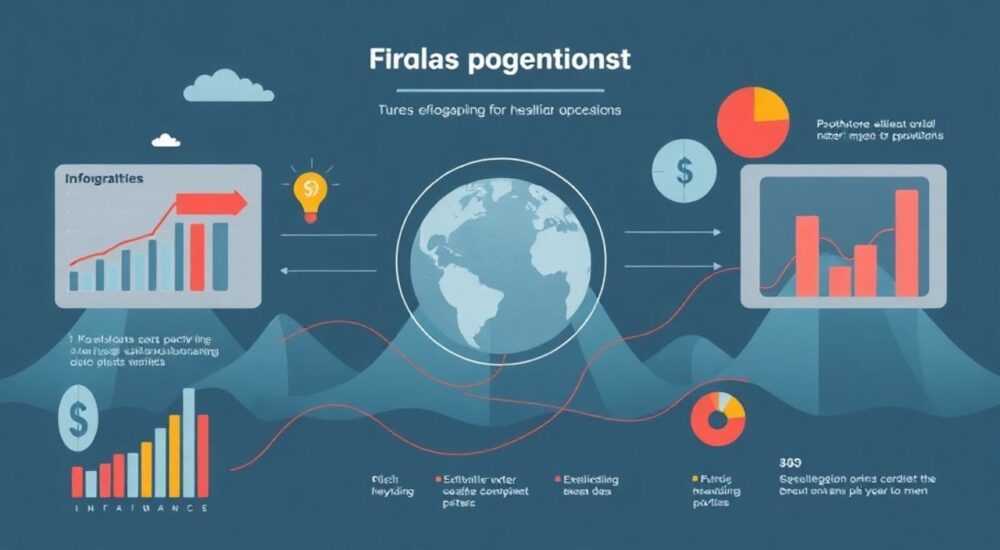
Инфографика — один из самых эффективных способов визуализации данных, превращающий сложную информацию в понятные и запоминающиеся образы. В условиях цифровой трансформации контента умение создавать качественную инфографику становится ключевым навыком для маркетологов, дизайнеров, аналитиков и специалистов по контенту. Figma, как облачная платформа для дизайна интерфейсов, всё чаще используется не только для прототипирования, но и для создания профессиональной инфографики — благодаря своей гибкости, доступности и мощным инструментам работы с векторами и текстом.
Чтобы делать инфографику в Figma, начните с чёткой структуры данных и продуманной цветовой палитры. Используйте компоненты, авто-расположение и плагины для ускорения процесса.
Содержание статьи:
- Планирование инфографики: от идеи к структуре
- Шаг 1: Сбор и структурирование данных
- Работа с интерфейсом Figma: основы для новичков
- Ключевые элементы дизайна инфографики
- Цветовая палитра
- Типографика
- Иконки и иллюстрации
- Пошаговая инструкция: как сделать инфографику в Figma
- Полезные плагины для ускорения работы
- Типичные ошибки и как их избежать
- Экспертное мнение
- Вопросы и ответы
- Заключение
Планирование инфографики: от идеи к структуре
Перед тем как открыть Figma, важно понять, что именно вы хотите донести. Успешная инфографика начинается не с дизайна, а с анализа данных и определения цели. Спросите себя: кто ваша аудитория? Какие данные нужно визуализировать? Что должно остаться в голове у читателя после просмотра?
Определитесь с типом инфографики: статическая (статистические данные), временная (хронология), сравнительная или иерархическая. Каждый тип требует особого подхода к композиции. Например, хронологию логично строить по горизонтали или вертикали, а сравнительные данные — через барчарты или иконки.
Подготовьте «черновик» структуры на бумаге или в виде схемы. Разделите информацию на блоки: заголовок, подзаголовки, ключевые факты, графики, легенды, источники. Это поможет избежать перегруженности и сохранить логическую последовательность.
Полезно знать: Начинайте с wireframe — простой схемы макета. В Figma это можно сделать с помощью прямоугольников и текста без деталей.
Шаг 1: Сбор и структурирование данных
- Соберите достоверные данные из проверенных источников.
- Отфильтруйте лишнее: оставьте только то, что напрямую связано с основной идеей.
- Группируйте данные по темам или временным периодам.
- Продумайте, какие метрики лучше всего передадут смысл — проценты, абсолютные значения, рост/падение.
Работа с интерфейсом Figma: основы для новичков
Figma — это не просто инструмент для UI/UX, а полноценная среда для векторного дизайна. Её преимущества: бесплатный доступ, совместная работа в реальном времени, кроссплатформенность и обширная экосистема плагинов.
После входа в аккаунт создайте новый файл (File → New). Рабочая область — canvas — бесконечна, что удобно для крупных проектов. Слева расположены инструменты: выбор, фигуры, текст, фреймы, рисование. Справа — панель свойств (Properties Panel), где настраиваются цвет, шрифт, эффекты и другие параметры.
Основные понятия:
- Фрейм (Frame) — контейнер, аналог слоя с границами. Удобен для группировки элементов и использования Auto Layout.
- Компоненты (Components) — повторяющиеся элементы, такие как иконки или кнопки. При изменении мастер-компонента все его экземпляры обновляются автоматически.
- Auto Layout — функция, позволяющая элементам «упаковываться» друг за другом с заданными отступами. Незаменима при создании списков, легенд и шкал.
«Начинайте с установки сетки 8px — она обеспечивает визуальную гармонию между элементами и упрощает выравнивание.» — Алексей Миронов, UX-дизайнер, 7 лет в Figma
Ключевые элементы дизайна инфографики
Хорошая инфографика — это баланс между красотой и функциональностью. Каждый элемент должен служить цели: улучшать восприятие информации, а не просто украшать.
Цветовая палитра
Цвет влияет на эмоциональное восприятие. Используйте не более 4–5 основных цветов. Один — доминирующий, остальные — дополнительные. Для данных применяйте контрастные оттенки, чтобы различать категории. Избегайте слишком ярких сочетаний, которые утомляют глаз.
Цель |
Рекомендуемый цвет |
Психологический эффект |
|---|---|---|
Акцент на важных данных |
Красный, оранжевый |
Привлекает внимание, вызывает срочность |
Позитивные показатели |
Зелёный |
Ассоциируется с ростом, успехом |
Нейтральная информация |
Серый, синий |
Спокойствие, доверие |
Типографика
Шрифты должны быть читаемыми даже в уменьшенном виде. Заголовок — жирный, крупный (от 24px), подзаголовки — средний вес (16–20px), основной текст — не менее 12px. Используйте максимум два шрифта: один для заголовков, другой — для основного текста.
Полезно знать: В Figma можно подключать Google Fonts через плагины, например, «Google Fonts» или «Local Fonts», если шрифты установлены на компьютере.
Иконки и иллюстрации
Иконки помогают быстро передать смысл. Используйте единый стиль: либо линейные, либо сплошные. Лучше применять SVG-иконки из библиотек вроде Feather Icons, Material Icons или собственные компоненты. Группируйте часто используемые иконки в библиотеку проекта.
Пошаговая инструкция: как сделать инфографику в Figma
Создание инфографики в Figma — процесс систематический. Следуйте этим шагам, чтобы получить профессиональный результат без лишней переработки.
- Настройте страницу: выберите формат — A4, 1920×1080 или кастомный размер. Добавьте сетку (8px) и направляющие для выравнивания.
- Создайте каркас: добавьте фрейм, разделите его на секции (введение, данные, заключение). Используйте прямоугольники разного цвета, чтобы обозначить зоны.
- Добавьте заголовок и подзаголовок: используйте крупный шрифт, выровняйте по центру. Добавьте короткое описание или тизер.
- Визуализируйте данные: выберите подходящий тип графика (столбчатая диаграмма, круговая, линейная). Создайте её вручную или с помощью плагина.
- Используйте компоненты: сделайте шаблонные элементы (стрелки, значки, подписи) компонентами для быстрого повторного использования.
- Настройте Auto Layout: особенно полезно для списков, легенд, шкал. Элементы будут автоматически перестраиваться при изменении текста.
- Добавьте иконки и иллюстрации: вставьте из библиотеки или импортируйте SVG. Масштабируйте до единого размера (например, 24x24px).
- Проверьте читаемость: увеличьте масштаб до 50%, чтобы увидеть, как инфографика выглядит целиком. Убедитесь, что текст читается, а данные понятны.
- Экспортируйте: выберите нужный формат — PNG (для публикаций), PDF (для печати) или SVG (для веба). Настройте разрешение (2x для Retina).
«Если работаете в команде — используйте разделение по страницам: одна страница — черновик, вторая — финальная версия, третья — библиотека компонентов.» — Дарья Ковалёва, продуктовый дизайнер, Figma Specialist
Полезные плагины для ускорения работы
Figma позволяет расширять функциональность с помощью плагинов. Они экономят часы работы и повышают точность.
Плагин |
Функция |
Для чего подходит |
|---|---|---|
Charts |
Создание диаграмм прямо в Figma |
Быстрая визуализация статистики |
Unsplash |
Вставка бесплатных фото |
Фоновые изображения, иллюстрации |
Iconify |
Доступ к тысячам иконок |
Поиск и вставка иконок по названию |
Data Populator |
Заполнение макета тестовыми данными |
Прототипирование, презентации |
Content Reel |
База текстовых и визуальных заготовок |
Быстрое наполнение инфографики |
Установите плагины через меню Plugins → Find more plugins. Большинство бесплатны, часть предлагает платные функции.
Полезно знать: Плагин Charts позволяет импортировать данные из CSV — идеально для динамических отчётов.
Типичные ошибки и как их избежать
Даже опытные дизайнеры допускают ошибки при создании инфографики. Вот самые распространённые:
- Перегруженность информацией. Попытка вместить слишком много данных. Решение: фокусируйтесь на одной ключевой идее.
- Плохая цветовая схема. Цвета сливаются или конфликтуют. Решение: используйте инструменты вроде Coolors.co или Adobe Color.
- Нечитаемый шрифт. Мелкий текст, низкая контрастность. Решение: проверяйте инфографику на разных устройствах.
- Отсутствие иерархии. Все элементы одинаково выделены. Решение: используйте размер, жирность и пространство для акцентов.
- Неправильная визуализация данных. Например, круговая диаграмма с 10 сегментами. Решение: выбирайте тип графика под количество и тип данных.
«Если сомневаетесь в выборе типа графика — выберите самый простой. Чем проще, тем понятнее.» — Максим Лебедев, дата-визуализатор, 5 лет опыта
Экспертное мнение
Мы поговорили с Анной Петровой, ведущим дизайнером агентства визуализации данных «DataViz Lab», с 12-летним опытом работы.
«Сегодня Figma — один из лучших инструментов для инфографики, особенно для команд. Мы делаем всё: от скетчей до финального экспортного файла в нём. Главное преимущество — живые комментарии и версионность. Клиент видит изменения в реальном времени, а мы — не теряем предыдущие правки.»
Она также отметила важность подготовки:
«Прежде чем рисовать, проведите анализ. Иногда данные не стоит визуализировать вообще — достаточно одного абзаца. Хорошая инфографика не всегда значит «много картинок». Она значит — «чётко и понятно».»
Вопросы и ответы
Можно ли делать анимированную инфографику в Figma?
Да, но с ограничениями. Figma поддерживает базовую анимацию через Smart Animate в Prototyping. Однако для сложной анимации лучше использовать After Effects или Lottie. Figma подойдёт для демонстрации переходов между состояниями данных.
Как сохранить инфографику для соцсетей?
Экспортируйте в PNG или JPG с разрешением 2x. Для Instagram Stories используйте соотношение 9:16 (1080×1920 px), для постов — 1:1 или 4:5. Добавьте alt-текст при публикации для доступности.
Как работать с большими объёмами данных?
Используйте плагины вроде Data Populator или CSV Importer. Также можно создать шаблон с Auto Layout, а затем дублировать строки с изменением текста. Для очень больших наборов — рассмотрите связку Figma + Notion или Airtable.
Можно ли использовать Figma бесплатно для инфографики?
Да. Бесплатного тарифа достаточно для личных проектов и небольших команд. Он включает три проекта, неограниченное количество редакторов и базовые функции. Для коммерческих проектов с большим количеством файлов может потребоваться Professional-тариф ($10/мес).
Заключение
Создание инфографики в Figma — это не просто дизайн, а процесс визуального мышления. От планирования до финального экспорта каждый этап требует внимания к данным, эстетике и пользовательскому восприятию. Figma предоставляет все необходимые инструменты: от векторного редактора до командной коллаборации и плагинов для автоматизации.
Главное — помнить, что цель инфографики не в том, чтобы выглядеть красиво, а в том, чтобы быть понятной. Простота, ясность и логика — ваши главные союзники.
- Всегда начинайте с анализа данных и чёткой цели.
- Используйте Auto Layout и компоненты для масштабируемости.
- Ограничьте цветовую палитру и шрифты ради согласованности.
- Проверяйте читаемость на разных устройствах и при уменьшении.
- Эксплуатируйте плагины, чтобы сэкономить время и повысить точность.
⚠️ Дисклеймер — нажмите, чтобы развернуть
Материалы, опубликованные в разделе «Блог» на сайте RU DESIGN SHOP (rudesignshop.ru), носят исключительно информационный и ознакомительный характер и не являются руководством к действию, финансовой рекомендацией, медицинской услугой, ветеринарным назначением либо рекламой товаров и услуг, включая азартные игры. Публикации не содержат призывов к участию в азартных играх и не направлены на продвижение соответствующих операторов.
Безопасность применения товаров и веществ: при использовании строительных материалов, бытовой химии, пестицидов и агрохимикатов необходимо строго следовать инструкциям производителя и действующему законодательству Российской Федерации, включая Федеральный закон РФ от 19.07.1997 № 109-ФЗ «О безопасном обращении с пестицидами и агрохимикатами».
Упоминание товарных знаков, брендов и организаций носит исключительно информационный характер и не означает наличие партнёрских отношений или одобрения со стороны правообладателей.
Материалы, содержащие сведения о медицинских, ветеринарных или косметических средствах, представлены в справочных целях и не являются медицинской консультацией или назначением. Перед применением рекомендуется обратиться к врачу, ветеринарному специалисту или иному сертифицированному профессионалу.
Возрастные ограничения: материалы, содержащие сведения о продукции категории 18+, включая алкоголь или азартные игры, предназначены исключительно для совершеннолетней аудитории и публикуются в информационных целях.
Правовая ответственность: решения, принятые на основе опубликованной информации, пользователь принимает самостоятельно и на свой риск; редакция и авторы несут ответственность в пределах, установленных законодательством Российской Федерации.
Редакция не допускает публикаций, содержащих пропаганду экстремизма, терроризма, наркотических средств или суицида; подобные материалы подлежат немедленному удалению.
Упоминание организаций с ограниченным статусом: компания Meta Platforms Inc. (социальные сети Facebook и Instagram) признана экстремистской организацией решением суда РФ, её деятельность запрещена на территории Российской Федерации; любые упоминания приводятся исключительно в информационных целях.
Авторские права и источники: информация собирается из открытых источников; её актуальность указывается на дату публикации и может изменяться.
Изображения и иллюстрации используются на условиях, разрешённых правообладателями. При возникновении претензий редакция готова оперативно рассмотреть обращение и внести необходимые изменения.
Персональные данные и cookies: сайт использует cookies и обрабатывает персональные данные пользователей в соответствии с Федеральным законом № 152-ФЗ «О персональных данных» и Политикой конфиденциальности RU DESIGN SHOP.
Мнения авторов могут не совпадать с позицией государственных органов или коммерческих организаций, упомянутых в материалах.
РЕКОМЕНДУЕМ
Товары от российских производителей

Профильное освещение SABER 50 SN310
7900 руб.


