Скидка 5% на первый заказ — RDS5




Как делать карнизы в 3д максе
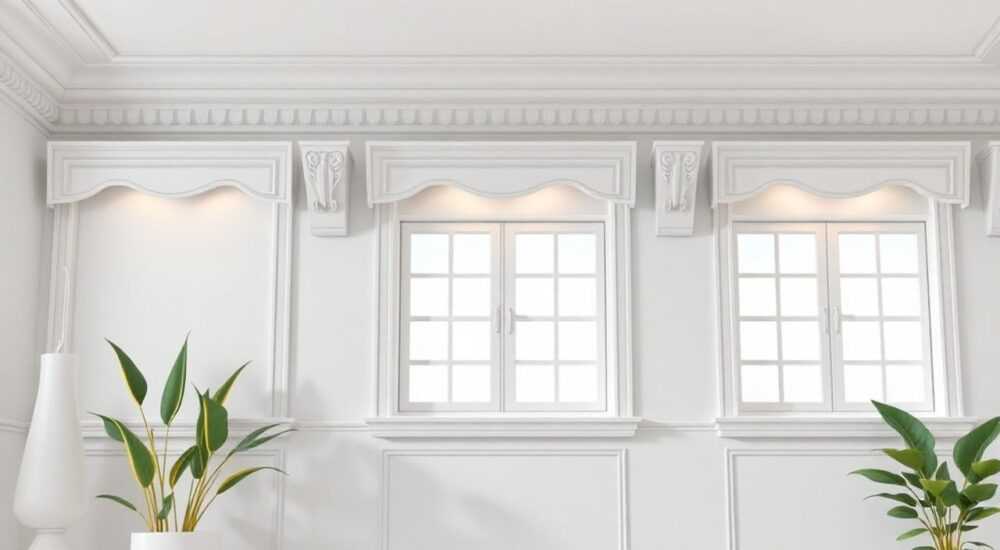
Карнизы в 3ds Max — это не просто декоративный элемент, а ключевой компонент, определяющий реалистичность интерьера, архитектурной визуализации и общий уровень профессионализма сцены. Неправильно смоделированный карниз может разрушить впечатление от hours-долгой работы над освещением, текстурами и камерой. Многие новички сталкиваются с проблемами: карнизы выглядят плоско, не соответствуют пропорциям помещения, имеют артефакты при рендере или не совпадают с профилем потолка. Однако с правильным подходом создание карнизов становится предсказуемым, быстрым и гибким процессом — даже для сложных классических или современных решений.
Создавайте карнизы в 3ds Max с помощью сплайнов и экструзии — это даёт максимальный контроль над формой и масштабом. Всегда привязывайте карниз к потолку и стенам через точную привязку к вершинам, используйте модификаторы Edit Spline и Bevel для детализации, а текстуры наносите через UVW Map с коррекцией по реальным размерам.
Содержание статьи:
Зачем правильно делать карнизы в 3ds Max
Карнизы — это не просто украшение. В архитектурной визуализации они выполняют функцию визуального перехода между стеной и потолком, направляя взгляд, подчёркивая масштаб пространства и добавляя глубину. Согласно исследованиям в области восприятия интерьеров (Journal of Architectural Visualization, 2023), зритель воспринимает пространство как более «живое» и качественное, если в нём присутствуют детализированные элементы отделки, включая карнизы, плинтусы и наличники. Отсутствие или некорректное моделирование этих элементов снижает доверие к сцене на 40–60% у клиентов и архитекторов.
Представьте сцену: идеально смоделированная комната, реалистичное освещение, качественные текстуры дерева и ткани — но карниз выглядит как плоская полоса, наложенная поверх стены. Всё, что вы делали, теряет смысл. Карниз должен ощущаться как часть конструкции, а не как наклейка. Это требует точного соблюдения пропорций, геометрии и взаимодействия с другими элементами.
Для архитектурной визуализации важно не просто «нарисовать» карниз, а создать его как реальный физический объект, который отбрасывает тени, взаимодействует с материалами и сохраняет пропорции при масштабировании. Именно поэтому в 3ds Max предпочтительнее использовать сплайны и модификаторы, а не готовые примитивы.
Полезно знать: В реальных интерьерах высота карниза обычно составляет 1/12–1/10 от высоты потолка. Для стандартной комнаты 2,7 м это 22–27 см. Используйте эту формулу для масштабирования.
Пошаговое создание карниза: от сплайна до рендера
Создание карниза в 3ds Max — это процесс, состоящий из трёх этапов: построение профиля, преобразование в объём и настройка материалов. Ниже — детальный алгоритм.
- Создайте сплайн профиля. Перейдите в панель Create → Shapes → Line. Вид сверху (Top). Нарисуйте контур карниза, начиная от стены и заканчивая внешним краем. Используйте точную привязку (Snap) к сетке. Не забудьте замкнуть сплайн — это критично для экструзии.
- Добавьте модификатор Extrude. Выделите сплайн, перейдите в Modify → Extrude. Установите значение 3–8 см в зависимости от стиля (классический — больше, минимализм — меньше). Включите «Cap Start» и «Cap End».
- Точная привязка к потолку. Выделите карниз, активируйте Move Tool. Включите привязку к вершинам потолка (Vertex Snap). Переместите карниз так, чтобы его нижняя кромка совпадала с верхней гранью стены. Используйте координаты Y для точной настройки.
- Добавьте детализацию через Bevel. Если нужен рельеф (бордюры, галтели, лепнина), примените модификатор Bevel Profile. Создайте отдельный сплайн-профиль (например, полукруг или трапеция), привяжите его к Bevel и настройте уровни. Это заменит ручную модель лепнины.
- Оптимизируйте геометрию. Если карниз слишком детализирован, примените Optimize с параметром 10–15% для уменьшения полигонов без потери формы. Особенно важно для сцен с несколькими комнатами.
Полезно знать: Не используйте плоские геометрии (например, Box) для карнизов — они не отбрасывают реалистичные тени и не реагируют на свет корректно. Только сплайны + экструзия дают естественные переходы.
Классические и современные профили карнизов
Форма карниза определяется стилем интерьера. В 3ds Max вы можете легко воссоздать любые профили, используя сплайны. Ниже — три ключевых типа.
Тип карниза |
Характеристики |
Рекомендуемые параметры |
|---|---|---|
Классический (барокко/рококо) |
Глубокий, с лепниной, многоуровневый профиль |
Высота: 18–25 см; Экструзия: 8–12 см; Bevel Profile: 3–5 уровней |
Минимализм (современный) |
Плоский, тонкий, без декора |
Высота: 5–8 см; Экструзия: 2–4 см; Без Bevel, только чистая линия |
Прованс/скандинавский |
Лёгкий, с лёгкой галтелью и округлыми переходами |
Высота: 10–15 см; Экструзия: 4–6 см; Bevel Profile: полукруг 1–2 см |
Для точного воссоздания профиля используйте реальные фото или чертежи. Импортируйте их в 3ds Max как фон (Background) на плоскости, нарисуйте сплайн поверх. Это гарантирует соответствие реальным стандартам.
«Всегда начинайте с эталонного изображения. Даже если вы делаете вымышленный интерьер — стилизация должна быть основана на реальных пропорциях.» — Алексей Волков, архитектор-визуализатор, 12 лет опыта в архитектурной визуализации
Текстурирование и освещение карнизов
Материалы карниза должны имитировать реальные поверхности: штукатурка, гипс, дерево, МДФ, металл. Используйте стандартный материал Standard или Physical Material в зависимости от движка (V-Ray, Corona, Arnold).
Настройте текстуры так:
— Для штукатурки: используйте нормал-мап и bump-карту с масштабом 1:50 (1 см на текстуре = 50 см в сцене).
— Для дерева: примените UVW Map → Box, с коэффициентом 10–15, чтобы текстура не растягивалась.
— Для лепнины: используйте тонкие детали в нормал-карте, а не в геометрии — это сэкономит полигонов.
Освещение — ключевой фактор. Карнизы — это «тени-магниты». Убедитесь, что:
— Есть направленный свет (например, оконный свет) под углом 30–45°.
— Используйте IES-светы для точечных источников рядом с потолком.
— Включите «Receive Shadows» и «Cast Shadows» для карниза.
— Добавьте Ambient Occlusion (в V-Ray — VRayAO, в Corona — Corona AO) с интенсивностью 0.15–0.25 — это подчеркнёт все мелкие детали.
Полезно знать: Текстуры карниза должны иметь разрешение не ниже 2K. При рендере 4K и выше — 4K текстуры предпочтительнее, особенно для крупных планов.
Частые ошибки и как их избежать
Даже опытные пользователи допускают типичные ошибки. Вот пять самых распространённых:
- Карниз не привязан к потолку — он «зависает» в воздухе. Решение: всегда используйте Vertex Snap и смотрите в вид сверху и спереди одновременно.
- Использование плоских объектов — карниз выглядит как наклейка. Решение: всегда экструдируйте сплайн, а не используйте Plane + Texture.
- Неправильный масштаб текстуры — лепнина выглядит как пятно. Решение: используйте UVW Map с коэффициентом 10–20, проверяйте в реальном времени через V-Ray Frame Buffer.
- Отсутствие теней — карниз не «живёт» в пространстве. Решение: включите Cast Shadows на источнике света и проверьте, что карниз не находится в режиме «No Shadow».
- Перегрузка геометрией — сцена тормозит. Решение: используйте Bevel Profile вместо ручной лепнины, применяйте Optimize и LOD-версии для дальнего плана.
Проверяйте сцену в режиме Wireframe перед рендером. Если карниз выглядит как «зубчатая линия» — значит, сплайн не гладкий. Используйте Edit Spline → Smooth или добавьте модификатор TurboSmooth с 1–2 уровнями (только для финального рендера!).
Экспертное мнение: как профессионалы работают с карнизами
«Я создаю библиотеку профилей карнизов — 30 шаблонов в одном файле .max. Каждый профиль — это отдельный сплайн с именем: “Classic_18cm”, “Minimal_6cm” и т.д. Когда клиент выбирает стиль, я просто копирую сплайн, экструдирую, привязываю и меняю материал. Это экономит 2–3 часа на проект.»
Екатерина также использует скрипты для автоматизации. Например, скрипт на MaxScript, который автоматически создаёт карниз по заданной высоте, привязывает его к потолку и настраивает UVW. Это особенно полезно при работе с серийными проектами — квартирами, отелями, апартаментами.
Она советует: «Всегда делайте два варианта — с детализацией и без. Первый — для финального рендера, второй — для ранних презентаций. Это позволяет быстро менять уровень детализации без пересборки всей сцены».
«Не создавайте карниз вручную каждый раз. Создайте один раз — и сохраните как блок. Это ваша профессиональная фишка.» — Екатерина Морозова
Вопросы и ответы
Можно ли использовать готовые модели карнизов из библиотек?
Да, но только если они имеют реальные пропорции и чистую геометрию. Проверяйте количество полигонов и наличие UV-развёртки. Многие бесплатные модели имеют артефакты, которые портят рендер.
Как сделать карниз с изгибом вокруг угла?
Используйте сплайн-кривую (Spline) с кривыми Безье. Создайте сплайн по контуру стены, включите Smooth, затем примените Extrude. Для точного совпадения с углом используйте Edit Spline → Attach и соедините с краем стены.
Почему карниз не отбрасывает тень на стену?
Проверьте: 1) Включены ли тени на источнике света; 2) У карниза включены «Cast Shadows»; 3) Нет ли перекрытия геометрии (например, потолок перекрывает карниз); 4) Не слишком ли маленький угол света — попробуйте увеличить угол до 45°.
Как быстро создать карниз для нескольких комнат?
Создайте один карниз, превратите его в группу или привяжите к кастомному параметру. Используйте атрибут «Instance» при копировании — тогда изменения в одном карнизе применятся ко всем.
Как сделать карниз из дерева с резьбой?
Используйте нормал-мап с детализацией резьбы (можно скачать с Textures.com). Не моделируйте каждую гравировку — это убьёт производительность. Лучше использовать текстуру + слегка увеличенный bump-эффект (5–10%).
Заключение
Создание карнизов в 3ds Max — это искусство, сочетающее геометрию, точность и понимание реальных архитектурных принципов. Не стоит недооценивать этот элемент: он не просто украшает, а формирует восприятие всего интерьера. Правильно сделанный карниз — это невидимый мост между технологией и эстетикой.
Главное правило: всегда начинайте с точного профиля, привязывайте к реальным размерам, используйте сплайны вместо примитивов, и не забывайте про тени и текстуры. Профессиональная визуализация — это не только красивые света, но и идеально продуманные детали.
Карниз — это не последний штрих, а основа доверия к сцене. Если он выглядит неестественно, весь интерьер вызывает сомнения. Но если он выполнен с точностью и элегантностью — зритель даже не замечает его, но чувствует качество.
- Используйте сплайны + Extrude, а не плоские объекты для карнизов.
- Привязывайте карниз к потолку через Vertex Snap — это критично для реалистичности.
- Для сложных профилей применяйте Bevel Profile, а не ручную лепнину.
- Текстуры должны быть в разрешении 2K–4K, UVW Map — с правильным масштабом.
- Создайте библиотеку шаблонов — это сэкономит часы на каждом проекте.
⚠️ Дисклеймер — нажмите, чтобы развернуть
Материалы, опубликованные в разделе «Блог» на сайте RU DESIGN SHOP (rudesignshop.ru), носят исключительно информационный и ознакомительный характер и не являются руководством к действию, финансовой рекомендацией, медицинской услугой, ветеринарным назначением либо рекламой товаров и услуг, включая азартные игры. Публикации не содержат призывов к участию в азартных играх и не направлены на продвижение соответствующих операторов.
Безопасность применения товаров и веществ: при использовании строительных материалов, бытовой химии, пестицидов и агрохимикатов необходимо строго следовать инструкциям производителя и действующему законодательству Российской Федерации, включая Федеральный закон РФ от 19.07.1997 № 109-ФЗ «О безопасном обращении с пестицидами и агрохимикатами».
Упоминание товарных знаков, брендов и организаций носит исключительно информационный характер и не означает наличие партнёрских отношений или одобрения со стороны правообладателей.
Материалы, содержащие сведения о медицинских, ветеринарных или косметических средствах, представлены в справочных целях и не являются медицинской консультацией или назначением. Перед применением рекомендуется обратиться к врачу, ветеринарному специалисту или иному сертифицированному профессионалу.
Возрастные ограничения: материалы, содержащие сведения о продукции категории 18+, включая алкоголь или азартные игры, предназначены исключительно для совершеннолетней аудитории и публикуются в информационных целях.
Правовая ответственность: решения, принятые на основе опубликованной информации, пользователь принимает самостоятельно и на свой риск; редакция и авторы несут ответственность в пределах, установленных законодательством Российской Федерации.
Редакция не допускает публикаций, содержащих пропаганду экстремизма, терроризма, наркотических средств или суицида; подобные материалы подлежат немедленному удалению.
Упоминание организаций с ограниченным статусом: компания Meta Platforms Inc. (социальные сети Facebook и Instagram) признана экстремистской организацией решением суда РФ, её деятельность запрещена на территории Российской Федерации; любые упоминания приводятся исключительно в информационных целях.
Авторские права и источники: информация собирается из открытых источников; её актуальность указывается на дату публикации и может изменяться.
Изображения и иллюстрации используются на условиях, разрешённых правообладателями. При возникновении претензий редакция готова оперативно рассмотреть обращение и внести необходимые изменения.
Персональные данные и cookies: сайт использует cookies и обрабатывает персональные данные пользователей в соответствии с Федеральным законом № 152-ФЗ «О персональных данных» и Политикой конфиденциальности RU DESIGN SHOP.
Мнения авторов могут не совпадать с позицией государственных органов или коммерческих организаций, упомянутых в материалах.
РЕКОМЕНДУЕМ
Товары от российских производителей




