Скидка 5% на первый заказ — RDS5




Как делать кнопки в фигме
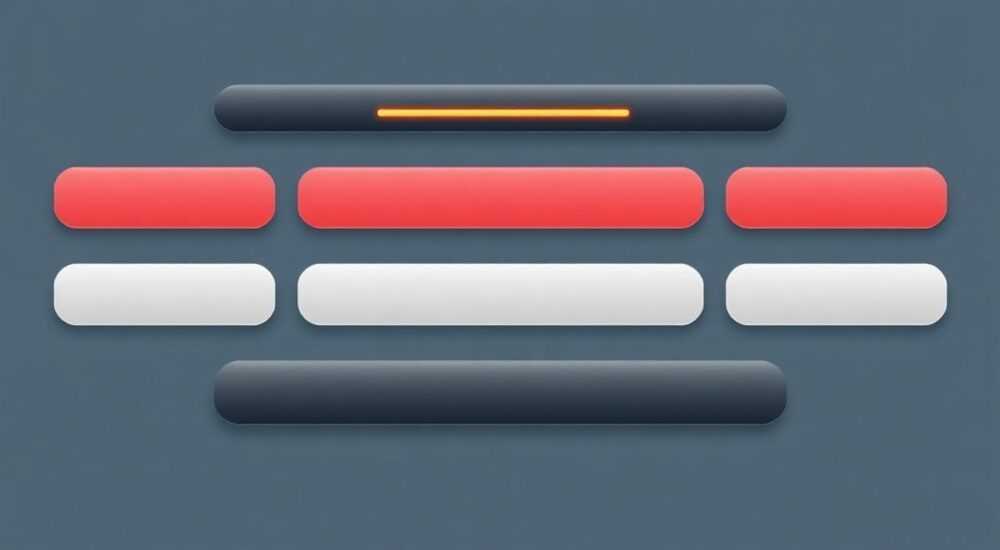
Создание кнопок в Figma — это один из ключевых этапов проектирования интерфейсов. Кнопки не только выполняют функциональную роль, но и влияют на пользовательский опыт, визуальную целостность продукта и конверсию. В Figma их можно делать быстро и гибко, используя фигуры, стили, компоненты и автолейауты. Главное — понимать принципы построения интерактивных элементов и уметь масштабировать их для разных состояний и размеров.
Чтобы сделать кнопку в Figma, создайте фигуру, добавьте текст, примените стили и превратите в компонент с вариантами для разных состояний. Используйте автолейаут для адаптивности.
Содержание статьи:
- Основы создания кнопок
- Пошаговое создание базовой кнопки
- Работа с компонентами и вариантами
- Как организовать структуру компонентов
- Автолейаут для адаптивности
- Настройка автолейаута для разных типов кнопок
- Создание интерактивных состояний
- Как проверить кнопку на usability
- Дизайн-системы и библиотеки
- Экспертное мнение
- Вопросы и ответы
- Заключение
Основы создания кнопок
Кнопка — это визуальный элемент интерфейса, который побуждает пользователя к действию. В Figma её можно создать буквально за несколько кликов. Начните с выбора инструмента Rectangle (U) и нарисуйте прямоугольник нужного размера. Обычно стандартная кнопка имеет закруглённые углы — установите значение radius от 4 до 12 пикселей, в зависимости от стиля проекта.
Добавьте текст с помощью Text Tool (T). Разместите его по центру кнопки. Убедитесь, что шрифт читаемый, контрастный и соответствует общей типографике проекта. Оптимальный размер текста — от 14 до 16 пикселей. Выравнивание текста должно быть строго центрированным как по горизонтали, так и по вертикали.
Цвет фона кнопки должен выделяться на общем фоне, но не выбиваться из цветовой палитры. Используйте основной акцентный цвет для primary-кнопок, нейтральные — для secondary. Не забывайте про доступность: контраст между текстом и фоном должен быть не менее 4.5:1 для обычного текста.
Полезно знать: Перед тем как начать, определите типы кнопок, которые будут использоваться: первичные, вторичные, текстовые, иконки, disabled и т.д.
Для единообразия применяйте Style — сохраните цвет, типографику и эффекты как Shared Styles. Это позволит быстро применять их в будущем и обеспечит согласованность дизайна. Чтобы создать стиль, выделите объект, откройте панель Design и нажмите на значок «+» рядом с Fill, Text или Effect.
Пошаговое создание базовой кнопки
- Выберите инструмент Rectangle (U) и нарисуйте фигуру 120×40 пикселей.
- Установите радиус углов — 8 px.
- Примените заливку: #0066CC (основной акцент).
- Добавьте текст «Начать» инструментом Text (T), размер 16px, белый цвет.
- Выровняйте текст по центру с помощью Align Center и Align Middle.
- Сгруппируйте элементы (Ctrl+G / Cmd+G), чтобы они двигались вместе.
Теперь у вас есть готовая базовая кнопка. Но это только начало. Чтобы она стала по-настоящему полезной, нужно превратить её в компонент.
Работа с компонентами и вариантами
Компоненты — основа масштабируемого дизайна в Figma. Они позволяют создавать переиспользуемые элементы, изменения в которых автоматически распространяются на все экземпляры. Превратить кнопку в компонент просто: выделите группу (фигура + текст), нажмите на значок «Create Component» в правой панели или Ctrl+Alt+K.
После этого вы можете дублировать кнопку через Drag & Drop, и все копии будут связаны с оригиналом. Если вы измените цвет или текст в главном компоненте, все экземпляры обновятся. Это особенно важно при работе в команде или над крупными проектами.
Но настоящая мощь — в вариантах (Variants). Они позволяют объединить разные состояния одной кнопки: активное, наведение, отключённое, разные размеры и типы. Например, у вас может быть кнопка Primary, Secondary и Tertiary, а внутри каждой — состояния Default, Hover, Pressed, Disabled.
Чтобы создать варианты, сделайте несколько копий компонента и задайте им параметры. В правой панели появится раздел Variant Properties. Там вы можете указать:
- Type: Primary, Secondary, Text
- State: Default, Hover, Disabled
- Size: Small, Medium, Large
Figma автоматически объединит их в одну «семью» компонентов, и вы сможете переключаться между вариантами прямо в канвасе.
«Используйте осмысленные имена для свойств вариантов. Например, вместо “Property 1” пишите “Type” или “State”. Это упрощает работу команде и делает библиотеку понятнее.» — Анна Петрова, UI-архитектор, 7 лет в Figma
Как организовать структуру компонентов
Лучше всего использовать иерархическое именование. Например:
Имя компонента |
Тип |
Состояние |
Размер |
|---|---|---|---|
Button / Primary / Default / Medium |
Primary |
Default |
Medium |
Button / Primary / Hover / Medium |
Primary |
Hover |
Medium |
Button / Secondary / Disabled / Small |
Secondary |
Disabled |
Small |
Такой подход позволяет легко фильтровать компоненты в библиотеке и быстро находить нужный.
Автолейаут для адаптивности
Автолейаут (Auto Layout) — одна из самых важных функций Figma для создания живых, гибких кнопок. Он позволяет автоматически изменять размеры контейнера в зависимости от содержимого. Без него при изменении текста кнопки придётся вручную подгонять ширину фигуры.
Чтобы применить автолейаут, выделите группу с фигурой и текстом, затем нажмите на значок Auto Layout в правой панели или Shift+A. Теперь контейнер будет «обтекать» содержимое. Вы можете задать внутренние отступы (padding): например, 16px по бокам и 10px сверху и снизу.
Настройте направление: Horizontal — если элементы расположены слева направо. Vertical — если кнопка вертикальная (например, с иконкой над текстом). Также можно задать выравнивание и распределение.
Полезно знать: После включения автолейаута кнопка будет автоматически растягиваться под текст. Это критично при локализации — например, английское «Submit» станет «Отправить», и кнопка увеличится сама.
Теперь, когда вы изменяете текст, кнопка адаптируется. Можно даже добавить иконку: вставьте SVG, поместите слева или справа от текста, задайте gap (расстояние между элементами) — например, 8px.
Настройка автолейаута для разных типов кнопок
- Для текстовых кнопок: padding 8×4 px, direction Horizontal, align center.
- Для иконок: gap 8px, выравнивание по центру, fixed width/height при необходимости.
- Для responsive-кнопок: установите max-width, чтобы избежать чрезмерного растяжения.
Автолейаут также работает внутри компонентов и вариантов. Это означает, что ваши кнопки остаются гибкими даже после преобразования в библиотечные элементы.
Создание интерактивных состояний
Кнопка — не статичный элемент. Она должна реагировать на действия пользователя: наведение, клик, фокус, отключение. В Figma это реализуется через варианты и прототипирование.
Создайте отдельные варианты для каждого состояния:
- Default — базовое состояние.
- Hover — при наведении курсора (часто светлее или темнее).
- Pressed — при нажатии (визуально «вдавленная»).
- Disabled — недоступное состояние (серый цвет, opacity 50%).
- Focused — при фокусе с клавиатуры (обычно обводка-гало).
В прототипах соедините экземпляры кнопок с помощью переходов. Например, при наведении мыши (While Hovering) показывайте Hover-состояние. При клике — переключайтесь на Pressed.
«Не усложняйте прототипы. Достаточно трёх состояний: Default, Hover, Pressed. Disabled можно просто показать в макете.» — Дмитрий Сидоров, UX-дизайнер, Figma MVP
Используйте микронтеракции: небольшие анимации, такие как изменение цвета за 100–200 мс. Это делает интерфейс живым и предсказуемым.
Как проверить кнопку на usability
- Минимальный размер касания — 44×44 px (по рекомендациям Apple и Google).
- Контраст текста и фона — проверьте с помощью плагина Stark или Contrast Checker.
- Читаемость: шрифт не должен быть слишком тонким, особенно на маленьких экранах.
- Ясность действия: текст на кнопке должен однозначно говорить, что произойдёт после нажатия (например, «Оплатить 990 ₽», а не просто «ОК»).
Дизайн-системы и библиотеки
Если вы работаете над крупным продуктом, кнопки должны быть частью дизайн-системы. Создайте отдельный файл с библиотекой компонентов, где будут храниться все типы кнопок, их стили и правила использования.
Поделитесь этим файлом с командой как Team Library. Теперь любой дизайнер сможет вставить актуальную кнопку в свой прототип, и все изменения будут синхронизироваться.
Включите в документацию:
- Гайдлайны по использованию (когда какую кнопку применять).
- Ограничения (минимальная ширина, запрещённые комбинации).
- Примеры использования в контексте (формы, модалки, навигация).
Полезно знать: Регулярно обновляйте библиотеку. Проводите аудит компонентов хотя бы раз в квартал, чтобы избежать дублей и устаревших элементов.
Используйте плагины для автоматизации:
- Buttons by Figma — создаёт кнопки по шаблону.
- Library Detective — помогает найти неиспользуемые компоненты.
- Content Reel — для быстрой вставки тестовых текстов на кнопках.
Экспертное мнение
«Сегодня кнопки — это не просто прямоугольники с текстом. Это микроинтерфейсы, влияющие на доверие пользователя. Хорошая кнопка — заметная, предсказуемая и удобная. В Figma мы можем смоделировать всё: от цвета до микрожестов. Главное — не перегружать. Лучше меньше, но точнее.» — Елена Ковалёва, руководитель дизайн-студии UXLab, 12 лет опыта
Она отмечает, что многие команды забывают про состояния Focus и Disabled, что снижает доступность. Также часто игнорируют адаптацию под мобильные устройства. «Кнопка, которая отлично смотрится на десктопе, может быть неудобной на телефоне. Тестируйте на всех платформах», — добавляет она.
Вопросы и ответы
Как сделать кнопку с иконкой?
Добавьте SVG-иконку внутрь автолейаута, установите gap 8px. Расположите либо слева от текста, либо справа. Убедитесь, что иконка масштабируется корректно и не теряет чёткости.
Можно ли сделать круглую кнопку?
Да. Используйте круг (Ellipse) или квадрат с radius 50%. Примените автолейаут, если внутри есть иконка. Такие кнопки часто используются в навигации (например, + или стрелка).
Как синхронизировать кнопки между проектами?
Через Team Library. Сохраните компоненты в отдельный файл, опубликуйте как библиотеку. Другие проекты смогут подключать её и использовать обновлённые версии.
Что делать, если кнопка не масштабируется?
Проверьте, включён ли автолейаут. Убедитесь, что текст не имеет фиксированной ширины. Также проверьте, не ограничена ли кнопка родительским фреймом с fixed размерами.
Нужны ли анимации для кнопок?
Да, но умеренно. Плавное изменение цвета (100–200 мс) улучшает восприятие. Избегайте резких прыжков или длительных эффектов, отвлекающих внимание.
Заключение
Создание кнопок в Figma — это сочетание простоты и глубины. На поверхности — это пара кликов: фигура, текст, стиль. Но за этим стоит продуманная система компонентов, автолейаутов, состояний и правил, которые обеспечивают качество и масштабируемость дизайна.
Правильно сделанная кнопка не только выполняет свою функцию, но и усиливает доверие пользователя, повышает конверсию и упрощает работу всей команды. Используйте компоненты, автолейаут и библиотеки — и ваш интерфейс станет живым, единым и профессиональным.
- Всегда начинайте с автолейаута — это основа адаптивности.
- Превращайте кнопки в компоненты с вариантами для разных состояний.
- Следите за доступностью: контраст, размер, ясность текста.
- Интегрируйте кнопки в дизайн-систему и делитесь через библиотеки.
- Тестируйте кнопки в контексте: на разных экранах и с разным контентом.
⚠️ Дисклеймер — нажмите, чтобы развернуть
Материалы, опубликованные в разделе «Блог» на сайте RU DESIGN SHOP (rudesignshop.ru), носят исключительно информационный и ознакомительный характер и не являются руководством к действию, финансовой рекомендацией, медицинской услугой, ветеринарным назначением либо рекламой товаров и услуг, включая азартные игры. Публикации не содержат призывов к участию в азартных играх и не направлены на продвижение соответствующих операторов.
Безопасность применения товаров и веществ: при использовании строительных материалов, бытовой химии, пестицидов и агрохимикатов необходимо строго следовать инструкциям производителя и действующему законодательству Российской Федерации, включая Федеральный закон РФ от 19.07.1997 № 109-ФЗ «О безопасном обращении с пестицидами и агрохимикатами».
Упоминание товарных знаков, брендов и организаций носит исключительно информационный характер и не означает наличие партнёрских отношений или одобрения со стороны правообладателей.
Материалы, содержащие сведения о медицинских, ветеринарных или косметических средствах, представлены в справочных целях и не являются медицинской консультацией или назначением. Перед применением рекомендуется обратиться к врачу, ветеринарному специалисту или иному сертифицированному профессионалу.
Возрастные ограничения: материалы, содержащие сведения о продукции категории 18+, включая алкоголь или азартные игры, предназначены исключительно для совершеннолетней аудитории и публикуются в информационных целях.
Правовая ответственность: решения, принятые на основе опубликованной информации, пользователь принимает самостоятельно и на свой риск; редакция и авторы несут ответственность в пределах, установленных законодательством Российской Федерации.
Редакция не допускает публикаций, содержащих пропаганду экстремизма, терроризма, наркотических средств или суицида; подобные материалы подлежат немедленному удалению.
Упоминание организаций с ограниченным статусом: компания Meta Platforms Inc. (социальные сети Facebook и Instagram) признана экстремистской организацией решением суда РФ, её деятельность запрещена на территории Российской Федерации; любые упоминания приводятся исключительно в информационных целях.
Авторские права и источники: информация собирается из открытых источников; её актуальность указывается на дату публикации и может изменяться.
Изображения и иллюстрации используются на условиях, разрешённых правообладателями. При возникновении претензий редакция готова оперативно рассмотреть обращение и внести необходимые изменения.
Персональные данные и cookies: сайт использует cookies и обрабатывает персональные данные пользователей в соответствии с Федеральным законом № 152-ФЗ «О персональных данных» и Политикой конфиденциальности RU DESIGN SHOP.
Мнения авторов могут не совпадать с позицией государственных органов или коммерческих организаций, упомянутых в материалах.
РЕКОМЕНДУЕМ
Товары от российских производителей


Настенный светильник Echelon GLODE
Диапазон цен: 28400 руб. – 30200 руб.
Светильник LINE Forstlight
Диапазон цен: 6040 руб. – 10820 руб.
