Скидка 5% на первый заказ — RDS5




Как делать красивую презентацию в повер поинт
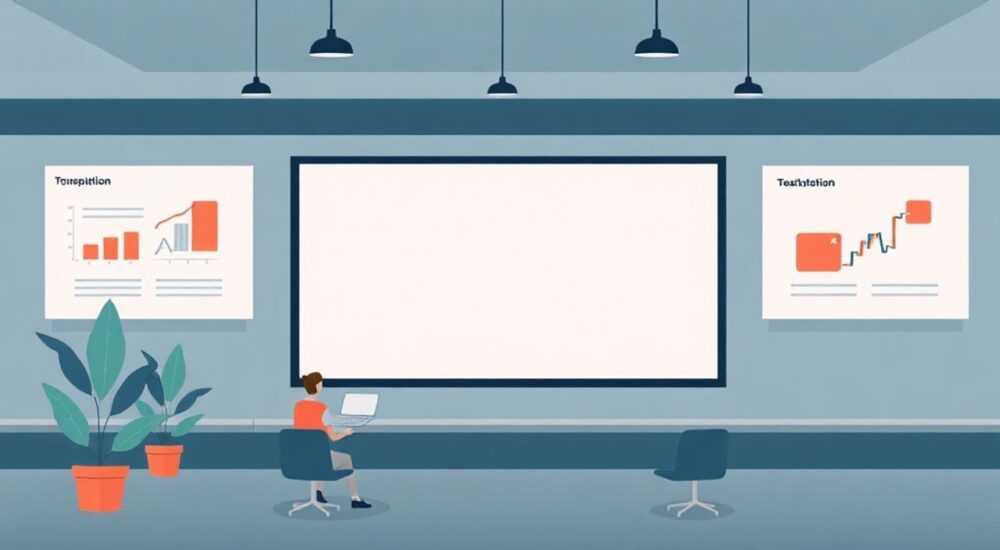
Красивая презентация в PowerPoint — это не просто набор слайдов с текстом и картинками. Это продуманный визуальный рассказ, который удерживает внимание аудитории, доносит идею на эмоциональном уровне и усиливает ваше выступление. Многие ошибочно считают, что внешний вид зависит только от шаблонов или дизайнерских навыков, но на самом деле ключ к успеху — в стратегии: правильной структуре, лаконичности, визуальной иерархии и согласованности.
Чтобы сделать красивую презентацию в PowerPoint, сосредоточьтесь на простоте, едином стиле и визуальном сопровождении ключевых идей. Используйте минималистичный дизайн, ограничьте текст, применяйте качественные изображения и чёткую типографику.
Создание эффективной презентации — это баланс между содержанием и формой. Даже блестящая идея теряет силу, если её подают через перегруженные слайды с мелким шрифтом, разноцветными тенями и анимацией 90-х. В 2026 году стандарты изменились: аудитория ждёт чистоты, ясности и профессионализма. К счастью, современный PowerPoint предлагает мощные инструменты для достижения этих целей — достаточно знать, как ими пользоваться.
Содержание статьи:
- Начните со стратегии: о чём презентация?
- Шаги подготовки стратегии
- Структура презентации: как построить логичный рассказ
- Как проверить логику структуры
- Дизайн слайдов: правила визуальной гармонии
- Правила композиции слайдов
- Инструменты PowerPoint, которые упростят работу
- Пошаговый алгоритм создания слайда
- Типичные ошибки и как их избежать
- Чек-лист перед показом
- Экспертное мнение
- Вопросы и ответы
- Заключение
Начните со стратегии: о чём презентация?
Прежде чем открывать PowerPoint, задайте себе три вопроса: кто ваша аудитория, какова цель выступления и какой главный посыл вы хотите донести? Без этого фундамента даже самый красивый дизайн окажется бесполезным. Презентация — это коммуникация, а не демонстрация мастерства работы с эффектами.
Представьте, что вы готовите презентацию для инвесторов. Ваша цель — получить финансирование. Аудитория — люди с опытом, ценящие время. Значит, каждый слайд должен быть точным, аргументированным и визуально понятным. Вы не будете зачитывать текст — он нужен лишь как опора. Слайды должны дополнять речь, а не заменять её.
Многие начинают с выбора темы оформления, не имея ни одной мысли по содержанию. Это ошибка. Начинайте с «голого» документа — например, в блокноте или в приложении для заметок. Выпишите основные тезисы, логические переходы, ключевые цифры. Только потом переносите это в PowerPoint.
Полезно знать: Используйте метод «одна идея — один слайд». Если на слайде две мысли, разделите его на два. Это улучшит восприятие и сделает акценты четче.
Шаги подготовки стратегии
- Определите цель: Хотите ли вы информировать, убедить, обучить или вдохновить?
- Изучите аудиторию: Каков их уровень знаний? Что их волнует? Какие возражения могут быть?
- Сформулируйте главный посыл: Одно предложение, которое резюмирует всю презентацию.
- Создайте каркас: Разбейте рассказ на 3–5 логических блоков (введение, проблема, решение, доказательства, призыв).
- Подберите контент: Решите, какие данные, графики, цитаты и визуальные элементы поддержат каждый блок.
Структура презентации: как построить логичный рассказ
Хорошая презентация — это история. Она должна иметь начало, развитие и кульминацию. Структура помогает аудитории следовать за вами, не теряясь в деталях. Без неё даже самые яркие слайды превращаются в набор случайных фактов.
Классическая структура — «проблема – решение – выгоды». Например:
- Слайд 1–2: Введение — представьтесь, обозначьте тему.
- Слайд 3–4: Проблема — покажите боль аудитории, используйте статистику.
- Слайд 5–7: Решение — представьте ваш продукт, услугу или идею.
- Слайд 8–9: Доказательства — кейсы, отзывы, цифры роста.
- Слайд 10: Призыв к действию — что делать дальше?
Такой подход работает для большинства бизнес-презентаций. Для образовательных — подойдёт структура «от общего к частному». Для вдохновляющих выступлений — нарратив с личным опытом.
«Люди запоминают истории в 22 раза лучше, чем сухие факты. Начните с истории — и вы сразу завоюете внимание.» — Елена Маркова, эксперт по публичным выступлениям, 12 лет опыта
Как проверить логику структуры
- Прочитайте заголовки всех слайдов подряд. Получается связный рассказ?
- Можно ли убрать любой слайд без потери смысла? Если да — удалите его.
- Есть ли «мосты» между слайдами? Например, фраза «А теперь посмотрим, как это работает на практике».
- Проверьте временные рамки: не более 1–2 минут на слайд при устном сопровождении.
Дизайн слайдов: правила визуальной гармонии
Дизайн — это не про красоту, а про понимание. Хороший визуал помогает быстрее усвоить информацию. Основные принципы — контраст, выравнивание, повторяемость и близость (C.A.R.P.). Они работают и в PowerPoint.
Начните с выбора цветовой палитры. Ограничьтесь 2–3 основными цветами и одним акцентным. Например: серый фон, белый текст, синий акцент. Избегайте кислотных оттенков и сочетаний вроде красного с зелёным — они вызывают зрительный дискомфорт.
Шрифт — не менее важен. Используйте один семейство: например, Calibri, Segoe UI или Inter. Заголовки — 28–44 pt, основной текст — не менее 18 pt. Никогда не смешивайте более двух шрифтов. И уж точно не применяйте Comic Sans или Papyrus.
Полезно знать: Текст на слайде должен быть читаем с расстояния 5 метров. Проверьте это, отойдя от экрана — если не видно — увеличьте шрифт.
Правила композиции слайдов
- Правило третей: Разделите слайд на 9 равных частей. Ключевые элементы размещайте на пересечениях линий.
- Белое пространство: Не бойтесь пустоты. Оно помогает фокусироваться.
- Выравнивание: Все элементы должны быть выровнены по сетке. В PowerPoint есть встроенные направляющие (Ctrl + ;).
- Иерархия: Самое важное — крупнее, жирнее, выше по вертикали.
Элемент дизайна |
Рекомендации |
Что избегать |
|---|---|---|
Фон |
Однотонный или с едва заметным градиентом |
Фото-фоны с текстом сверху, анимированные заставки |
Изображения |
Высокое качество, релевантные смыслу |
Клипарт, стоковые фото с натянутыми улыбками |
Графика |
Простые диаграммы, иконки из одного набора |
3D-эффекты, тени, глитч-анимации |
Текст |
Не более 6 строк, 6 слов в строке |
Целые абзацы, списки из 10 пунктов |
Инструменты PowerPoint, которые упростят работу
PowerPoint 2026 предлагает множество встроенных функций, которые экономят время и повышают качество. Знание этих инструментов делает вас не просто пользователем, а экспертом.
Designer (Дизайнер) — AI-помощник, который предлагает варианты оформления на основе вашего контента. Добавили изображение и текст — и получили 3–5 дизайнерских решений. Особенно полезен для тех, кто не уверен в чувстве стиля.
Icons и 3D-объекты — встроенные библиотеки. Иконки можно менять по цвету и размеру, 3D-модели — вращать и встраивать в слайды. Отлично работают в презентациях продуктов или процессов.
Замена шрифтов и цветов через тему — если вы решили изменить стиль, не правьте каждый слайд вручную. Перейдите в «Дизайн» → «Переменные темы» и измените шрифты/цвета глобально.
«Используйте режим «Область чтения» (View → Reading View), чтобы проверить, как слайды будут выглядеть на проекторе. Часто текст теряется на светлом экране.» — Артём Лебедев, визуальный стратег, 15 лет в дизайне
Пошаговый алгоритм создания слайда
- Добавьте новый слайд с нужным макетом (например, «Заголовок и объект»).
- Введите заголовок — он должен отвечать на вопрос: «О чём этот слайд?»
- Добавьте контент: изображение, график или краткий текст.
- Вызовите Designer (если доступен) и выберите лучший вариант.
- Проверьте выравнивание, контраст и читаемость.
- Убедитесь, что слайд соответствует общей теме и стилю.
Типичные ошибки и как их избежать
Даже опытные спикеры иногда допускают фатальные ошибки. Вот самые распространённые — и как их исправить.
Ошибка 1: Слишком много текста. Аудитория не может одновременно читать слайд и слушать вас. В результате — никто ничего не услышит.
Решение: Оставляйте только ключевые фразы. Подробности — в устной речи.
Ошибка 2: Несогласованный стиль. Разные шрифты, цвета, отступы. Создаёт впечатление непрофессионализма.
Решение: Используйте одну тему оформления и не меняйте её в процессе.
Ошибка 3: Слайды как конспект. Люди просто копируют свои заметки в PowerPoint.
Решение: Разделите материалы: презентация — для глаз, конспект — для вас.
Ошибка 4: Избыток анимации. Появление букв по одной, вращение блоков, «летающие» стрелки.
Решение: Используйте анимацию только для логических акцентов: появление пунктов списка, смена диаграмм.
Полезно знать: Если вы сомневаетесь, нужна ли анимация — уберите её. В 95% случаев презентация станет лучше.
Чек-лист перед показом
- Проверьте орфографию (Ctrl + F7).
- Убедитесь, что все ссылки и видео работают.
- Откройте презентацию на том устройстве, где будете показывать.
- Попросите коллегу пройтись по слайдам — свежий взгляд часто замечает лишнее.
- Сохраните резервную копию в PDF и на флешку.
Экспертное мнение
«Красивая презентация — это та, которую вы забываете. Вы помните идею, эмоцию, призыв — но не дизайн. Если люди говорят «какие классные слайды», значит, вы перестарались. Главное — сообщение.» — Дмитрий Петров, креативный директор агентства SlideMasters, 18 лет в индустрии презентаций
Петров подчёркивает, что технологии меняются, но принципы остаются. Он рекомендует использовать правило 10/20/3: не более 10 слайдов, 20 минут на выступление, шрифт не меньше 30 pt. «Это жёсткие рамки, но они заставляют думать. А когда человек думает — получается сильная презентация».
Вопросы и ответы
Как выбрать шаблон, если нет времени на дизайн?
Используйте встроенные официальные темы PowerPoint: «Оффис», «Кобальт», «Серый минимализм». Они профессиональны, адаптивны и совместимы с любыми устройствами. Избегайте бесплатных шаблонов с сайтов сомнительного качества — они могут содержать вирусы или сломанные макросы.
Можно ли использовать фотографии с интернета?
Только если они лицензированы для использования. Лучше использовать встроенный поиск PowerPoint по Unsplash или платформы вроде Pexels, Pixabay. Укажите источник, если требуется. Никогда не используйте Google Images без проверки прав.
Сколько слайдов должно быть в презентации?
Оптимально — столько, сколько нужно для раскрытия темы. Но как ориентир: 10–15 слайдов на 20–30 минут выступления. Если больше — вероятно, вы перегружаете аудиторию.
Нужно ли добавлять логотип на каждый слайд?
Да, если это корпоративная презентация. Но размещайте его в углу, маленького размера, в нейтральном цвете. Он должен быть узнаваемым, но не отвлекать.
Как сделать презентацию доступной для людей с нарушением зрения?
Используйте высокий контраст (чёрный на белом), альтернативный текст для изображений (через контекстное меню → «Описание»), избегайте светло-серого текста. Это не только этично, но и требование многих компаний и государственных учреждений.
Заключение
Красивая презентация в PowerPoint — это результат продуманной стратегии, чёткой структуры и сдержанного дизайна. Красота здесь — не в украшениях, а в ясности. Каждый элемент должен служить одной цели: донести идею так, чтобы её запомнили.
Не стремитесь к перфекционизму. Стремитесь к эффективности. Убирайте лишнее, проверяйте логику, тренируйтесь вслух. И помните: вы — главное действующее лицо, а слайды — лишь поддержка.
Создавайте презентации, которые работают на вас, а не против. Простота, последовательность и уважение к аудитории — вот формула успеха в 2026 году.
- Начинайте с цели и аудитории, а не с дизайна.
- Следуйте логичной структуре: проблема – решение – призыв.
- Ограничьте текст, используйте визуалы и качественные шрифты.
- Применяйте встроенные инструменты PowerPoint: Designer, иконки, темы.
- Проверяйте презентацию на читаемость, стиль и техническую готовность.
⚠️ Дисклеймер — нажмите, чтобы развернуть
Материалы, опубликованные в разделе «Блог» на сайте RU DESIGN SHOP (rudesignshop.ru), носят исключительно информационный и ознакомительный характер и не являются руководством к действию, финансовой рекомендацией, медицинской услугой, ветеринарным назначением либо рекламой товаров и услуг, включая азартные игры. Публикации не содержат призывов к участию в азартных играх и не направлены на продвижение соответствующих операторов.
Безопасность применения товаров и веществ: при использовании строительных материалов, бытовой химии, пестицидов и агрохимикатов необходимо строго следовать инструкциям производителя и действующему законодательству Российской Федерации, включая Федеральный закон РФ от 19.07.1997 № 109-ФЗ «О безопасном обращении с пестицидами и агрохимикатами».
Упоминание товарных знаков, брендов и организаций носит исключительно информационный характер и не означает наличие партнёрских отношений или одобрения со стороны правообладателей.
Материалы, содержащие сведения о медицинских, ветеринарных или косметических средствах, представлены в справочных целях и не являются медицинской консультацией или назначением. Перед применением рекомендуется обратиться к врачу, ветеринарному специалисту или иному сертифицированному профессионалу.
Возрастные ограничения: материалы, содержащие сведения о продукции категории 18+, включая алкоголь или азартные игры, предназначены исключительно для совершеннолетней аудитории и публикуются в информационных целях.
Правовая ответственность: решения, принятые на основе опубликованной информации, пользователь принимает самостоятельно и на свой риск; редакция и авторы несут ответственность в пределах, установленных законодательством Российской Федерации.
Редакция не допускает публикаций, содержащих пропаганду экстремизма, терроризма, наркотических средств или суицида; подобные материалы подлежат немедленному удалению.
Упоминание организаций с ограниченным статусом: компания Meta Platforms Inc. (социальные сети Facebook и Instagram) признана экстремистской организацией решением суда РФ, её деятельность запрещена на территории Российской Федерации; любые упоминания приводятся исключительно в информационных целях.
Авторские права и источники: информация собирается из открытых источников; её актуальность указывается на дату публикации и может изменяться.
Изображения и иллюстрации используются на условиях, разрешённых правообладателями. При возникновении претензий редакция готова оперативно рассмотреть обращение и внести необходимые изменения.
Персональные данные и cookies: сайт использует cookies и обрабатывает персональные данные пользователей в соответствии с Федеральным законом № 152-ФЗ «О персональных данных» и Политикой конфиденциальности RU DESIGN SHOP.
Мнения авторов могут не совпадать с позицией государственных органов или коммерческих организаций, упомянутых в материалах.
РЕКОМЕНДУЕМ
Товары от российских производителей

Светильник S-line Forstlight
Диапазон цен: 20690 руб. – 34940 руб.
Настенный светильник PicLight GLODE
20100 руб.

