Скидка 5% на первый заказ — RDS5




Как делать красивую презентацию в powerpoint
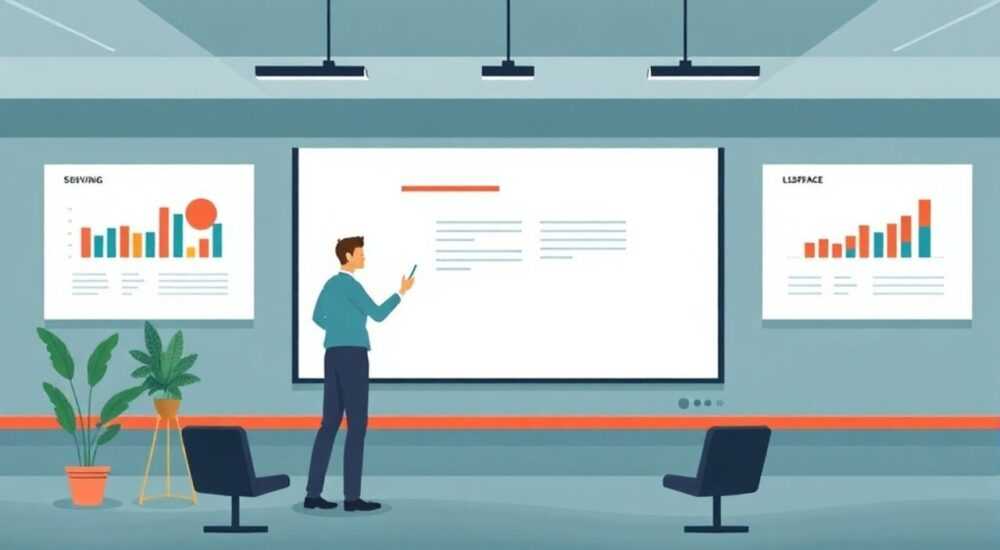
Создание эффектной презентации в PowerPoint — это не просто набор слайдов с текстом и картинками. Это продуманный визуальный рассказ, способный убедить, вдохновить и запомниться. Многие пользователи ограничиваются шаблонами по умолчанию, перегружают слайды информацией или игнорируют принципы композиции, что снижает восприятие выступления. На самом деле, красивая презентация — это результат сочетания дизайна, структуры и стратегии подачи.
Красивая презентация в PowerPoint строится на простоте, визуальной согласованности и акценте на ключевых идеях. Начните с чёткой структуры, используйте минимализм, качественные изображения и единую цветовую палитру.
Содержание статьи:
- Как построить логичную структуру презентации
- Пошаговый алгоритм создания структуры
- Принципы визуального дизайна слайдов
- Шрифты: как не испортить всё типографикой
- Инструменты PowerPoint для профессионального оформления
- Анимация и переходы: когда уместно
- Типичные ошибки и как их избежать
- Чек-лист перед показом
- Экспертное мнение
- Вопросы и ответы
- Заключение
Как построить логичную структуру презентации
Любая успешная презентация начинается не с открытия PowerPoint, а с планирования. Без чёткой структуры даже самый красивый дизайн не спасёт от потери внимания аудитории. Оптимальная схема — классическая трёхчастная: начало, основная часть, завершение.
Начало должно захватить внимание. Используйте провокационный вопрос, статистику, историю или проблему, которую решает ваша тема. Например: «Каждый пятый бизнес терпит крах из-за плохой коммуникации. Мы покажем, как презентация может изменить этот сценарий». Это создаёт эмоциональный якорь.
Основная часть — это сердце презентации. Разделите её на 3–5 ключевых блоков, каждый из которых раскрывает одну главную мысль. Каждый блок должен иметь: заголовок, визуальную опору (график, иконка, фото), краткий текст и плавный переход к следующему.
Завершение подводит итог и даёт чёткий призыв к действию. Повторите основные тезисы, но без дублирования. Лучше переформулируйте их короче. Завершите фразой, которая побуждает к обсуждению, покупке, подписке или другому действию.
Полезно знать: Презентация не должна быть самодостаточной. Она — визуальное сопровождение вашей речи, а не её замена. Текст на слайдах — лишь опора для аудитории.
Пошаговый алгоритм создания структуры
- Определите цель презентации: информировать, убедить, обучить, вдохновить.
- Оцените аудиторию: уровень знаний, ожидания, возможные возражения.
- Сформулируйте центральное сообщение — одну фразу, которую должны запомнить.
- Разбейте содержание на логические блоки (например: проблема → причины → решение → примеры → вывод).
- Назначьте каждому блоку один слайд (или два, если требуется детализация).
- Продумайте последовательность и плавные переходы между разделами.
Принципы визуального дизайна слайдов
Дизайн — это не про «красиво», а про «понятно». Хороший слайд работает мгновенно: зритель видит, понимает и запоминает. Для этого используются базовые законы восприятия: контраст, близость, выравнивание и повторяемость (C.R.A.P.).
Контраст помогает выделить главное. Например, крупный белый текст на тёмном фоне привлекает внимание. Избегайте серого на белом — это плохо читается. Близость группирует связанные элементы: заголовок рядом с графиком, а не в противоположном углу.
Выравнивание придаёт порядок. Все элементы должны быть привязаны к сетке. В PowerPoint есть встроенная сетка и направляющие (Ctrl + ;). Повторяемость обеспечивает единообразие: один стиль шрифтов, цветов, кнопок, иконок на всех слайдах.
Цветовая палитра — важнейший инструмент. Используйте 1–2 основных цвета и 1 акцентный. Например: синий (основной), белый (фон), оранжевый (выделение). Такая схема вызывает доверие и не утомляет глаз.
«Выбирайте цвета, которые работают в разных условиях — при дневном свете, на проекторе, на экранах смартфонов. Проверяйте контрастность через онлайн-инструменты, например WebAIM Contrast Checker.» — Анна Петрова, UX-дизайнер, 8 лет в визуальных коммуникациях
Шрифты: как не испортить всё типографикой
Шрифт влияет на восприятие больше, чем кажется. Serif-шрифты (например, Times New Roman) ассоциируются с традициями, но плохо читаются на экране. Sans-serif (Calibri, Arial, Segoe UI) — современные, нейтральные, идеальны для презентаций.
Используйте не более двух шрифтов: один для заголовков, другой — для основного текста. Размер заголовка — от 32 pt, основного текста — от 24 pt. Никогда не пишите мельче 18 pt — иначе люди в конце зала ничего не увидят.
Полезно знать: PowerPoint 2026 предлагает функцию «Дизайнер», которая автоматически предлагает варианты верстки на основе вашего контента. Но полагаться на неё полностью нельзя — всегда проверяйте результат.
Инструменты PowerPoint для профессионального оформления
PowerPoint — это не только слайды, но и мощный инструмент визуализации. Знание его функций экономит часы работы и повышает качество результата.
Начните с выбора правильного шаблона. Не используйте стандартные темы типа «Office» или «Facet». Откройте вкладку «Дизайн» → «Персонализированные темы» или скачайте бесплатные профессиональные шаблоны с сайтов как Slidesgo, Canva или Envato Elements. Убедитесь, что шаблон поддерживает масштаб 16:9 — он оптимален для современных экранов.
Функция «Мастер-слайдов» (View → Slide Master) позволяет задать единый стиль всем слайдам сразу: шрифты, цвета, логотип, номера страниц. Это спасает от необходимости вручную менять каждый слайд.
Работа с изображениями — критически важный этап. Вставляйте только высококачественные фото (минимум 1920×1080 px). Используйте встроенную обрезку, прозрачность и эффекты (тенями, рамками) умеренно. Через вкладку «Формат» можно удалить фон, применить фильтры или создать маску.
Графики и диаграммы должны быть простыми. Уберите лишние линии сетки, легенды, метки осей. Оставьте только то, что нужно для понимания. Цвета — в рамках вашей палитры. Если данных много, разбейте график на несколько слайдов с анимацией появления.
Инструмент |
Назначение |
Где найти |
|---|---|---|
Мастер-слайдов |
Настройка общего стиля презентации |
Вид → Мастер-слайдов |
Дизайнер (Designer) |
Автоматические предложения оформления |
Дизайн → Дизайнер |
Анимация появления |
Поэтапное раскрытие информации |
Анимация → Появление |
Сохранить как шаблон |
Быстрое создание новых презентаций |
Файл → Сохранить как → Шаблон PowerPoint (*.potx) |
Анимация и переходы: когда уместно
Анимация — не украшение, а инструмент обучения. Она помогает показать последовательность: например, как шаг за шагом формируется процесс. Используйте простые эффекты: «Появление», «Выцветание», «Плавное перемещение». Избегайте «прыгающих букв» и «вращающихся кубов».
Переходы между слайдами тоже должны быть нейтральными. Подходят «Затухание» или «Сдвиг». Эффекты вроде «Журнал» или «Колесо» отвлекают и выглядят устаревшими.
Полезно знать: Анимацию лучше тестировать на реальном оборудовании. То, что плавно работает на ПК, может «тормозить» на проекторе.
Типичные ошибки и как их избежать
Даже опытные спикеры допускают фатальные ошибки, которые сводят на нет весь труд. Вот самые распространённые:
Перегрузка текстом — главный враг. Слайд с абзацем из 7 строк никто не прочитает. Правило 6×6: не более 6 строк и 6 слов в строке. Лучше — одно предложение или фраза.
Отсутствие иерархии. Если всё выделено жирным, цветом и размером — ничто не выделяется. Один элемент на слайде должен быть доминирующим: заголовок, цифра, изображение.
Несогласованный стиль. Разные шрифты, цвета, отступы на каждом слайде создают впечатление хаоса. Решение — использовать мастер-слайды и шаблон.
Плохие изображения. Размытые фото, клипарты, стоковые картинки с «неестественной» улыбкой. Выбирайте качественные, релевантные визуалы. Лучше одно хорошее фото, чем три плохих.
Чек-лист перед показом
- Проверьте орфографию (Ctrl + F7).
- Убедитесь, что все ссылки и видео работают.
- Протестируйте презентацию на том же типе экрана, где будет показ.
- Сохраните копию в PDF — на случай сбоя.
- Оцените время выступления: 1–2 минуты на слайд.
- Уберите все заметки из режима докладчика, если презентация отправляется.
«Я всегда прошу коллег посмотреть презентацию “свежим взглядом” за день до выступления. Они замечают то, что я уже не вижу: опечатки, странную анимацию, нелогичные переходы.» — Дмитрий Козлов, бизнес-тренер, 12 лет проведения корпоративных презентаций
Экспертное мнение
Екатерина Морозова, ведущий дизайнер коммуникаций в международной консалтинговой компании, делится своим подходом к созданию презентаций:
«За последние 10 лет я подготовила более 300 презентаций для клиентов из 15 стран. Главный урок: красота рождается в ограничениях. Я всегда начинаю с брифа: кто аудитория, какова цель, где будет показ. Без этого любая визуальная работа бессмысленна.
Мой стандартный процесс: сначала структура в виде текстового плана, потом скетчи на бумаге, затем реализация в PowerPoint. Я использую только три цвета, два шрифта и строгую сетку 8px. Фотографии — либо собственные, либо с платных стоков вроде Unsplash или Adobe Stock.
Один из моих любимых приёмов — “одна идея — один слайд”. Даже если нужно объяснить сложный процесс, я разбиваю его на этапы. Это замедляет восприятие, но повышает понимание.
И помните: аудитория пришла не ради слайдов, а ради вас. Ваш голос, жесты, энергия — вот что остаётся в памяти. Слайды лишь усиливают эффект.»
Вопросы и ответы
Как сделать презентацию, если нет дизайнерских навыков?
Начните с качественного шаблона. Используйте встроенные функции PowerPoint: Designer, рекомендации оформления, мастер-слайды. Придерживайтесь простоты: минимум текста, качественные изображения, единые цвета. Даже без навыков можно создать достойную презентацию.
Сколько слайдов должно быть в презентации?
Оптимально — 10–15 слайдов на 20-минутное выступление. Это правило не догма, но ориентир. Главное — не количество, а насыщенность каждой страницы. Лучше 10 сильных слайдов, чем 20 перегруженных.
Можно ли использовать анимацию в деловой презентации?
Да, но уместно. Анимация уместна, когда нужно показать последовательность: этапы проекта, рост показателей, структуру системы. Используйте простые эффекты: появление, затухание. Избегайте театральных движений.
Как выбрать шрифт, который будет хорошо читаться?
Для презентаций выбирайте sans-serif шрифты: Calibri, Segoe UI, Arial, Helvetica. Они четкие, современные, универсальные. Избегайте декоративных шрифтов. Проверяйте читаемость на расстоянии: откройте презентацию на 3 метра от экрана.
Что делать, если презентация будет отправлена, а не показана?
Тогда она должна быть самодостаточной. Добавьте краткие пояснения под слайдами, сохраните в PDF с заметками докладчика. Но помните: это уже не презентация, а документ. Лучше отправить две версии: одну для показа, другую — для чтения.
Заключение
Красивая презентация в PowerPoint — это не результат везения, а итог продуманной стратегии. Она начинается с понимания цели и аудитории, строится на чёткой структуре и реализуется через простой, но эффективный дизайн. Ключевые принципы — минимализм, согласованность и визуальная ясность.
PowerPoint предоставляет все необходимые инструменты: от мастер-слайдов до умного дизайнера. Но технологии — лишь помощники. Главное — ваше внимание к деталям, уважение к аудитории и стремление донести идею, а не просто заполнить слайды.
Не стремитесь к перфекционизму. Стремитесь к ясности. Хорошая презентация не обязательно выглядит как работа дизайнера из агентства. Она просто работает.
- Структура презентации должна следовать логике: проблема → решение → вывод.
- Дизайн строится на принципах контраста, выравнивания и повторяемости.
- Используйте максимум два шрифта и три цвета для визуальной гармонии.
- Анимация и переходы — инструменты подачи, а не украшения.
- Всегда тестируйте презентацию перед показом на реальном оборудовании.
⚠️ Дисклеймер — нажмите, чтобы развернуть
Материалы, опубликованные в разделе «Блог» на сайте RU DESIGN SHOP (rudesignshop.ru), носят исключительно информационный и ознакомительный характер и не являются руководством к действию, финансовой рекомендацией, медицинской услугой, ветеринарным назначением либо рекламой товаров и услуг, включая азартные игры. Публикации не содержат призывов к участию в азартных играх и не направлены на продвижение соответствующих операторов.
Безопасность применения товаров и веществ: при использовании строительных материалов, бытовой химии, пестицидов и агрохимикатов необходимо строго следовать инструкциям производителя и действующему законодательству Российской Федерации, включая Федеральный закон РФ от 19.07.1997 № 109-ФЗ «О безопасном обращении с пестицидами и агрохимикатами».
Упоминание товарных знаков, брендов и организаций носит исключительно информационный характер и не означает наличие партнёрских отношений или одобрения со стороны правообладателей.
Материалы, содержащие сведения о медицинских, ветеринарных или косметических средствах, представлены в справочных целях и не являются медицинской консультацией или назначением. Перед применением рекомендуется обратиться к врачу, ветеринарному специалисту или иному сертифицированному профессионалу.
Возрастные ограничения: материалы, содержащие сведения о продукции категории 18+, включая алкоголь или азартные игры, предназначены исключительно для совершеннолетней аудитории и публикуются в информационных целях.
Правовая ответственность: решения, принятые на основе опубликованной информации, пользователь принимает самостоятельно и на свой риск; редакция и авторы несут ответственность в пределах, установленных законодательством Российской Федерации.
Редакция не допускает публикаций, содержащих пропаганду экстремизма, терроризма, наркотических средств или суицида; подобные материалы подлежат немедленному удалению.
Упоминание организаций с ограниченным статусом: компания Meta Platforms Inc. (социальные сети Facebook и Instagram) признана экстремистской организацией решением суда РФ, её деятельность запрещена на территории Российской Федерации; любые упоминания приводятся исключительно в информационных целях.
Авторские права и источники: информация собирается из открытых источников; её актуальность указывается на дату публикации и может изменяться.
Изображения и иллюстрации используются на условиях, разрешённых правообладателями. При возникновении претензий редакция готова оперативно рассмотреть обращение и внести необходимые изменения.
Персональные данные и cookies: сайт использует cookies и обрабатывает персональные данные пользователей в соответствии с Федеральным законом № 152-ФЗ «О персональных данных» и Политикой конфиденциальности RU DESIGN SHOP.
Мнения авторов могут не совпадать с позицией государственных органов или коммерческих организаций, упомянутых в материалах.
РЕКОМЕНДУЕМ
Товары от российских производителей




