Скидка 5% на первый заказ — RDS5




Как делать красивые презентации в повер поинт
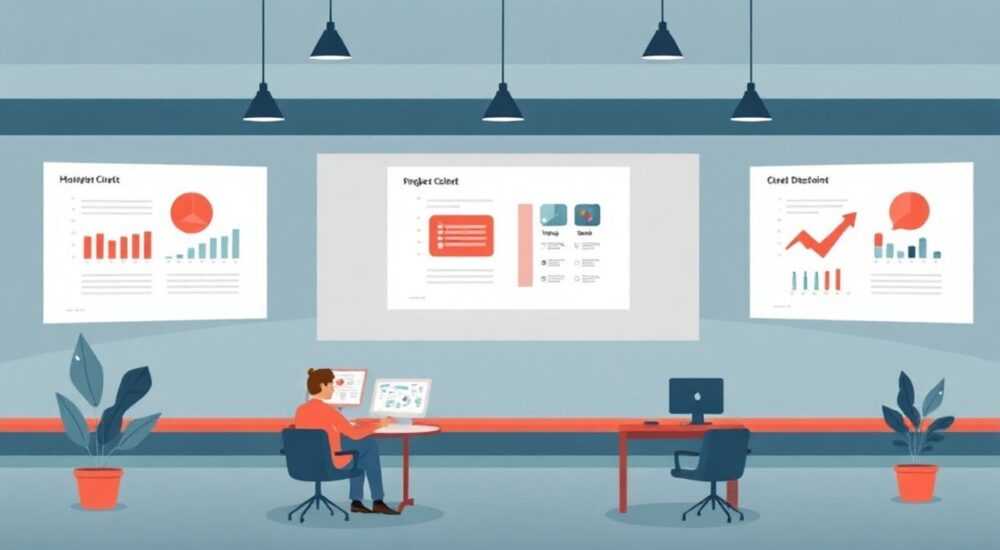
Красивая презентация в PowerPoint — это не просто набор слайдов с текстом и картинками. Это продуманный визуальный рассказ, который удерживает внимание аудитории, доносит идею ясно и оставляет след в памяти. Многие пользователи ограничиваются шаблонами по умолчанию, перегружают слайды информацией или игнорируют базовые принципы дизайна, что сводит на нет даже самый сильный контент. На самом деле, создание эффектных презентаций доступно каждому — достаточно понимать ключевые правила композиции, цвета, типографики и структуры.
Чтобы делать красивые презентации в PowerPoint, сосредоточьтесь на простоте, едином стиле и визуальной выразительности. Используйте минималистичный дизайн, качественные изображения и чёткую иерархию информации.
Содержание статьи:
- Основы дизайна: что делает презентацию визуально привлекательной
- Правила композиции на слайде
- Работа с изображениями
- Структура и логика: как построить повествование
- Как организовать слайды по блокам
- Техника сторителлинга
- Инструменты PowerPoint для профессионального дизайна
- Как использовать мастер слайдов
- Анимация и переходы: умеренность вместо шоу
- Типичные ошибки и как их избежать
- Проверочный чек-лист перед показом
- Современные тренды и примеры эффективных презентаций
- Экспертное мнение
- Вопросы и ответы
- Заключение
Основы дизайна: что делает презентацию визуально привлекательной
Визуальная привлекательность презентации складывается не из количества эффектов, а из соблюдения фундаментальных принципов графического дизайна. Первое — это баланс между пустым пространством и содержанием. Перегруженные слайды вызывают стресс у зрителей и затрудняют восприятие. Оптимальный подход — правило 6×6: не более 6 строк текста и 6 слов в строке. Это не догма, но отличная отправная точка.
Цветовая палитра должна быть согласованной и поддерживать настроение доклада. Например, синий и серый передают профессионализм, а оранжевый и жёлтый — энергию и креативность. Избегайте слишком ярких контрастов, которые «режут» глаз. Лучше использовать оттенки одной гаммы или комбинировать один акцентный цвет с нейтральными фонами.
Шрифты играют ключевую роль в восприятии. Заголовки должны быть крупными (32–44 pt), основной текст — читаемым (24–28 pt). Не используйте более двух шрифтов: один — для заголовков (часто геометрический, например, Arial или Montserrat), другой — для основного текста (например, Open Sans или Lato). Избегайте курсивного и подчёркнутого текста — они снижают читаемость.
«Простота — главный индикатор зрелости дизайна. Чем меньше элементов, тем больше внимания получает каждый из них.» — Анна Ковалёва, арт-директор студии визуальных коммуникаций «Forma»
Правила композиции на слайде
Композиция определяет, как зритель «читает» слайд. Глаз человека движется по F-образному или Z-образному паттерну, особенно при наличии текста. Чтобы направить внимание, размещайте ключевую информацию в верхнем левом углу и по центру. Используйте сетку 12-колоночного макета (включите её в настройках PowerPoint) для равномерного распределения элементов.
Выравнивание — ещё один важный фактор. Все элементы должны быть выровнены по одной оси: по левому краю, по центру или по правому. Случайное расположение создаёт ощущение хаоса. Также важно соблюдать единые отступы между объектами — 24, 32 или 48 px в зависимости от плотности слайда.
Работа с изображениями
Фотографии и иллюстрации должны быть высокого качества (минимум 72 dpi, лучше — 150 dpi). Размытые или пиксельные изображения сразу выдают любительский уровень. Используйте сервисы с бесплатными лицензированными фото: Unsplash, Pexels, Pixabay. При выборе изображений ориентируйтесь на релевантность теме и эмоциональную нагрузку.
Не забывайте про маскировку изображений. В PowerPoint можно обрезать фото по форме — круг, шестиугольник, трапеция. Это добавляет современный вид. Также применяйте полупрозрачные наложения (overlay) на фоновые картинки, чтобы текст был читаем.
Полезно знать: Если вы используете изображение как фон, уменьшите его яркость на 30–50% и добавьте затемнённый слой, чтобы текст не «сливался».
Структура и логика: как построить повествование
Даже самая красивая презентация провалится, если в ней нет чёткой структуры. Аудитория должна понимать, где начало, середина и конец. Эффективная презентация строится по модели «проблема — решение — выгода». Она начинается с боли клиента или актуального вопроса, затем предлагает ваш продукт/идею как ответ и завершается конкретным призывом к действию.
Первый слайд должен сразу заинтересовать. Вместо «Введение» или «О компании» используйте провокационный вопрос, статистику или историю. Например: «80% проектов проваливаются из-за плохой презентации. У вас есть шанс попасть в оставшиеся 20%.» Такой подход активирует внимание и задаёт тон.
Каждый последующий слайд должен логически вытекать из предыдущего. Используйте переходы не ради эффекта, а для визуализации смены этапов: «далее», «в противоположность», «в результате». Например, переход «выталкивание» хорошо работает при смене блоков, а «появление» — при раскрытии деталей.
Как организовать слайды по блокам
Разделите презентацию на 3–5 смысловых блоков:
- Вступление — цель, проблема, формат.
- Аналитика — данные, исследование, контекст.
- Решение — ваш продукт, услуга, гипотеза.
- Преимущества — сравнение, кейсы, метрики.
- Заключение — выводы, призыв к действию (CTA).
Между блоками можно вставлять разделительные слайды с названием секции и минималистичным дизайном. Это помогает аудитории «перезагрузиться» и понять, на каком этапе она находится.
Техника сторителлинга
Люди помнят истории в 22 раза лучше, чем сухие факты (по данным исследований Нейромаркетингового института, 2023). Включайте микро-истории: случай из практики, отзыв клиента, личный опыт. Даже техническая презентация может включать нарратив. Например: «Представьте, что вы — менеджер, который теряет 10 часов в неделю на рутину. Мы разработали инструмент, который экономит 7 часов.»
Полезно знать: Используйте местоимение «вы» чаще, чем «мы». Это создаёт ощущение диалога и вовлечённости.
Инструменты PowerPoint для профессионального дизайна
PowerPoint предлагает гораздо больше возможностей, чем кажется на первый взгляд. Современная версия (Microsoft 365) включает функции, сравнимые с профессиональными графическими редакторами. Одна из ключевых — «Дизайнер» (Designer), который автоматически предлагает варианты оформления слайда на основе содержимого. Он анализирует текст, подбирает шаблоны, иконки и макеты.
Ещё один мощный инструмент — «Поиск по дизайну» (Design Ideas). Он активируется, когда вы вставляете изображение или таблицу, и предлагает композиции. Например, при добавлении фото он может предложить разместить его справа, а текст — слева, с полупрозрачным фоном.
Работа с фигурами и иконками позволяет создавать уникальные визуальные элементы. В PowerPoint есть встроенная библиотека иконок (вставка → иконки), которые можно масштабировать, менять цвет и объединять. Также можно использовать SmartArt для создания диаграмм, схем и процессов без ручного черчения.
Как использовать мастер слайдов
Мастер слайдов — это «скелет» всей презентации. Через него задаются единые стили заголовков, шрифтов, цветов, номеров страниц и логотипов. Чтобы открыть: Вид → Мастер-слайды. Здесь вы можете:
- Настроить шаблон титульного слайда.
- Добавить логотип в угол всех слайдов.
- Задать цветовую схему и шрифты по умолчанию.
- Установить нижний колонтитул с датой и номером.
После настройки мастер-слайдов все новые слайды будут автоматически соответствовать выбранному стилю. Это спасает от хаоса в крупных презентациях.
Анимация и переходы: умеренность вместо шоу
Анимации должны служить цели, а не украшать. Например, эффект «появление» помогает раскрывать пункты списка по одному, не перегружая аудиторию. Избегайте «прыгающих» букв, вращения и звуков — они отвлекают.
Переходы между слайдами стоит использовать минимально. Подходят: «плавное исчезновение», «выталкивание», «появление». Они нейтральны и не привлекают к себе внимание. Переход «случайный» лучше не применять — он производит впечатление непрофессионализма.
Функция |
Назначение |
Рекомендации |
|---|---|---|
Дизайнер (Designer) |
Автоматическое оформление слайдов |
Использовать на первом этапе, затем корректировать вручную |
Мастер слайдов |
Единый стиль всей презентации |
Настроить в начале работы |
SmartArt |
Создание схем и диаграмм |
Выбирать простые формы, избегать перегрузки |
Поиск по дизайну |
Генерация идей на основе контента |
Включить всегда при работе с изображениями |
Типичные ошибки и как их избежать
Даже опытные спикеры допускают критические ошибки, которые снижают воспринимаемую ценность презентации. Одна из самых частых — перегрузка текстом. Слайд не должен быть дубликатом доклада. Он — визуальная опора. Если вы читаете всё с экрана, аудитория теряет интерес.
Вторая ошибка — использование стандартных шаблонов типа «Корпоративный» или «Геометрия» без кастомизации. Такие презентации выглядят безлико. Решение — создать собственный шаблон или адаптировать бесплатные темы с сайтов вроде Slidesgo или Canva.
Третья — несоответствие визуала и сообщения. Например, серьёзная тема о финансах с мультяшными иконками или детская цветовая гамма. Это создаёт диссонанс и подрывает доверие.
Проверочный чек-лист перед показом
Перед демонстрацией обязательно пройдитесь по этому списку:
- Проверьте орфографию и пунктуацию (включите автопроверку).
- Убедитесь, что все шрифты отображаются корректно (особенно при смене устройства).
- Протестируйте анимации и переходы — работают ли они плавно.
- Проверьте совместимость файлов, если открываете на другом компьютере (сохраните как .pptx и .pdf).
- Убедитесь, что логотип и контактная информация присутствуют на последнем слайде.
Полезно знать: Сохраняйте резервную копию в PDF — это гарантирует, что форматирование не «поплывёт» на чужом устройстве.
Современные тренды и примеры эффективных презентаций
Современные бизнес-презентации всё больше напоминают веб-сайты: минимализм, большие пробелы, полноэкранные изображения, видео-вставки. Тренд 2025–2026 — «слайд-карточки»: каждый слайд — как отдельный экран с одной идеей, оформленной как пост в соцсетях.
Apple, Tesla и Google используют этот подход: один факт — один слайд. Например, «iPhone 16: 20 часов автономной работы» — и больше ничего, кроме фото телефона. Такой формат легко запоминается и отлично работает на больших экранах.
Ещё один тренд — интерактивность. В PowerPoint можно вставлять гиперссылки, кнопки навигации и даже встроенные опросы (через надстройки). Это превращает презентацию из монолога в диалог.
«Лучшие презентации выглядят так, будто их сделал не офисный сотрудник, а дизайнер. Это не потому что они сложные — а потому что они продуманные.» — Дмитрий Петров, UX-тренер, 12 лет в корпоративном обучении
Экспертное мнение
«Когда я начинал, мы делали презентации за пару часов, просто набирали текст. Сегодня я провожу две недели на подготовку одного выступления — и 90% времени уходит на визуальную часть. Почему? Потому что люди принимают решения эмоционально. Они могут забыть цифры, но запомнят, как себя чувствовали во время просмотра.»
— Михаил Смирнов, директор по маркетингу SaaS-стартапа, победитель конкурса Slideshare 2024
Михаил отмечает, что ключ к успеху — в повторении. Он использует одну и ту же цветовую схему, шрифт и стиль иконок во всех материалах компании. Это создаёт узнаваемость. Также он советует: «Не бойтесь удалять слайды. Если сомневаетесь — удалите. Чаще всего это улучшает поток.»
Вопросы и ответы
Как выбрать шрифт для презентации?
Выбирайте читаемые беззасечные шрифты: Arial, Calibri, Helvetica, Roboto. Для заголовков можно использовать более характерные — Montserrat, Bebas Neue, но только если они поддерживают кириллицу. Всегда проверяйте, как шрифт выглядит на большом экране.
Сколько слайдов должно быть в презентации?
Оптимально — 1 слайд на минуту выступления. То есть на 10 минут — 8–12 слайдов. Главное — не количество, а качество. Лучше 5 сильных слайдов, чем 20 посредственных.
Можно ли использовать видео в PowerPoint?
Да, и это рекомендуется. Вставляйте короткие ролики (до 30 секунд) для иллюстрации кейсов, интервью или демонстрации продукта. Видео делает презентацию живее, но не заменяйте им содержание.
Как сделать презентацию, если нет дизайнерских навыков?
Используйте готовые шаблоны с Slidesgo, Canva или Envato Elements. Адаптируйте цвета под бренд, замените текст и изображения. Даже без навыков можно получить профессиональный результат.
Заключение
Красивая презентация в PowerPoint — это не про сложные анимации или дорогие шаблоны. Это про внимание к деталям, уважение к аудитории и умение рассказать историю. Простота, структура и визуальная согласованность — вот три кита, на которых держится успешный доклад.
Начните с анализа цели и аудитории, постройте логичное повествование, используйте инструменты PowerPoint осознанно и не бойтесь экспериментировать. Со временем вы разработаете свой стиль, который будет узнаваем и эффективен.
- Соблюдайте баланс между текстом и пустым пространством.
- Используйте мастер слайдов для единого стиля.
- Стройте презентацию как историю: проблема — решение — выгода.
- Ограничьте количество шрифтов и цветов.
- Тестируйте презентацию перед показом на разных устройствах.
⚠️ Дисклеймер — нажмите, чтобы развернуть
Материалы, опубликованные в разделе «Блог» на сайте RU DESIGN SHOP (rudesignshop.ru), носят исключительно информационный и ознакомительный характер и не являются руководством к действию, финансовой рекомендацией, медицинской услугой, ветеринарным назначением либо рекламой товаров и услуг, включая азартные игры. Публикации не содержат призывов к участию в азартных играх и не направлены на продвижение соответствующих операторов.
Безопасность применения товаров и веществ: при использовании строительных материалов, бытовой химии, пестицидов и агрохимикатов необходимо строго следовать инструкциям производителя и действующему законодательству Российской Федерации, включая Федеральный закон РФ от 19.07.1997 № 109-ФЗ «О безопасном обращении с пестицидами и агрохимикатами».
Упоминание товарных знаков, брендов и организаций носит исключительно информационный характер и не означает наличие партнёрских отношений или одобрения со стороны правообладателей.
Материалы, содержащие сведения о медицинских, ветеринарных или косметических средствах, представлены в справочных целях и не являются медицинской консультацией или назначением. Перед применением рекомендуется обратиться к врачу, ветеринарному специалисту или иному сертифицированному профессионалу.
Возрастные ограничения: материалы, содержащие сведения о продукции категории 18+, включая алкоголь или азартные игры, предназначены исключительно для совершеннолетней аудитории и публикуются в информационных целях.
Правовая ответственность: решения, принятые на основе опубликованной информации, пользователь принимает самостоятельно и на свой риск; редакция и авторы несут ответственность в пределах, установленных законодательством Российской Федерации.
Редакция не допускает публикаций, содержащих пропаганду экстремизма, терроризма, наркотических средств или суицида; подобные материалы подлежат немедленному удалению.
Упоминание организаций с ограниченным статусом: компания Meta Platforms Inc. (социальные сети Facebook и Instagram) признана экстремистской организацией решением суда РФ, её деятельность запрещена на территории Российской Федерации; любые упоминания приводятся исключительно в информационных целях.
Авторские права и источники: информация собирается из открытых источников; её актуальность указывается на дату публикации и может изменяться.
Изображения и иллюстрации используются на условиях, разрешённых правообладателями. При возникновении претензий редакция готова оперативно рассмотреть обращение и внести необходимые изменения.
Персональные данные и cookies: сайт использует cookies и обрабатывает персональные данные пользователей в соответствии с Федеральным законом № 152-ФЗ «О персональных данных» и Политикой конфиденциальности RU DESIGN SHOP.
Мнения авторов могут не совпадать с позицией государственных органов или коммерческих организаций, упомянутых в материалах.
РЕКОМЕНДУЕМ
Товары от российских производителей


Купольный светильник CALYPSO 1900 SN650
75400 руб.

