Скидка 5% на первый заказ — RDS5




Как делать крышу в архикаде
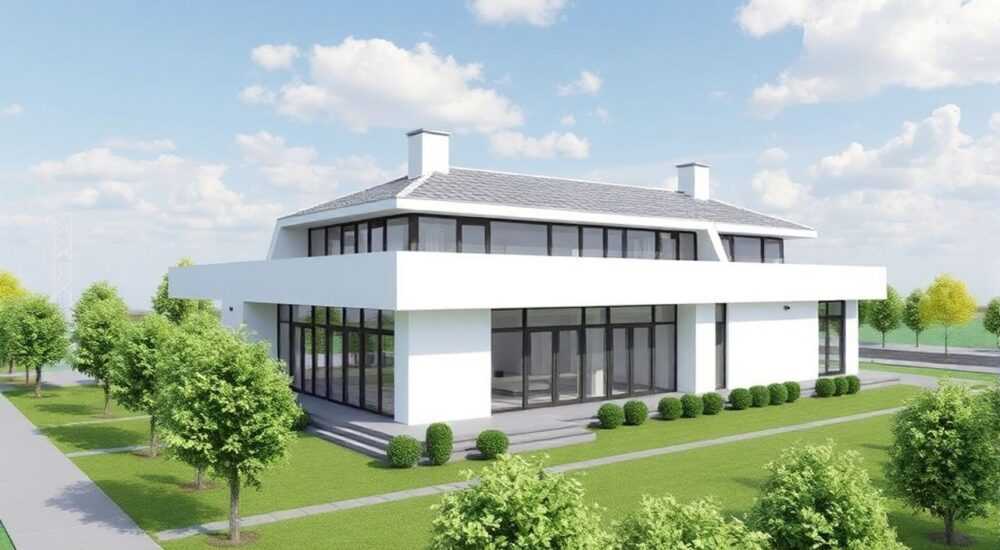
В архитектурном проектировании создание крыши — один из самых ответственных этапов, требующий точности, понимания конструктивных решений и владения инструментами BIM. ArchiCAD предоставляет мощный набор функций для моделирования крыш любой сложности: от простых односкатных до многоуровневых купольных конструкций. Главное — использовать встроенные инструменты правильно, учитывая параметры наклона, привязки, габаритов и взаимодействия с другими элементами здания.
Чтобы сделать крышу в ArchiCAD, используйте инструмент «Крыша» с заданием уклона, контура и высоты. Настройте параметры в диалоговом окне и корректируйте форму через редактор контуров. Для сложных форм применяйте инструмент «Многоугольная крыша» или комбинируйте несколько элементов.
Содержание статьи:
- Инструмент «Крыша»: основы работы
- Пошаговая инструкция: создание простой двускатной крыши
- Построение сложных конструкций: многоугольные и составные крыши
- Работа с редактором контуров
- Параметры и настройки крыши: глубокое погружение
- Работа с уровнями и привязками
- Совместимость с другими элементами: стены, перекрытия, фермы
- Интеграция с перекрытиями и фермами
- Типичные ошибки и как их избежать
- Ошибка 1: Некорректные ендовы и пересечения
- Ошибка 2: Стены не обрезаются
- Ошибка 3: Нет вылета карниза
- Экспертное мнение
- Вопросы и ответы
- Заключение
Инструмент «Крыша»: основы работы
ArchiCAD предлагает два основных способа создания крыши: через автоматическое построение по контуру и ручное моделирование. Основной инструмент — «Крыша» (Roof), доступен на панели инструментов или через меню «Строить» → «Крыша». При выборе инструмента активируется режим рисования линий, которые формируют контур будущей кровли.
Первый шаг — определить тип крыши: односкатную, двускатную или шатровую. Это зависит от заданных углов наклона. Например, если вы указываете одинаковый уклон для всех сторон, получится шатровая крыша. Если уклон только по двум противоположным сторонам — двускатная. Форма задаётся последовательным указанием точек на плане, аналогично рисованию полилинии.
После завершения контура открывается диалоговое окно параметров крыши, где можно точно настроить:
- Высоту базового уровня (относительно этажа);
- Угол наклона ската;
- Толщину конструкции (пирог кровли);
- Материалы слоёв;
- Вылет карниза.
Каждый параметр влияет на внешний вид и поведение крыши при взаимодействии со стенами. Например, вылет карниза позволяет автоматически продлить крышу за пределы стены, что важно для защиты фасада от осадков.
Полезно знать: Перед началом построения крыши убедитесь, что стены уже смоделированы и находятся на нужном уровне. Это упростит привязку и позволит использовать функцию автоматического обрезания стен по уровню крыши.
Пошаговая инструкция: создание простой двускатной крыши
- Выберите инструмент «Крыша» на панели или через горячую клавишу (по умолчанию R).
- На виде сверху начните рисовать контур: кликните по углу здания, затем по противоположному — образуется прямоугольник.
- Завершите ввод (Enter). Откроется окно параметров.
- Установите угол наклона, например 30°, для двух длинных сторон.
- Задайте толщину — обычно 25–40 см в зависимости от конструктива.
- Укажите вылет карниза (например, 60 см) для обеих сторон.
- Нажмите OK. Крыша появится в 3D-виде и на виде сверху.
После построения вы можете переключиться в 3D-режим (F3) и визуально оценить результат. Используйте инструмент «Панорама» или «Обход» для детального осмотра.
«Всегда проверяйте уровень базовой плоскости крыши. Если он не совпадает с верхом стены, могут возникнуть щели или наложения. Лучше всего привязывать уровень крыши к верху стены с помощью функции “Привязка к элементам”.» — Алексей М., архитектор BIM-проектов
Построение сложных конструкций: многоугольные и составные крыши
Не все здания имеют прямоугольную форму. Часто встречаются Г-, Т- или U-образные планы, требующие сложных кровельных решений. В таких случаях используется инструмент «Многоугольная крыша» (Polygonal Roof) или комбинация нескольких отдельных элементов крыши.
Для многоугольных контуров ArchiCAD позволяет строить крышу по произвольному замкнутому контуру. Вы указываете точки в любом порядке, а программа автоматически рассчитывает направление скатов на основе угла наклона каждой грани. Это особенно полезно для домов с эркерами, башенками или мансардами.
Важно понимать принцип распределения водоразделов. ArchiCAD использует алгоритм, аналогичный методу Тинбергена, чтобы определить линии коньков и ендов. Однако при сложной геометрии возможны некорректные соединения, поэтому после построения необходимо вручную корректировать форму.
Работа с редактором контуров
После создания крыши её можно изменить с помощью «Редактора контуров». Щёлкните правой кнопкой по крыше и выберите «Редактировать контур». Здесь вы можете:
- Добавлять или удалять вершины;
- Менять уклон конкретной грани;
- Задавать разные вылеты для каждого ребра;
- Определять тип ребра — карниз, фронтон, ендова.
Например, если одна сторона должна быть слуховым окном, вы можете изменить тип ребра на «фронтон» и задать меньший уклон. Это позволит смоделировать встроенное окно без дополнительных объектов.
Для особо сложных форм — например, купольных или криволинейных — рекомендуется использовать инструмент «Морф» (Morph) или импортировать геометрию из Rhino через Grasshopper + Live Connection. Однако это уже выходит за рамки стандартного инструмента «Крыша».
Полезно знать: Если вы работаете с нестандартной формой, попробуйте сначала разбить крышу на несколько простых частей. Иногда проще объединить три двускатные крыши, чем пытаться построить одну сложную.
Параметры и настройки крыши: глубокое погружение
Качественная модель в ArchiCAD — это не только форма, но и информационное наполнение. Параметры крыши влияют на визуализацию, спецификации, теплотехнический расчёт и экспорт в IFC.
Основные вкладки в диалоговом окне «Параметры крыши»:
- Геометрия: уклон, толщина, вылет, базовый уровень.
- Конструкция: многослойный пирог с указанием материалов, толщин и порядка слоёв.
- Модель: качество отображения, детализация рёбер.
- Классификация: IFC-тип, маркировка, категория.
Особое внимание стоит уделить пирогу кровли. Он должен соответствовать реальной конструкции: пароизоляция, утеплитель, обрешётка, кровельное покрытие. Каждый слой можно задать с точной толщиной и материалом, что критично для энергоэффективности и расчётов.
Слой |
Материал |
Типичная толщина, мм |
Назначение |
|---|---|---|---|
1. Кровельное покрытие |
Металлочерепица |
0.5 |
Защита от осадков |
2. Обрешётка |
Доска 25×100 |
25 |
Основание для покрытия |
3. Контробрешётка |
Брус 50×50 |
50 |
Вентиляционный зазор |
4. Утеплитель |
Минвата |
150 |
Теплоизоляция |
5. Пароизоляция |
Полиэтилен |
0.2 |
Защита от пара |
«Всегда назначайте реальные материалы из библиотеки ArchiCAD или вашей фирменной базы. Это позволяет корректно рассчитывать теплопотери и экспортировать данные в инженерные программы.» — Инженер-расчётчик, компания «ЭнергоПроект»
Работа с уровнями и привязками
Уровень базовой плоскости крыши — ключевой параметр. Он может быть задан:
- Абсолютной отметкой (например, 3000 мм);
- Относительно текущего этажа (например, +0.00);
- Привязкой к другому элементу (через функцию “Получить из” в параметрах).
Использование относительных отметок позволяет легко масштабировать проект: при изменении высоты этажа крыша автоматически подстраивается. Это важно при работе в команде и при внесении изменений на поздних стадиях.
Совместимость с другими элементами: стены, перекрытия, фермы
Крыша не существует сама по себе. Она взаимодействует со стенами, перекрытиями, стропильными системами и даже окнами. ArchiCAD обеспечивает автоматическое обрезание стен по уровню крыши, если включена соответствующая связь.
Чтобы это работало, нужно:
- Убедиться, что стены имеют тип «Автоматическая привязка к крыше»;
- Проверить приоритеты элементов (в настройках слоёв);
- Установить правильный порядок построения — сначала стены, потом крыша.
Если стены не обрезаются, проверьте параметр «Связь с крышами» в свойствах стены. Также можно вручную вызвать команду «Обновить связи» в меню «Инструменты» → «Коррекция пересечений».
Интеграция с перекрытиями и фермами
Перекрытие верхнего этажа должно плотно примыкать к нижней части крыши. Для этого используйте привязку по Z-координате. В идеале — задать перекрытие так, чтобы его верхняя грань была на уровне внутренней плоскости утеплителя.
Для стропильных ферм ArchiCAD предлагает два пути:
- Моделирование как отдельных морфов или библиотечных объектов;
- Использование модуля «Virtual Building Explorer» или сторонних плагинов (например, «Beam Tool»).
Хотя родной инструмент «Ферма» ограничен, вы можете создать типовую ферму как объект и расставить её по шагу. Это ускоряет проектирование и позволяет контролировать количество материала.
Полезно знать: При использовании библиотечных объектов ферм убедитесь, что они имеют правильные привязки и могут автоматически подстраиваться под угол наклона крыши.
Типичные ошибки и как их избежать
Даже опытные пользователи сталкиваются с проблемами при работе с крышами. Ниже — самые распространённые ошибки и способы их устранения.
Ошибка 1: Некорректные ендовы и пересечения
При сложной форме крыши ArchiCAD может неправильно построить линии слияния скатов. Результат — зазоры, наложения или «провалы» в геометрии.
Решение:
- Проверьте порядок точек контура — они должны идти по часовой стрелке;
- Используйте «Редактор контуров», чтобы вручную задать тип рёбер;
- Разбейте сложную крышу на части и объедините через операции твёрдых тел.
Ошибка 2: Стены не обрезаются
Часто стены остаются выше крыши, создавая визуальный дефект.
Причины:
- Отключена привязка стен к крышам;
- Неверные приоритеты элементов;
- Крыша построена до стен.
Решение: включите опцию «Автоматическая привязка» в параметрах стены, проверьте приоритеты (крыша должна иметь более высокий приоритет) и перестройте порядок построения.
Ошибка 3: Нет вылета карниза
Карниз не выходит за пределы стены, хотя параметр задан.
Проверьте:
- Значение вылета в параметрах крыши;
- Направление нормали контура (внутрь/наружу);
- Наличие препятствий (соседние стены, другие крыши).
Полезно знать: Направление контура имеет значение. Если вы рисуете против часовой стрелки, вылет может быть направлен внутрь. Всегда следите за направлением!
Экспертное мнение
При проектировании крыш в ArchiCAD ключевым является баланс между автоматизацией и ручной корректировкой. Полностью полагаться на автоматическое построение нельзя — всегда требуется контроль качества. Особенно это касается узлов примыкания, мест проходки труб и вентканалов.
Рекомендуется использовать шаблоны с преднастроенными параметрами крыш: уклонами, пирогами, материалами. Это обеспечивает единообразие в проектах и ускоряет работу. Также важно регулярно обновлять библиотеки материалов и компонентов — новые кровельные технологии требуют актуальных данных.
Для командной работы настройте общие правила именования, классификации и хранения объектов. Это минимизирует ошибки при обмене файлами и экспорте в IFC. Не забывайте про проверку модели — используйте встроенный «Проверщик коллизий» перед сдачей проекта.
Вопросы и ответы
Как сделать круглую крышу в ArchiCAD?
Прямого инструмента для конических или купольных крыш нет. Но можно использовать «Морф» или импортировать геометрию из других программ. Альтернатива — построить многоугольник с большим числом граней и задать уклон ко всем сторонам.
Можно ли сделать разные уклоны на одной крыше?
Да. Через «Редактор контуров» вы можете задать индивидуальный уклон для каждой грани. Это полезно для мансардных окон или переходов между частями здания.
Как экспортировать крышу в Revit?
Используйте формат IFC. Убедитесь, что крыша имеет правильный IFC-тип (IfcRoof), а слои корректно передаются. Проверьте импорт в Revit на предмет потери геометрии или материалов.
Почему крыша «проваливается» в 3D-виде?
Чаще всего это связано с неправильным базовым уровнем или отрицательным уклоном. Проверьте параметры и убедитесь, что высота не ниже уровня перекрытия.
Как добавить водостоки к крыше?
В ArchiCAD есть библиотечные объекты водосточной системы. Их можно привязать к карнизу и автоматически удлинить по периметру. Используйте инструмент «Линейный массив» для быстрого размещения.
Заключение
Создание крыши в ArchiCAD — это сочетание технических знаний, внимания к деталям и понимания возможностей BIM-платформы. Используя инструмент «Крыша», вы можете быстро построить как простые, так и сложные конструкции, но успех зависит от правильной настройки параметров, управления связями и контроля геометрии.
Главное — не торопиться. Каждый элемент должен быть проработан: от уклона ската до материала утеплителя. Только тогда модель станет не просто визуальным представлением, а полноценным цифровым прототипом здания.
- Используйте инструмент «Крыша» с точной настройкой уклона, вылета и пирога.
- Для сложных форм применяйте «Редактор контуров» и разбивайте крышу на части.
- Обеспечьте корректное взаимодействие с стенами через привязки и приоритеты.
- Настройте многослойную конструкцию по реальному пирогу кровли.
- Проверяйте модель на коллизии и корректность геометрии перед сдачей.
⚠️ Дисклеймер — нажмите, чтобы развернуть
Материалы, опубликованные в разделе «Блог» на сайте RU DESIGN SHOP (rudesignshop.ru), носят исключительно информационный и ознакомительный характер и не являются руководством к действию, финансовой рекомендацией, медицинской услугой, ветеринарным назначением либо рекламой товаров и услуг, включая азартные игры. Публикации не содержат призывов к участию в азартных играх и не направлены на продвижение соответствующих операторов.
Безопасность применения товаров и веществ: при использовании строительных материалов, бытовой химии, пестицидов и агрохимикатов необходимо строго следовать инструкциям производителя и действующему законодательству Российской Федерации, включая Федеральный закон РФ от 19.07.1997 № 109-ФЗ «О безопасном обращении с пестицидами и агрохимикатами».
Упоминание товарных знаков, брендов и организаций носит исключительно информационный характер и не означает наличие партнёрских отношений или одобрения со стороны правообладателей.
Материалы, содержащие сведения о медицинских, ветеринарных или косметических средствах, представлены в справочных целях и не являются медицинской консультацией или назначением. Перед применением рекомендуется обратиться к врачу, ветеринарному специалисту или иному сертифицированному профессионалу.
Возрастные ограничения: материалы, содержащие сведения о продукции категории 18+, включая алкоголь или азартные игры, предназначены исключительно для совершеннолетней аудитории и публикуются в информационных целях.
Правовая ответственность: решения, принятые на основе опубликованной информации, пользователь принимает самостоятельно и на свой риск; редакция и авторы несут ответственность в пределах, установленных законодательством Российской Федерации.
Редакция не допускает публикаций, содержащих пропаганду экстремизма, терроризма, наркотических средств или суицида; подобные материалы подлежат немедленному удалению.
Упоминание организаций с ограниченным статусом: компания Meta Platforms Inc. (социальные сети Facebook и Instagram) признана экстремистской организацией решением суда РФ, её деятельность запрещена на территории Российской Федерации; любые упоминания приводятся исключительно в информационных целях.
Авторские права и источники: информация собирается из открытых источников; её актуальность указывается на дату публикации и может изменяться.
Изображения и иллюстрации используются на условиях, разрешённых правообладателями. При возникновении претензий редакция готова оперативно рассмотреть обращение и внести необходимые изменения.
Персональные данные и cookies: сайт использует cookies и обрабатывает персональные данные пользователей в соответствии с Федеральным законом № 152-ФЗ «О персональных данных» и Политикой конфиденциальности RU DESIGN SHOP.
Мнения авторов могут не совпадать с позицией государственных органов или коммерческих организаций, упомянутых в материалах.
РЕКОМЕНДУЕМ
Товары от российских производителей




