Скидка 5% на первый заказ — RDS5




Как делать оглавление в повер поинт
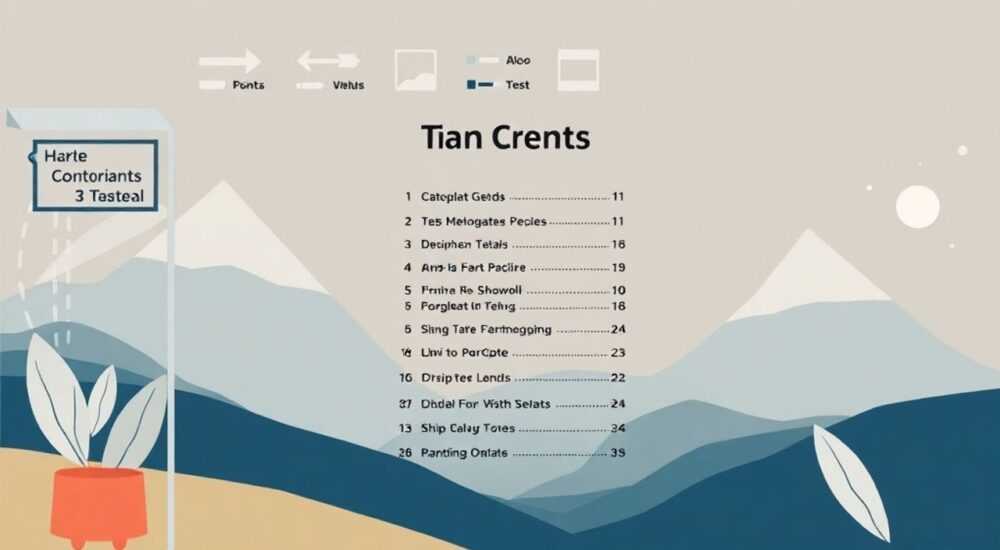
Создание оглавления в PowerPoint — это один из ключевых шагов при подготовке структурированной и профессиональной презентации. Оно помогает аудитории быстро ориентироваться в материале, улучшает восприятие информации и демонстрирует высокий уровень подготовки докладчика. Многие пользователи ошибочно полагают, что PowerPoint автоматически генерирует оглавление, как это делает Word, однако на самом деле его нужно создавать вручную. Тем не менее, с правильным подходом этот процесс становится простым и даже творческим.
Оглавление в PowerPoint создаётся вручную: добавьте отдельный слайд с перечнем разделов и гиперссылками на соответствующие страницы. Используйте единый стиль, чёткие заголовки и нумерацию для удобства восприятия.
Содержание статьи:
- Как сделать оглавление в PowerPoint вручную
- Пошаговая инструкция
- Гиперссылки в оглавлении: как настроить переходы
- Тестирование ссылок
- Принципы дизайна оглавления: внешний вид и структура
- Можно ли автоматизировать создание оглавления?
- Плюсы и минусы автоматизации
- Распространённые ошибки и как их избежать
- Проверочный чек-лист
- Экспертное мнение: советы по эффективному оглавлению
- Вопросы и ответы
- Заключение
Как сделать оглавление в PowerPoint вручную
Создание оглавления начинается с планирования структуры всей презентации. Прежде чем переходить к оформлению, определите основные разделы: введение, основная часть, заключение, дополнительные материалы. Каждый из них может содержать подпункты, которые также стоит отразить в оглавлении.
Первый шаг — добавление нового слайда сразу после титульного. Выберите тип слайда «Заголовок и контент» или «Чистый слайд», чтобы получить максимум свободного места. В заголовке укажите «Содержание» или «Оглавление». Это поможет аудитории сразу понять назначение страницы.
Далее перечислите все основные разделы вашей презентации. Рекомендуется использовать маркированный список (
- ), чтобы визуально отделить каждый пункт. Если презентация содержит более 5–6 разделов, рассмотрите возможность группировки по темам. Например: «1. Аналитика рынка», «2. Целевая аудитория», «3. Стратегия продвижения» и так далее.
- Откройте новую презентацию или существующий файл PowerPoint.
- Добавьте новый слайд после титульного («Главная» → «Новый слайд»).
- Выберите макет «Заголовок и контент» или «Пустой».
- Введите в заголовок: «Оглавление».
- В области контента создайте маркированный список с названиями разделов.
- При необходимости добавьте подпункты меньшим шрифтом или с отступом.
- Сохраните изменения.
Полезно знать: Номера слайдов в оглавлении не обязательны, но они повышают удобство навигации, особенно в длинных презентациях.
После того как список оформлен, проверьте соответствие заголовков в оглавлении фактическим заголовкам слайдов. Расхождения могут запутать зрителей. Также убедитесь, что шрифт легко читается — минимум 24 пункта для основного текста, 32–40 для заголовка.
Пошаговая инструкция
Гиперссылки в оглавлении: как настроить переходы
Одна из главных функций оглавления — быстрый переход к нужному разделу. Для этого используются гиперссылки. Они превращают текст в кликабельный элемент, позволяя перемещаться по слайдам без прокрутки.
Чтобы добавить гиперссылку, выделите текст пункта оглавления (например, «2. Целевая аудитория»). Затем перейдите на вкладку «Вставка» → «Гиперссылка». В открывшемся окне выберите «Место в документе». В списке появятся все слайды вашей презентации. Укажите нужный номер слайда и нажмите «ОК».
«Гиперссылки делают презентацию интерактивной. Особенно это важно при демонстрации перед большой аудиторией, где могут возникнуть вопросы по конкретным разделам.» — Алексей Морозов, ведущий бизнес-тренер по коммуникациям
После установки ссылки текст автоматически подчеркивается и меняет цвет (по умолчанию — синий). Это стандартное поведение, но его можно изменить. Чтобы вернуть обычный вид, щёлкните правой кнопкой по ссылке и выберите «Изменить отображаемый текст». Там же можно задать подсказку, которая появится при наведении курсора.
Тестирование ссылок
- Перейдите в режим показа слайдов (F5).
- Щёлкните по каждому пункту оглавления.
- Убедитесь, что переход происходит на правильный слайд.
- Проверьте, что возврат назад работает (клавиша Backspace или щелчок правой кнопкой → «Назад»).
Если вы используете сторонние устройства (например, беспроводные указки), протестируйте работу гиперссылок и на них. Некоторые модели поддерживают только базовые команды — вперёд/назад, но не клик по ссылкам.
Принципы дизайна оглавления: внешний вид и структура
Оглавление — это не просто список, а важный элемент визуальной идентичности презентации. Его дизайн должен соответствовать общей стилистике: цветовой палитре, шрифтам, логотипам и графическим элементам.
Используйте те же шрифты, что и в остальных слайдах. Например, если основной текст набран шрифтом Segoe UI, не применяйте Arial в оглавлении. Единый стиль вызывает доверие и воспринимается как профессиональный подход.
Цветовое оформление также должно быть согласовано. Если фон слайда тёмный, текст оглавления делайте светлым, и наоборот. Избегайте слишком ярких контрастов, которые утомляют глаза. Хорошее решение — использовать акцентный цвет бренда для выделения активных пунктов.
Элемент дизайна |
Рекомендации |
|---|---|
Шрифт |
Без засечек, размер 28–36 pt для заголовков, 24 pt для списка |
Цвет текста |
Контрастный относительно фона; гиперссылки — акцентным цветом |
Выравнивание |
По левому краю или центру, в зависимости от общего стиля |
Анимация |
Минимальная: появление по пунктам, без эффектов вращения |
Иконки |
Допускаются простые пиктограммы (стрелки, цифры) для визуального разделения |
Полезно знать: Добавление иконок или номеров рядом с пунктами оглавления помогает зрительскому восприятию, особенно при устном выступлении.
Если презентация длинная (более 20 слайдов), рассмотрите вариант многоуровневого оглавления. Например:
- 1. Введение
- 2. Анализ рынка
- 2.1 Конкуренты
- 2.2 Тренды
- 3. Предложение
Такой формат улучшает структурированность, но требует больше места. Убедитесь, что всё помещается на одном слайде — перенос оглавления на два снижает удобство.
Можно ли автоматизировать создание оглавления?
PowerPoint не имеет встроенной функции автоматического оглавления, как Word или Google Docs. Однако существуют сторонние решения, которые частично решают эту задачу.
Один из вариантов — использование надстроек (add-ins). Например, Office Timeline, iSlide или Power-user предлагают шаблоны и инструменты для быстрого создания структурированных слайдов, включая оглавление. Эти плагины анализируют заголовки слайдов и формируют список с гиперссылками за несколько кликов.
Как это работает:
- Установите надстройку через Microsoft AppSource.
- Откройте вкладку плагина на ленте PowerPoint.
- Нажмите «Создать оглавление».
- Программа автоматически соберёт все заголовки и предложит их вставить на текущий слайд.
«Автоматизация экономит до 70% времени при работе с большими презентациями. Особенно полезно для регулярных отчётов или корпоративных шаблонов.» — Дарья Ковалёва, UX-дизайнер, специалист по презентационным системам
Однако полностью полагаться на автоматику нельзя. Автооглавление может включить лишние слайды (например, технические или скрытые) или пропустить важные разделы. Всегда проводите ручную проверку.
Ещё один способ — использование макросов (VBA). При наличии навыков программирования можно написать скрипт, который проходит по всем слайдам, считывает заголовки и генерирует оглавление. Это подходит для IT-специалистов и администраторов шаблонов.
Плюсы и минусы автоматизации
Метод |
Преимущества |
Недостатки |
|---|---|---|
Ручное создание |
Полный контроль, гибкость |
Долго, требует внимания |
Надстройки (iSlide и др.) |
Быстро, визуальные шаблоны |
Платные функции, возможны ошибки |
Макросы (VBA) |
Полностью автоматизировано |
Требует знаний кода, риск сбоев |
Распространённые ошибки и как их избежать
Даже опытные пользователи допускают типичные ошибки при создании оглавления. Они снижают эффективность презентации и отвлекают внимание аудитории.
Первая ошибка — отсутствие обновления оглавления после изменений. Если вы добавили или удалили слайд, не забудьте скорректировать и содержание. Лучше всего делать это сразу после завершения правок.
Вторая — использование слишком длинных или расплывчатых формулировок. Например: «Обзор всех возможных стратегий продвижения продукта на рынке в условиях неопределённости». Такой заголовок трудно прочитать и запомнить. Упрощайте: «Стратегии продвижения».
Третья — игнорирование гиперссылок. Оглавление без навигации теряет смысл. Даже если вы сами будете управлять показом, коллеги или клиенты могут использовать презентацию самостоятельно.
Четвёртая — перегруженность дизайном. Не стоит добавлять анимации, звуки или сложные переходы на слайде с оглавлением. Это создаёт впечатление несерьёзного подхода.
Проверочный чек-лист
- ✅ Все разделы оглавления соответствуют заголовкам слайдов
- ✅ Гиперссылки работают корректно
- ✅ Шрифт и цвет соответствуют стилю презентации
- ✅ Оглавление помещается на один слайд
- ✅ Нет орфографических ошибок
Полезно знать: Перед финальной презентацией покажите оглавление коллеге. Его реакция покажет, насколько понятна структура.
Экспертное мнение: советы по эффективному оглавлению
Профессионалы в области презентаций и коммуникаций выделяют несколько ключевых принципов, которые делают оглавление действительно полезным инструментом.
Во-первых, оглавление должно отражать логическую структуру, а не просто перечислять слайды. Разделы должны выстраиваться в причинно-следственную цепочку: проблема → анализ → решение → выводы.
Во-вторых, количество пунктов не должно превышать 7±2. Это ограничение связано с объёмом краткосрочной памяти человека. Более длинный список сложно удержать в уме.
В-третьих, используйте активные формулировки. Вместо «Обсуждение» лучше написать «Обсудим ключевые тренды». Это создаёт вовлечённость и намекает на диалог.
«Хорошее оглавление — это карта путешествия. Оно не просто показывает пункты назначения, но и создаёт ожидание.» — Марина Петрова, эксперт по сторителлингу в бизнесе
Также рекомендуется использовать «живое» оглавление в длинных презентациях. Это когда после каждого раздела вы возвращаетесь к содержанию, чтобы показать прогресс: «Мы закончили с анализом, теперь переходим к стратегии». Такой приём помогает аудитории не потерять нить повествования.
Вопросы и ответы
Можно ли сделать оглавление на нескольких слайдах?
Да, если презентация очень длинная (например, более 50 слайдов). Однако старайтесь умещать основное содержание на один слайд. Дополнительные уровни можно разместить на следующем, но обязательно укажите: «Часть 1», «Часть 2».
Нужно ли оглавление в короткой презентации (до 10 слайдов)?
Не обязательно, но желательно. Даже в коротком выступлении оглавление задаёт структуру и показывает подготовленность. Для мини-презентаций достаточно 3–4 пунктов.
Как быть, если я использую мастер-слайды?
Оглавление создаётся на обычном слайде, но его стиль можно привязать к мастеру. Убедитесь, что шрифты и цвета совпадают с настройками мастера, чтобы сохранить единообразие.
Работают ли гиперссылки при экспорте в PDF?
Да, при экспорте в PDF гиперссылки сохраняются. Это важно, если вы отправляете презентацию по email. Проверьте результат: откройте PDF и протестируйте клики.
Можно ли использовать изображения вместо текста в оглавлении?
Допускается частично. Например, иконки рядом с текстом. Но полностью заменять слова картинками не рекомендуется — это снижает доступность и понимание.
Заключение
Оглавление в PowerPoint — это не формальность, а мощный инструмент структурирования и навигации. Оно помогает докладчику держать фокус, а аудитории — следить за ходом мыслей. Хотя PowerPoint не предлагает автоматического оглавления, ручное создание с использованием гиперссылок и стилистики позволяет достичь отличного результата.
Главное — помнить, что оглавление должно быть точным, читаемым и интерактивным. Следуя простым правилам оформления и проверяя каждый элемент, вы создаёте презентацию, которая воспринимается как профессиональная и продуманная.
- Оглавление создаётся вручную на отдельном слайде после титульного.
- Используйте гиперссылки для навигации между разделами.
- Соблюдайте единый стиль дизайна и шрифтов.
- Ограничьте количество пунктов 5–7 для лучшего восприятия.
- Проверяйте актуальность оглавления после любых изменений в презентации.
⚠️ Дисклеймер — нажмите, чтобы развернуть
Материалы, опубликованные в разделе «Блог» на сайте RU DESIGN SHOP (rudesignshop.ru), носят исключительно информационный и ознакомительный характер и не являются руководством к действию, финансовой рекомендацией, медицинской услугой, ветеринарным назначением либо рекламой товаров и услуг, включая азартные игры. Публикации не содержат призывов к участию в азартных играх и не направлены на продвижение соответствующих операторов.
Безопасность применения товаров и веществ: при использовании строительных материалов, бытовой химии, пестицидов и агрохимикатов необходимо строго следовать инструкциям производителя и действующему законодательству Российской Федерации, включая Федеральный закон РФ от 19.07.1997 № 109-ФЗ «О безопасном обращении с пестицидами и агрохимикатами».
Упоминание товарных знаков, брендов и организаций носит исключительно информационный характер и не означает наличие партнёрских отношений или одобрения со стороны правообладателей.
Материалы, содержащие сведения о медицинских, ветеринарных или косметических средствах, представлены в справочных целях и не являются медицинской консультацией или назначением. Перед применением рекомендуется обратиться к врачу, ветеринарному специалисту или иному сертифицированному профессионалу.
Возрастные ограничения: материалы, содержащие сведения о продукции категории 18+, включая алкоголь или азартные игры, предназначены исключительно для совершеннолетней аудитории и публикуются в информационных целях.
Правовая ответственность: решения, принятые на основе опубликованной информации, пользователь принимает самостоятельно и на свой риск; редакция и авторы несут ответственность в пределах, установленных законодательством Российской Федерации.
Редакция не допускает публикаций, содержащих пропаганду экстремизма, терроризма, наркотических средств или суицида; подобные материалы подлежат немедленному удалению.
Упоминание организаций с ограниченным статусом: компания Meta Platforms Inc. (социальные сети Facebook и Instagram) признана экстремистской организацией решением суда РФ, её деятельность запрещена на территории Российской Федерации; любые упоминания приводятся исключительно в информационных целях.
Авторские права и источники: информация собирается из открытых источников; её актуальность указывается на дату публикации и может изменяться.
Изображения и иллюстрации используются на условиях, разрешённых правообладателями. При возникновении претензий редакция готова оперативно рассмотреть обращение и внести необходимые изменения.
Персональные данные и cookies: сайт использует cookies и обрабатывает персональные данные пользователей в соответствии с Федеральным законом № 152-ФЗ «О персональных данных» и Политикой конфиденциальности RU DESIGN SHOP.
Мнения авторов могут не совпадать с позицией государственных органов или коммерческих организаций, упомянутых в материалах.
РЕКОМЕНДУЕМ
Товары от российских производителей


Настенный светильник LacunaWall GLODE
Диапазон цен: 17028 руб. – 20790 руб.

