Скидка 5% на первый заказ — RDS5




Как делать отверстия в blender
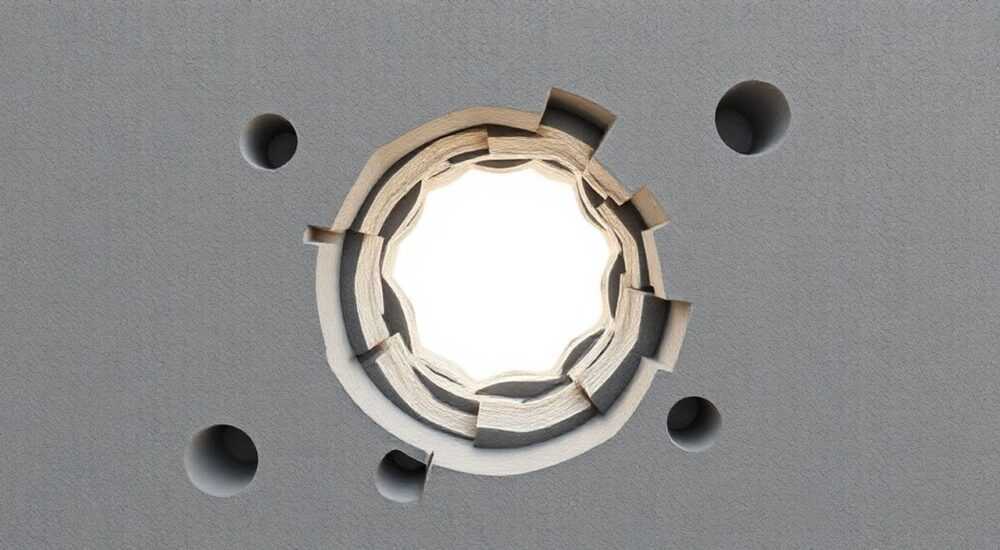
В Blender — мощном открытом инструменте для 3D-моделирования — создание отверстий в объектах является одной из фундаментальных операций, необходимой при моделировании деталей от корпусов техники до архитектурных элементов. Несмотря на кажущуюся простоту, точное и чистое выполнение отверстий требует понимания геометрии, выбора правильного метода и умения избегать артефактов, которые могут испортить рендер или затруднить последующую работу с моделью. Ошибки в этом процессе приводят к нестабильной сетке, проблемам с освещением, артефактам при сглаживании и даже к сбоям при экспорте в другие форматы. Многие новички используют неподходящие инструменты, такие как выдавливание или удаление граней, не осознавая, что это создаёт неоптимальную топологию. Правильный подход — это не просто «сделать дырку», а создать чистую, предсказуемую и масштабируемую геометрию, совместимую с дальнейшей редакцией и анимацией.
Для создания чистых и управляемых отверстий в Blender используйте инструмент Knife Project или Boolean с последующей оптимизацией топологии через Grid Fill или Fill с ручной коррекцией. Избегайте простого удаления граней — это нарушает структуру сетки и усложняет дальнейшую работу.
Содержание статьи:
- Основные методы создания отверстий в Blender
- Метод Boolean: плюсы, минусы и как избежать ошибок
- Knife Project: точность и контроль
- Выдавливание и удаление: когда это допустимо
- Оптимизация топологии после создания отверстия
- Частые ошибки и как их исправить
- Экспертное мнение: советы профессионального 3D-моделист
- Вопросы и ответы
- Заключение
Основные методы создания отверстий в Blender
Создание отверстий в Blender — это не одно действие, а комплексный процесс, зависящий от типа объекта, его назначения и требований к топологии. Существует пять основных методов: Boolean, Knife Project, выдавливание с удалением граней, профильное выдавливание (Profile Extrude) и использование модификаторов с последующим применением. Каждый из них имеет свои сценарии применения. Например, Boolean идеален для быстрого прототипирования, но плохо подходит для финальной геометрии, требующей оптимизации. Knife Project, напротив, позволяет точно перенести форму одного объекта на другой, что особенно полезно при создании сложных профилей, таких как отверстия под винты, разъёмы или окна.
Представьте, что вы моделируете корпус планшета и вам нужно врезать отверстие под камеру — идеальный вариант здесь Knife Project, так как вы можете использовать готовую 2D-форму камеры, созданную в другом слое, и точно «вырезать» её форму. Если же вы создаёте простой цилиндрический проём в стене, то Boolean с цилиндром будет быстрее. Однако, даже в этом случае важно не оставлять результат без доработки — неправильно обработанный Boolean оставляет после себя «мусорную» геометрию с нечеткими рёбрами и треугольными гранями.
Полезно знать: Всегда работайте в режиме Edit Mode при создании отверстий, а не в Object Mode. Это даёт полный контроль над вершинами, рёбрами и гранями, а также позволяет сразу видеть последствия операций.
Метод Boolean: плюсы, минусы и как избежать ошибок
Boolean — один из самых популярных, но и самых коварных методов. Он позволяет «вырезать» форму одного объекта из другого с помощью операций Union, Difference и Intersect. Для создания отверстия используется Difference: вы создаёте вспомогательный объект (например, цилиндр), позиционируете его там, где нужно отверстие, и применяете Boolean Difference к основному объекту.
Однако этот метод имеет серьёзные недостатки. Во-первых, он создаёт неоптимальную топологию: по краям отверстия появляются множественные треугольники, неправильные полигонные формы и «лишние» вершины. Во-вторых, Boolean может «сломать» сетку при небольшом несовпадении геометрий — особенно если объекты имеют разную точность или масштаб. В-третьих, после применения Boolean вы теряете возможность легко изменить форму отверстия — он становится частью основной модели.
Чтобы минимизировать риски, действуйте по алгоритму:
- Создайте вспомогательный объект (цилиндр, куб, эллипс) с точно совпадающей ориентацией и размером.
- Убедитесь, что оба объекта находятся в одном масштабе (Ctrl+A → Apply Scale).
- Примените Boolean Difference, но не сразу нажимайте «Apply».
- Перейдите в Edit Mode и вручную удалите лишние рёбра, используя Mesh > Clean Up > Dissolve Degenerate и Dissolve Edges.
- Используйте Grid Fill для восстановления чистой сетки вокруг отверстия.
«Boolean — это инструмент для быстрого наброска, а не для финальной модели. Всегда следуйте за ним ручной оптимизацией топологии. Иначе вы рискуете получить модель, которую невозможно анимировать или экспортировать в игры.» — Алексей Миронов, 3D-арт-директор студии «Digital Frame»
Knife Project: точность и контроль
Knife Project — это метод, при котором вы используете 2D-форму (например, окружность или эллипс) как «штамп» для вырезания отверстия прямо в поверхности объекта. Он идеален, когда нужно создать отверстие сложной формы — например, под USB-разъём, кнопку или вентиляционную решётку.
Для работы с Knife Project:
- Создайте 2D-объект (например, окружность или NURBS-кривую) в той же плоскости, где вы хотите отверстие.
- Поместите его точно над поверхностью целевого объекта.
- Выберите сначала целевой объект (тот, в который будет вырезаться отверстие), затем — 2D-объект (Shift+Click).
- Перейдите в Edit Mode, нажмите Mesh > Knife Project.
- В появившемся меню убедитесь, что выбрана опция Cut Through, если отверстие должно проходить насквозь.
После выполнения Knife Project вы получите чистый контур отверстия, но не будет отверстия — только выделенные рёбра. Чтобы создать отверстие, выделите внутреннюю область и нажмите F (Fill), затем Delete > Faces. Это удалит грань, оставив отверстие. Однако, если отверстие большое, лучше использовать Grid Fill — он автоматически создаёт чистую сетку с равномерным распределением полигонов.
Полезно знать: Knife Project работает только в Edit Mode и требует, чтобы 2D-объект был в одной плоскости с поверхностью, в которую вы режете. Используйте Snap (Shift+Tab) для точного позиционирования.
Выдавливание и удаление: когда это допустимо
Многие начинающие моделисты используют простой метод: выделяют грань, выдавливают её внутрь (E → Z), а затем удаляют внутреннюю грань. Это кажется простым, но на практике создаёт проблемы. Если вы просто удалите грань, вы получите «дырку» с неправильной топологией — края будут неравномерными, а рёбра — несвязанными. Такая модель не подойдёт для рендеринга с высоким качеством или для анимации.
Однако этот метод допустим в двух случаях:
1. При моделировании толстых объектов, где отверстие не требует точной топологии (например, отверстие в деревянной панели).
2. Когда отверстие — часть структуры, где вы планируете использовать модификатор Subdivision Surface, и края можно «закрыть» с помощью ручного добавления цикловых рёбер.
Чтобы сделать этот метод пригодным для финальной модели:
- Выделите грань, выдавите её внутрь (E → Z).
- Выделите внутреннюю грань и удалите её (X → Faces).
- Выделите все рёбра вокруг отверстия и используйте Loop Cut (Ctrl+R) для добавления цикловых рёбер — это укрепит форму и предотвратит искажения при сглаживании.
- Используйте Bevel (Ctrl+B) на краях отверстия для создания закругления и улучшения освещения.
«Если вы используете выдавливание — всегда добавляйте хотя бы два цикла рёбер вокруг отверстия. Без них Subdivision Surface будет “пухнуть” и искажать форму.» — Екатерина Соловьёва, 3D-моделист, автор курсов по Blender для архитекторов
Оптимизация топологии после создания отверстия
После любого метода создания отверстия — будь то Boolean, Knife Project или выдавливание — необходимо оптимизировать топологию. Чистая топология — это не просто «нет треугольников», а равномерное распределение полигонов, отсутствие «ножек» (n-gons), чёткие циклы рёбер и логичная структура, которая поддерживает сглаживание.
Используйте следующие инструменты:
— Grid Fill — идеален для круглых и прямоугольных отверстий. Выделяете край отверстия, нажимаете Ctrl+F → Grid Fill. Blender автоматически заполняет пространство четырёхугольниками.
— Fill — для простых случаев, когда нужно просто закрыть отверстие, но с возможностью ручной настройки.
— Bridge Edge Loops — если у вас два отверстия рядом, и нужно соединить их.
— Bevel — обязательно примените его на краях отверстия (Ctrl+B), чтобы избежать острых углов и улучшить свет.
Для контроля качества используйте режим Face Orientation (в свойствах Viewport Overlays). Красные грани — это неверная нормаль, и их нужно перевернуть (Alt+N → Flip).
Метод |
Скорость |
Качество топологии |
Подходит для финальной модели? |
Лучший сценарий |
|---|---|---|---|---|
Boolean |
Высокая |
Низкое |
Только после оптимизации |
Быстрые прототипы, сложные формы |
Knife Project |
Средняя |
Высокое |
Да |
Точные профили, 2D-формы |
Выдавливание + удаление |
Высокая |
Среднее |
Только с доработкой |
Толстые конструкции, несглаживаемые объекты |
Proportional Edit + Sculpt |
Низкая |
Среднее |
Нет |
Органические формы, декоративные отверстия |
Частые ошибки и как их исправить
Даже опытные пользователи сталкиваются с типичными ошибками при создании отверстий. Вот самые распространённые:
- Нет цикловых рёбер — приводит к искажениям при Subdivision Surface. Решение: добавьте 2–3 цикла вокруг отверстия с помощью Ctrl+R.
- Неправильные нормали — грани светятся чёрными или не отражают свет. Решение: в Edit Mode выберите всё, нажмите Alt+N → Recalculate Outside.
- Слишком много n-gons — полигоны с 5+ рёбрами. Решение: разбейте их на четырёхугольники с помощью Knife Tool или Grid Fill.
- Неудачный масштаб объектов — Boolean «не видит» геометрию. Решение: всегда примените масштаб (Ctrl+A → Scale) до операции.
- Отсутствие bevel — резкие края выглядят неестественно. Решение: всегда добавляйте bevel (Ctrl+B) с шириной 0.01–0.05 м.
Для диагностики используйте режим Overlays → Face Orientation и Edge Info → Edge Length. Это покажет вам, где геометрия неоднородна.
Полезно знать: Если вы работаете над моделью для 3D-печати — отверстия должны быть полностью замкнутыми и иметь толщину стенок не менее 0.8 мм. Используйте Solidify Modifier для контроля толщины.
Экспертное мнение: советы профессионального 3D-моделист
«Я работал над проектами для Oculus и Siemens, где точность отверстий была критична. Один из моих первых проектов — корпус медицинского устройства — был отклонён из-за того, что отверстия под датчики были сделаны через Boolean без оптимизации. В результате при сглаживании они “раздувались” и не совпадали с CAD-моделью.
С тех пор я придерживаюсь правила: “Никогда не доверяй Boolean без ручной доработки”. Даже если вы используете Knife Project, я всегда добавляю циклы рёбер вокруг отверстия, затем применяю Bevel с 2–3 сегментами. Для сложных форм я создаю отдельный слой с 2D-профилем, экспортирую его как SVG, импортирую в Blender и использую как шаблон. Это экономит часы и гарантирует точность.
Также никогда не удаляйте геометрию без проверки в режиме Wireframe. Иногда кажется, что вы удалили лишнее, но на самом деле вы удалили важное ребро, которое держало форму всей структуры.»
Вопросы и ответы
Можно ли создавать отверстия без вспомогательных объектов?
Да, если вы используете Knife Tool вручную. Просто перейдите в Edit Mode, активируйте Knife Tool (K), нажмите Enter, чтобы начать резку, и проведите линию по нужной форме. Этот метод требует практики, но даёт максимальный контроль — особенно полезен для органических форм, таких как отверстия в кожаных изделиях или корпусах с нестандартной геометрией.
Почему после Boolean появляются артефакты на рендере?
Это происходит из-за неоптимальной топологии: треугольники, n-gons и несвязанные вершины. Они нарушают расчёт нормалей, что приводит к неправильному освещению. Решение: всегда применяйте Clean Up → Dissolve Degenerate, затем Bevel и Grid Fill.
Как сделать отверстие с закруглёнными краями?
Используйте Bevel после создания отверстия. Выделите края, нажмите Ctrl+B, затем переместите мышь для регулировки радиуса. Можно задать количество сегментов (2–4) и тип профиля (в панели слева после применения).
Можно ли создавать отверстия в скульптурах?
Да, но не через Boolean. Используйте Sculpt Mode с инструментом Clay Strips или Crease для формирования углублений. Для точных форм — создайте 2D-шаблон, импортируйте его как плоскость, и используйте Project from View в Sculpt Mode.
Как проверить, что отверстие готово для экспорта?
Включите режим Mesh Analysis → Non-Manifold. Если есть красные участки — это означает, что геометрия не замкнута или имеет дыры. Также проверьте 3D Print Toolbox (включается в User Preferences) — он покажет вам толщину стенок и наличие открытых рёбер.
Заключение
Создание отверстий в Blender — это не механическое действие, а процесс, требующий понимания геометрии, топологии и последствий каждого инструмента. Нет универсального способа — но есть универсальное правило: всегда стремитесь к чистой, четырёхугольной сетке с равномерным распределением рёбер. Boolean и Knife Project — ваши главные союзники, но только при условии, что вы не оставляете результат «как есть». Доработка — обязательна. Добавление цикловых рёбер, применение bevel и проверка на не-маннифольдные элементы — это не дополнительные шаги, а стандартная практика профессионалов.
Даже если вы моделируете просто корпус для визуализации, а не для 3D-печати или игры — чистая топология делает вашу работу быстрее в будущем. Вы сможете легко менять размер отверстия, добавлять текстуры, применять сглаживание и не тратить часы на исправление артефактов.
Правильное отверстие — это не дыра в модели, а продуманная часть геометрии, которая ведёт себя предсказуемо под любым освещением, в любом масштабе и при любой анимации.
- Используйте Knife Project для точных форм и Boolean только с последующей оптимизацией.
- Всегда добавляйте цикловые рёбра и bevel вокруг отверстий.
- Проверяйте топологию через Mesh Analysis и 3D Print Toolbox.
- Никогда не удаляйте грани без замены их на Grid Fill или Bridge Edge Loops.
- Применяйте масштаб (Ctrl+A) ко всем объектам перед Boolean.
⚠️ Дисклеймер — нажмите, чтобы развернуть
Материалы, опубликованные в разделе «Блог» на сайте RU DESIGN SHOP (rudesignshop.ru), носят исключительно информационный и ознакомительный характер и не являются руководством к действию, финансовой рекомендацией, медицинской услугой, ветеринарным назначением либо рекламой товаров и услуг, включая азартные игры. Публикации не содержат призывов к участию в азартных играх и не направлены на продвижение соответствующих операторов.
Безопасность применения товаров и веществ: при использовании строительных материалов, бытовой химии, пестицидов и агрохимикатов необходимо строго следовать инструкциям производителя и действующему законодательству Российской Федерации, включая Федеральный закон РФ от 19.07.1997 № 109-ФЗ «О безопасном обращении с пестицидами и агрохимикатами».
Упоминание товарных знаков, брендов и организаций носит исключительно информационный характер и не означает наличие партнёрских отношений или одобрения со стороны правообладателей.
Материалы, содержащие сведения о медицинских, ветеринарных или косметических средствах, представлены в справочных целях и не являются медицинской консультацией или назначением. Перед применением рекомендуется обратиться к врачу, ветеринарному специалисту или иному сертифицированному профессионалу.
Возрастные ограничения: материалы, содержащие сведения о продукции категории 18+, включая алкоголь или азартные игры, предназначены исключительно для совершеннолетней аудитории и публикуются в информационных целях.
Правовая ответственность: решения, принятые на основе опубликованной информации, пользователь принимает самостоятельно и на свой риск; редакция и авторы несут ответственность в пределах, установленных законодательством Российской Федерации.
Редакция не допускает публикаций, содержащих пропаганду экстремизма, терроризма, наркотических средств или суицида; подобные материалы подлежат немедленному удалению.
Упоминание организаций с ограниченным статусом: компания Meta Platforms Inc. (социальные сети Facebook и Instagram) признана экстремистской организацией решением суда РФ, её деятельность запрещена на территории Российской Федерации; любые упоминания приводятся исключительно в информационных целях.
Авторские права и источники: информация собирается из открытых источников; её актуальность указывается на дату публикации и может изменяться.
Изображения и иллюстрации используются на условиях, разрешённых правообладателями. При возникновении претензий редакция готова оперативно рассмотреть обращение и внести необходимые изменения.
Персональные данные и cookies: сайт использует cookies и обрабатывает персональные данные пользователей в соответствии с Федеральным законом № 152-ФЗ «О персональных данных» и Политикой конфиденциальности RU DESIGN SHOP.
Мнения авторов могут не совпадать с позицией государственных органов или коммерческих организаций, упомянутых в материалах.
РЕКОМЕНДУЕМ
Товары от российских производителей


-5%


