Скидка 5% на первый заказ — RDS5




Как делать презентации в powerpoint на ноутбуке
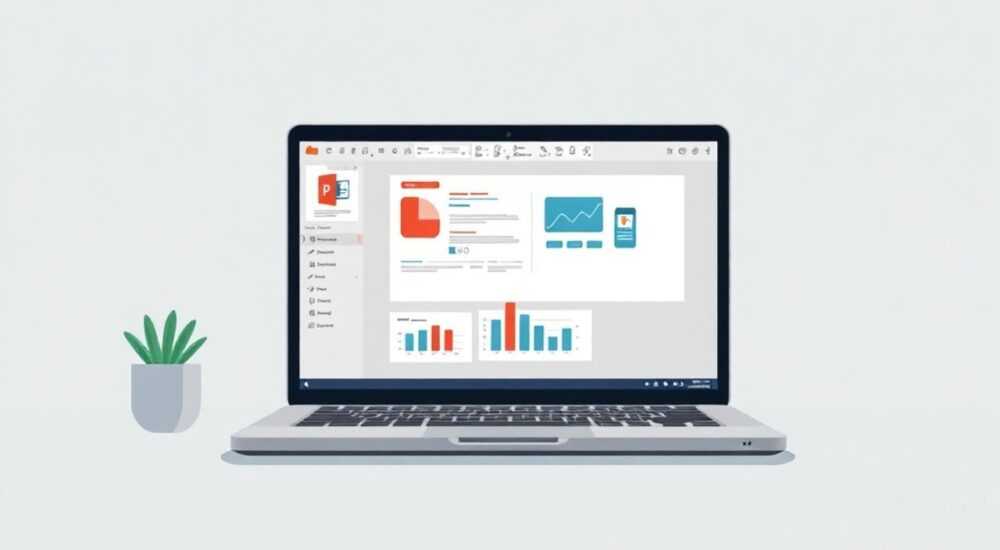
Создание презентаций в PowerPoint на ноутбуке — это базовый навык, необходимый каждому студенту, преподавателю, предпринимателю и офисному сотруднику. Благодаря портативности ноутбуков, подготовка слайдов возможна в любом месте: дома, в кафе, в командировке или прямо перед выступлением. Современные версии Microsoft PowerPoint, будь то классическая десктопная программа или облачная версия через браузер, предлагают полный функционал для создания профессиональных презентаций без потери качества. Главное — понимать структуру интерфейса, уметь эффективно использовать инструменты и избегать типичных ошибок.
Чтобы делать презентации в PowerPoint на ноутбуке, установите приложение или используйте онлайн-версию через браузер. Освойте базовые элементы интерфейса: ленту, панель слайдов и режимы просмотра. Начинайте с шаблона, добавляйте текст, изображения и эффекты, сохраняйте работу в облаке.
Содержание статьи:
Подготовка ноутбука и установка PowerPoint
Перед началом работы важно убедиться, что ваш ноутбук готов к созданию презентаций. Минимальные системные требования зависят от версии программы. Для актуальных версий PowerPoint (часть Microsoft 365) требуется операционная система Windows 10 или выше, не менее 4 ГБ ОЗУ и около 4 ГБ свободного места на диске. На Mac подойдут macOS 10.14 и новее. Процессор должен быть не ниже двухъядерного, чтобы обеспечить плавную работу с графикой и анимацией.
Если PowerPoint ещё не установлен, его можно получить несколькими способами. Самый распространённый — подписка на Microsoft 365, которая включает все офисные приложения, облачное хранилище OneDrive и регулярные обновления. Альтернатива — разовая покупка Office 2021 или использование бесплатной онлайн-версии PowerPoint через браузер по адресу office.com. Онлайн-версия отлично работает на ноутбуках со слабыми характеристиками, но имеет ограниченный функционал по сравнению с десктопной.
Для установки PowerPoint через Microsoft 365:
- Перейдите на сайт microsoft.com и авторизуйтесь с учётной записью Microsoft.
- Выберите «Установить Office» и скачайте установщик.
- Запустите файл и следуйте инструкциям на экране.
- После установки откройте PowerPoint — он автоматически активируется через вашу учётную запись.
Полезно знать: Если вы используете ноутбук в условиях нестабильного интернета, лучше установить десктопную версию. Она позволяет работать без подключения и синхронизирует изменения при выходе в сеть.
Интерфейс PowerPoint: основные элементы
Понимание интерфейса — ключ к быстрой и эффективной работе. После запуска PowerPoint вы видите главный экран с выбором шаблонов. При создании новой презентации открывается рабочая область, состоящая из нескольких частей. Слева — панель миниатюр слайдов, где отображаются все страницы вашей презентации. В центре — главное окно редактирования, где вы добавляете контент. Сверху — лента с вкладками: «Главная», «Вставка», «Дизайн», «Переходы» и другие.
Каждая вкладка содержит группы инструментов. Например, на вкладке «Главная» находятся кнопки для форматирования текста, добавления новых слайдов и работы с буфером обмена. На «Вставка» — изображения, фигуры, таблицы, диаграммы, видео и гиперссылки. Вкладка «Дизайн» отвечает за общую стилистику: темы, цветовые схемы и фон. В правом нижнем углу — переключатели режимов просмотра: обычный, сортировщик слайдов, заметки и показ слайдов.
«Освойте горячие клавиши — они экономят до 30% времени. Например, Ctrl+M создаёт новый слайд, Ctrl+Z — отмена, F5 — запуск презентации с первого слайда.» — Елена Михайлова, ведущий тренер по цифровой грамотности
Работа с мышью и тачпадом на ноутбуке требует привычки. Рекомендуется использовать внешнюю мышь для точности, особенно при выделении объектов или настройке анимаций. Однако встроенного тачпада достаточно для базовых действий: прокрутки, кликов и перетаскивания элементов. Убедитесь, что драйверы тачпада обновлены, чтобы избежать задержек и некорректного поведения курсора.
Как создать презентацию с нуля: пошаговая инструкция
Начните с определения цели презентации. Это может быть защита проекта, обучение коллег, продажа продукта или научный доклад. Цель влияет на структуру, дизайн и объём информации. После этого выберите подходящий шаблон. PowerPoint предлагает сотни готовых решений: от деловых до креативных. Шаблоны помогают соблюдать визуальную согласованность и экономят время.
Процесс создания презентации:
- Откройте PowerPoint и выберите «Новая презентация». Выберите пустой шаблон или тему по тематике.
- На первом слайде добавьте заголовок и подзаголовок. Используйте крупный шрифт — не менее 28 pt для заголовков.
- Добавьте второй слайд через «Главная» → «Новый слайд». Выберите нужный макет: «Заголовок и содержание», «Два содержания» и т.д.
- Вставьте текст, изображения, диаграммы или другие элементы через вкладку «Вставка».
- Продолжайте добавлять слайды, формируя логическую структуру: введение, основная часть, заключение.
- Проверьте орфографию («Рецензирование» → «Проверка орфографии»).
- Сохраните презентацию: «Файл» → «Сохранить как» → выберите папку или облако OneDrive.
Полезно знать: Сохраняйте презентацию под осмысленным названием, например «Презентация_проект_Маркетинг_2026.pptx». Избегайте названий вроде «Новая презентация1».
Для удобства используйте автосохранение. В настройках («Файл» → «Параметры» → «Сохранение») установите интервал автосохранения — например, каждые 5 минут. Это защитит вас от потери данных при внезапном отключении ноутбука.
Дизайн и оформление слайдов
Хороший дизайн делает презентацию понятной и запоминающейся. Ключевые принципы — простота, читаемость и единый стиль. Избегайте перегруженности: один слайд — одна идея. Используйте короткие предложения, маркированные списки и визуальные акценты. Шрифты должны быть легко читаемыми: Arial, Calibri, Roboto или Segoe UI. Размер текста — от 24 pt на основном слайде, от 18 pt в списках.
Цветовая схема должна соответствовать теме и месту выступления. Для бизнес-презентаций подойдут синие, серые и белые тона. Для образовательных — мягкие пастельные оттенки. Контраст между текстом и фоном обязателен: тёмный текст на светлом фоне или наоборот. Избегайте ярких градиентов и мигающих эффектов, если только это не художественный проект.
Элемент дизайна |
Рекомендации |
Чего избегать |
|---|---|---|
Шрифт |
Один основной шрифт, максимум два вида (например, жирный и обычный) |
Смешивание более трёх шрифтов, рукописные и декоративные стили |
Цвета |
3–4 основных цвета, взятых из корпоративного стиля или логотипа |
Яркие несочетаемые цвета, многоцветные фоны |
Изображения |
Высокое качество, релевантные теме, с единым стилем (например, все в фильтре) |
Размытые фото, случайные картинки, водяные знаки |
Анимация |
Умеренное применение: появление текста, плавные переходы |
Вращение, подпрыгивание, звуки при появлении |
Функции и возможности: анимация, переходы, мультимедиа
PowerPoint предлагает широкие возможности для оживления презентации. Анимации позволяют контролировать порядок появления элементов на слайде. Чтобы добавить анимацию, выделите объект, перейдите на вкладку «Анимация» и выберите эффект: «Появление», «Плавное появление», «Вылет» и другие. Через «Панель анимации» можно настроить последовательность и длительность.
Переходы между слайдами также настраиваются. Во вкладке «Переходы» доступны эффекты: «Смена», «Рассеивание», «Проявление». Лучше использовать один тип перехода на всю презентацию для целостности. Длительность — от 0,5 до 1 секунды. Звуковые эффекты при переходах допустимы только в неформальной среде.
Мультимедиа значительно усиливает воздействие. Вы можете вставить видео с компьютера, с YouTube (через ссылку) или записать голосовое сопровождение. Для записи: «Вставка» → «Медиа» → «Аудио» → «Записать аудио». Это полезно для подготовки дистанционных выступлений или самообучения.
«Видео должно быть коротким — не более 60 секунд. Длинные ролики отвлекают аудиторию от вашего выступления.» — Дмитрий Ковалёв, медиадизайнер, эксперт по визуальным коммуникациям
Также в PowerPoint можно вставлять интерактивные элементы: гиперссылки, кнопки навигации, формы обратной связи. Это особенно актуально для обучающих презентаций. Например, на слайде с вопросом можно добавить кнопку «Показать ответ», которая ведёт к скрытому слайду.
Типичные ошибки и как их избежать
Даже опытные пользователи допускают ошибки, снижающие эффективность презентации. Одна из самых частых — перегрузка слайдов текстом. Аудитория не успевает прочитать всё, что написано, и теряет нить выступления. Правило: не более 6 строк по 6 слов на слайд. Вторая ошибка — использование стандартных шаблонов без адаптации. Все видели «шаблон №7» с глобусом и людьми. Такая презентация не запомнится.
Третья проблема — чрезмерная анимация. Эффекты «прыжка» или «вращения» могут вызвать раздражение. Анимация должна подчёркивать смысл, а не быть украшением ради украшения. Также часто игнорируют проверку на разных устройствах. То, что хорошо смотрится на вашем ноутбуке, может быть нечитаемым на проекторе из-за различий в цветопередаче и разрешении.
Полезно знать: Перед выступлением протестируйте презентацию на том же оборудовании, которое будет использоваться. Подключите ноутбук к проектору заранее и проверьте масштаб, цвета и звук.
Ещё одна ошибка — отсутствие резервной копии. Файл может не открыться из-за повреждения или несовместимости версий. Всегда сохраняйте презентацию в нескольких форматах: .pptx, .pdf и .ppsx (автозапуск). Загружайте копию в облако и отправляйте себе на почту.
Экспертное мнение
Современные презентации — это не просто набор слайдов, а инструмент убеждения и обучения. По данным исследования Prezi, 79% аудитории считают, что качественная визуализация увеличивает понимание материала. Поэтому важно подходить к созданию презентаций системно.
Начинайте с составления сценария. Напишите текст выступления, выделите ключевые тезисы, затем переводите их в слайды. Это помогает избежать «текстового дублирования» — когда вы просто читаете то, что уже написано на экране. Слайды должны дополнять речь, а не заменять её.
Используйте принцип «один слайд — одна мысль». Например, если вы говорите о росте продаж, покажите одну диаграмму с чёткой меткой. Не пытайтесь впихнуть туда прогнозы, причины и сравнение с конкурентами — это три разных слайда.
Обновления PowerPoint в 2025–2026 годах сделали акцент на искусственном интеллекте. Функция «Designer» теперь предлагает варианты оформления в реальном времени. Достаточно вставить изображение — и PowerPoint сам предложит макеты, цвета и шрифты. Также доступен «Ideas in PowerPoint» — ИИ-помощник, который анализирует контент и даёт рекомендации по структуре.
Вопросы и ответы
Можно ли работать с PowerPoint без интернета?
Да, десктопная версия PowerPoint работает полностью офлайн. Все функции доступны без подключения. Онлайн-версия требует интернета, но после входа в систему некоторые действия можно выполнять временно без сети, с последующей синхронизацией.
Как сделать презентацию мобильной и показывать её с ноутбука?
Сохраните файл на USB-накопитель или в облачное хранилище (OneDrive, Google Drive). Убедитесь, что на целевом устройстве установлен PowerPoint или совместимый просмотрщик. Альтернатива — экспортируйте в PDF или используйте режим «Показ слайдов» (F5).
Что делать, если PowerPoint зависает на ноутбуке?
Проверьте, хватает ли оперативной памяти. Закройте лишние программы. Обновите драйверы видеокарты. Отключите аппаратное ускорение: «Файл» → «Параметры» → «Дополнительно» → «Отключить ускорение графики».
Как быстро изменить дизайн всех слайдов?
Используйте вкладку «Дизайн». При выборе новой темы оформление автоматически применяется ко всей презентации. Можно также обновить цветовую схему или шрифты через «Варианты» в этой же вкладке.
Можно ли редактировать презентацию на iPad или Android-планшете?
Да, есть мобильные приложения PowerPoint для iOS и Android. Они поддерживают основные функции: добавление текста, изображений, просмотр и редактирование слайдов. Однако сложные анимации и диаграммы лучше создавать на ноутбуке.
Заключение
Работа с PowerPoint на ноутбуке — это удобный и мощный способ подготовки выступлений, отчётов и учебных материалов. Главное — понимать структуру программы, использовать современные инструменты и соблюдать принципы визуальной коммуникации. Установка, настройка, создание слайдов, дизайн и тестирование — каждый этап влияет на конечный результат.
Чтобы презентация была эффективной, сочетайте технические навыки с продуманной подачей контента. Не стремитесь к перфекционизму в деталях — ориентируйтесь на аудиторию, цель и контекст выступления.
- Используйте десктопную или облачную версию PowerPoint в зависимости от задач и оборудования.
- Освойте интерфейс и горячие клавиши для ускорения работы.
- Соблюдайте правила дизайна: минимализм, читаемость, единый стиль.
- Тестируйте презентацию на целевом устройстве и имейте резервные копии.
- Применяйте анимации и мультимедиа умеренно, чтобы подчеркнуть ключевые моменты.
⚠️ Дисклеймер — нажмите, чтобы развернуть
Материалы, опубликованные в разделе «Блог» на сайте RU DESIGN SHOP (rudesignshop.ru), носят исключительно информационный и ознакомительный характер и не являются руководством к действию, финансовой рекомендацией, медицинской услугой, ветеринарным назначением либо рекламой товаров и услуг, включая азартные игры. Публикации не содержат призывов к участию в азартных играх и не направлены на продвижение соответствующих операторов.
Безопасность применения товаров и веществ: при использовании строительных материалов, бытовой химии, пестицидов и агрохимикатов необходимо строго следовать инструкциям производителя и действующему законодательству Российской Федерации, включая Федеральный закон РФ от 19.07.1997 № 109-ФЗ «О безопасном обращении с пестицидами и агрохимикатами».
Упоминание товарных знаков, брендов и организаций носит исключительно информационный характер и не означает наличие партнёрских отношений или одобрения со стороны правообладателей.
Материалы, содержащие сведения о медицинских, ветеринарных или косметических средствах, представлены в справочных целях и не являются медицинской консультацией или назначением. Перед применением рекомендуется обратиться к врачу, ветеринарному специалисту или иному сертифицированному профессионалу.
Возрастные ограничения: материалы, содержащие сведения о продукции категории 18+, включая алкоголь или азартные игры, предназначены исключительно для совершеннолетней аудитории и публикуются в информационных целях.
Правовая ответственность: решения, принятые на основе опубликованной информации, пользователь принимает самостоятельно и на свой риск; редакция и авторы несут ответственность в пределах, установленных законодательством Российской Федерации.
Редакция не допускает публикаций, содержащих пропаганду экстремизма, терроризма, наркотических средств или суицида; подобные материалы подлежат немедленному удалению.
Упоминание организаций с ограниченным статусом: компания Meta Platforms Inc. (социальные сети Facebook и Instagram) признана экстремистской организацией решением суда РФ, её деятельность запрещена на территории Российской Федерации; любые упоминания приводятся исключительно в информационных целях.
Авторские права и источники: информация собирается из открытых источников; её актуальность указывается на дату публикации и может изменяться.
Изображения и иллюстрации используются на условиях, разрешённых правообладателями. При возникновении претензий редакция готова оперативно рассмотреть обращение и внести необходимые изменения.
Персональные данные и cookies: сайт использует cookies и обрабатывает персональные данные пользователей в соответствии с Федеральным законом № 152-ФЗ «О персональных данных» и Политикой конфиденциальности RU DESIGN SHOP.
Мнения авторов могут не совпадать с позицией государственных органов или коммерческих организаций, упомянутых в материалах.
РЕКОМЕНДУЕМ
Товары от российских производителей




