Скидка 5% на первый заказ — RDS5




Как делать презентации в powerpoint на телефоне
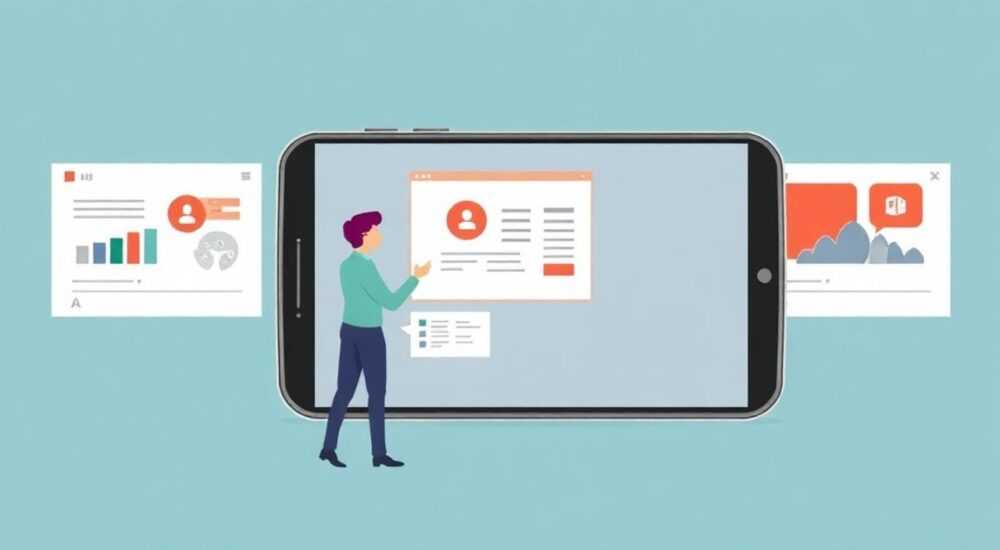
Создание презентаций на мобильных устройствах стало неотъемлемой частью современной рабочей среды. С развитием облачных технологий и оптимизации офисных приложений для смартфонов, подготовка слайдов больше не привязана к стационарному компьютеру. Приложения Microsoft PowerPoint доступны на iOS и Android, позволяя пользователям редактировать, создавать и демонстрировать презентации в любом месте — будь то переговорная комната, поездка в метро или встреча с клиентом. Это особенно актуально для тех, кто часто находится в командировках, работает удалённо или просто ценит гибкость.
Вы можете создавать и редактировать презентации в PowerPoint прямо на телефоне с помощью официального приложения от Microsoft. Главное — установить его из App Store или Google Play, войти в учётную запись Microsoft и использовать облако OneDrive для сохранения файлов.
Содержание статьи:
- Установка и настройка приложения PowerPoint на телефон
- Интерфейс PowerPoint на мобильном устройстве: основные элементы
- Основные режимы работы
- Как создать новую презентацию на телефоне
- Советы по структуре
- Редактирование слайдов: текст, изображения, диаграммы
- Добавление диаграмм и таблиц
- Дизайн и оформление презентации на мобильном устройстве
- Советы по визуальной гармонии
- Совместная работа и презентация на экране телефона
- Демонстрация презентации с телефона
- Типичные ошибки и как их избежать
- Частые проблемы
- Экспертное мнение
- Вопросы и ответы
- Заключение
Установка и настройка приложения PowerPoint на телефон
Чтобы начать работать с PowerPoint на смартфоне, необходимо установить официальное приложение от Microsoft. Оно доступно бесплатно в магазинах приложений: Google Play для устройств на Android и App Store для iPhone. Поиск осуществляется по запросу «Microsoft PowerPoint» — убедитесь, что разработчик указан как Microsoft Corporation.
После установки откройте приложение. На первом экране вам предложат войти в учётную запись Microsoft. Рекомендуется использовать аккаунт Outlook, Hotmail или Office 365, так как он обеспечивает синхронизацию с облачным хранилищем OneDrive. Без авторизации вы сможете только просматривать презентации, но не редактировать или создавать новые.
Если у вас нет учётной записи, её можно создать прямо в приложении. Процесс занимает несколько минут: укажите имя, желаемый адрес электронной почты, пароль и пройдите проверку безопасности. После входа вы получите доступ к полному функционалу, включая создание, редактирование и совместную работу над файлами.
Полезно знать: Бесплатная версия приложения позволяет полноценно работать с презентациями на устройствах с диагональю экрана до 10,1 дюйма. Для больших планшетов требуется подписка Microsoft 365.
Интерфейс PowerPoint на мобильном устройстве: основные элементы
Интерфейс мобильного PowerPoint интуитивно понятен и адаптирован под сенсорное управление. После входа вы попадаете на главный экран — «Мои презентации», где отображаются все файлы, сохранённые в OneDrive, SharePoint или на локальном устройстве.
В нижней части экрана расположена панель навигации:
- Главная — просмотр всех презентаций;
- Недавние — быстрый доступ к последним открытым файлам;
- Избранные — презентации, добавленные в избранное;
- Поиск — поиск по названиям и содержимому (если включено).
Открыв конкретную презентацию, вы переходите в режим просмотра слайдов. Листать их можно свайпами влево-вправо. В правом нижнем углу — кнопка редактирования, активирующая инструменты изменения контента. Верхняя панель содержит действия: «Поделиться», «Печать», «Презентация» и «Правка».
Основные режимы работы
- Просмотр — чтение и навигация по слайдам;
- Редактирование — изменение текста, вставка объектов;
- Презентация — демонстрация в полноэкранном режиме;
- Аннотации — возможность рисовать поверх слайдов во время показа.
«Не игнорируйте жесты — двойной тап по тексту выделяет слово, тройной — весь абзац. Это ускоряет редактирование.» — Алексей Миронов, UX-дизайнер офисных приложений
Как создать новую презентацию на телефоне
Создание новой презентации в мобильном PowerPoint выполняется за несколько шагов. Нажмите на кнопку «+» в правом нижнем углу главного экрана и выберите «Новая презентация». Откроется окно выбора шаблона.
Доступны следующие варианты:
- Пустая презентация — для полной самостоятельной разработки дизайна;
- Шаблоны Microsoft — более 30 категорий: бизнес, образование, события, отчёты;
- Рекомендованные — подборка на основе вашего прошлого использования;
- Фотоальбом — автоматическая презентация из выбранных изображений.
Выбрав шаблон, приложение создаст первый слайд. Вы сразу можете начать редактирование: нажмите на текстовые поля и введите нужный контент. Чтобы добавить новый слайд, используйте значок «+» на панели инструментов или кнопку внизу экрана.
Советы по структуре
- Начинайте с титульного слайда — укажите тему, своё имя и дату.
- Добавьте оглавление, если презентация содержит более 5 слайдов.
- Группируйте информацию по смысловым блокам: проблема — анализ — решение.
- Завершайте презентацию слайдом с благодарностью и контактами.
Полезно знать: Используйте функцию «Сканирование документа» — она позволяет превратить распечатанный текст в слайд за секунды.
Редактирование слайдов: текст, изображения, диаграммы
Редактирование на телефоне отличается от десктопной версии, но сохраняет ключевые возможности. Коснитесь любого элемента — текста, изображения, фигуры — чтобы активировать его. Появится контекстное меню с действиями: «Изменить», «Копировать», «Удалить», «Переместить».
Работа с текстом:
- Двойной тап — выделение слова, тройной — абзаца.
- Точка вставки устанавливается длинным нажатием.
- Форматирование доступно через панель «Шрифт»: размер, цвет, выравнивание, маркеры.
- Поддерживается автозамена и проверка орфографии.
Вставка изображений возможна из галереи, камеры или облачных сервисов. Нажмите «Вставить» → «Изображение» и выберите источник. Изображение можно масштабировать, перемещать и обрезать. Поддерживается прозрачность фона и наложение эффектов.
Добавление диаграмм и таблиц
PowerPoint на телефоне позволяет вставлять диаграммы, но с ограничениями. Доступны базовые типы: столбчатые, круговые, линейчатые. При создании диаграммы открывается простой редактор данных — вводите значения в ячейки, как в Excel. Обновление графика происходит автоматически.
Однако редактирование сложных параметров (например, осей, легенды, форматов) возможно только на компьютере. Поэтому рекомендуется использовать диаграммы, уже подготовленные заранее, либо вносить минимальные изменения.
Функция |
Доступно на телефоне |
Требует ПК |
|---|---|---|
Создание текста |
✅ Полностью |
— |
Вставка изображений |
✅ Из галереи, камеры |
— |
Редактирование диаграмм |
✅ Простые изменения |
Настройка осей, меток |
Анимации |
✅ Базовые эффекты |
Сложные последовательности |
Макросы |
❌ Нет |
Только на ПК |
Дизайн и оформление презентации на мобильном устройстве
Дизайн — один из самых важных аспектов восприятия презентации. На телефоне доступны почти все инструменты оформления: смена темы, цветовые схемы, фон, шрифты. Перейдите в раздел «Дизайн», чтобы выбрать подходящий стиль.
Каждая тема включает согласованные цвета, шрифты и эффекты. При смене темы вся презентация автоматически обновляется. Также можно настроить индивидуальную цветовую палитру и шрифтовую пару.
Советы по визуальной гармонии
- Используйте контрастные цвета: тёмный текст на светлом фоне.
- Ограничьте количество шрифтов — максимум два в одной презентации.
- Не перегружайте слайды — один слайд = одна ключевая мысль.
- Применяйте принцип 6×6: не более 6 строк и 6 слов в строке.
Для профессионального вида воспользуйтесь функцией «Дизайнер» (Designer). Она анализирует содержимое слайда и предлагает готовые макеты с правильным расположением текста и изображений. Эта функция особенно полезна при работе с фото.
«Используйте Designer не как замену, а как источник идей. Он помогает выйти за рамки стандартных компоновок.» — Екатерина Лебедева, специалист по визуальным коммуникациям
Совместная работа и презентация на экране телефона
Одно из главных преимуществ мобильного PowerPoint — поддержка совместной работы в реальном времени. Если презентация сохранена в OneDrive или SharePoint, вы можете поделиться ссылкой с коллегами. Они получат доступ на просмотр или редактирование в зависимости от ваших настроек.
Чтобы начать совместную работу:
- Нажмите «Поделиться» в верхнем правом углу.
- Выберите «Пригласить людей» или скопируйте ссылку.
- Установите уровень доступа: «Только просмотр» или «Редактирование».
- Отправьте ссылку через мессенджер, email или соцсети.
Все изменения, внесённые участниками, отображаются в режиме реального времени. Имена редакторов видны в правом верхнем углу, а их курсоры — прямо на слайдах.
Демонстрация презентации с телефона
Несмотря на маленький экран, показывать презентацию с телефона можно. Нажмите «Презентация» → «Начать с первого слайда». Управление — свайпами. Для удобства используйте Bluetooth-кликер или голосовое управление (через Cortana или Siri).
Если есть доступ к большому экрану, подключите телефон через HDMI-адаптер, Miracast (Android) или AirPlay (iPhone). Также можно использовать приложение Microsoft Remote для управления презентацией с телефона, пока она отображается на компьютере.
Полезно знать: В режиме презентации доступны заметки докладчика — они видны только на вашем устройстве, если используется зеркальная передача экрана.
Типичные ошибки и как их избежать
Работа с PowerPoint на телефоне сопряжена с рядом типичных ошибок, которые могут снизить эффективность презентации.
Частые проблемы
- Недостаточный объём памяти — приложение может тормозить. Решение: регулярно очищайте кэш и закрывайте фоновые приложения.
- Смещение макета — шрифты и изображения могут съезжать при открытии на ПК. Причина: разные версии шрифтов. Решение: используйте стандартные шрифты (Calibri, Arial, Times New Roman).
- Ограничение функционала — не все эффекты доступны на телефоне. Решение: завершайте финальную доработку на компьютере.
- Автоматическое сохранение в локальное хранилище — риск потери данных. Решение: всегда сохраняйте в OneDrive.
Полезно знать: Перед отправкой презентации коллеге или клиенту откройте её на компьютере, чтобы проверить корректность отображения.
Экспертное мнение
«Мобильный PowerPoint — это не замена, а дополнение. Он идеален для оперативных правок, создания черновиков и участия в коллаборации. Но для финального дизайна и сложной анимации лучше использовать десктопную версию. Однако за последние два года функционал мобильного приложения вырос на 70% — появились новые шаблоны, улучшенный Designer, поддержка рукописного ввода. Это серьёзный шаг к полноценной мобильной офисной экосистеме.» — Дмитрий Ковалёв, руководитель отдела цифровых решений Microsoft Россия, 12 лет опыта в IT
Вопросы и ответы
Можно ли сделать анимацию слайдов на телефоне?
Да, базовые анимации доступны. Перейдите в «Переходы» или «Анимация», выберите эффект (например, «Появление» или «Лёгкое появление»). Однако сложные последовательности и настройка временных интервалов требуют ПК.
Работает ли PowerPoint без интернета?
Да, приложение поддерживает офлайн-режим. Все презентации, открытые хотя бы раз, кэшируются. Но для синхронизации изменений и совместной работы требуется подключение к сети.
Как экспортировать презентацию в PDF?
Нажмите «Файл» → «Экспорт» → «Создать PDF/XPS». Файл можно сохранить в облако или отправить по email. Форматирование сохраняется корректно.
Поддерживаются ли сторонние шрифты?
Нет, мобильный PowerPoint использует только системные и встроенные шрифты. Любые внешние шрифты будут заменены на стандартные при открытии на другом устройстве.
Можно ли распознать текст с изображения?
Да, функция «Копировать изображение» (в меню «Домой» → «Копировать с изображения») позволяет извлекать текст с фото и вставлять его в слайд. Точность — до 98% при хорошем качестве снимка.
Заключение
Работа с PowerPoint на телефоне — это реальный и эффективный способ оставаться продуктивным в условиях мобильности. Современные версии приложения предоставляют широкий функционал: от создания новых презентаций до совместной работы в реальном времени. Хотя некоторые ограничения остаются, особенно в области сложного дизайна и анимации, мобильный PowerPoint уверенно справляется с повседневными задачами.
Главное — правильно настроить приложение, использовать облачное хранение и понимать границы мобильного формата. Тогда даже в дороге вы сможете подготовить качественную презентацию, внести срочные правки или провести мини-выступление.
- Установите официальное приложение и войдите в учётную запись Microsoft.
- Сохраняйте файлы в OneDrive для синхронизации и резервного копирования.
- Используйте шаблоны и Designer для быстрого создания визуально привлекательных слайдов.
- Проверяйте презентацию на компьютере перед финальной отправкой.
- Применяйте совместную работу для командных проектов в реальном времени.
⚠️ Дисклеймер — нажмите, чтобы развернуть
Материалы, опубликованные в разделе «Блог» на сайте RU DESIGN SHOP (rudesignshop.ru), носят исключительно информационный и ознакомительный характер и не являются руководством к действию, финансовой рекомендацией, медицинской услугой, ветеринарным назначением либо рекламой товаров и услуг, включая азартные игры. Публикации не содержат призывов к участию в азартных играх и не направлены на продвижение соответствующих операторов.
Безопасность применения товаров и веществ: при использовании строительных материалов, бытовой химии, пестицидов и агрохимикатов необходимо строго следовать инструкциям производителя и действующему законодательству Российской Федерации, включая Федеральный закон РФ от 19.07.1997 № 109-ФЗ «О безопасном обращении с пестицидами и агрохимикатами».
Упоминание товарных знаков, брендов и организаций носит исключительно информационный характер и не означает наличие партнёрских отношений или одобрения со стороны правообладателей.
Материалы, содержащие сведения о медицинских, ветеринарных или косметических средствах, представлены в справочных целях и не являются медицинской консультацией или назначением. Перед применением рекомендуется обратиться к врачу, ветеринарному специалисту или иному сертифицированному профессионалу.
Возрастные ограничения: материалы, содержащие сведения о продукции категории 18+, включая алкоголь или азартные игры, предназначены исключительно для совершеннолетней аудитории и публикуются в информационных целях.
Правовая ответственность: решения, принятые на основе опубликованной информации, пользователь принимает самостоятельно и на свой риск; редакция и авторы несут ответственность в пределах, установленных законодательством Российской Федерации.
Редакция не допускает публикаций, содержащих пропаганду экстремизма, терроризма, наркотических средств или суицида; подобные материалы подлежат немедленному удалению.
Упоминание организаций с ограниченным статусом: компания Meta Platforms Inc. (социальные сети Facebook и Instagram) признана экстремистской организацией решением суда РФ, её деятельность запрещена на территории Российской Федерации; любые упоминания приводятся исключительно в информационных целях.
Авторские права и источники: информация собирается из открытых источников; её актуальность указывается на дату публикации и может изменяться.
Изображения и иллюстрации используются на условиях, разрешённых правообладателями. При возникновении претензий редакция готова оперативно рассмотреть обращение и внести необходимые изменения.
Персональные данные и cookies: сайт использует cookies и обрабатывает персональные данные пользователей в соответствии с Федеральным законом № 152-ФЗ «О персональных данных» и Политикой конфиденциальности RU DESIGN SHOP.
Мнения авторов могут не совпадать с позицией государственных органов или коммерческих организаций, упомянутых в материалах.
РЕКОМЕНДУЕМ
Товары от российских производителей

-5%
Светильник ARTLINE Forstlight
Диапазон цен: 20750 руб. – 36690 руб.

-6%

