Скидка 5% на первый заказ — RDS5




Как делать презентацию в powerpoint пошаговая инструкция
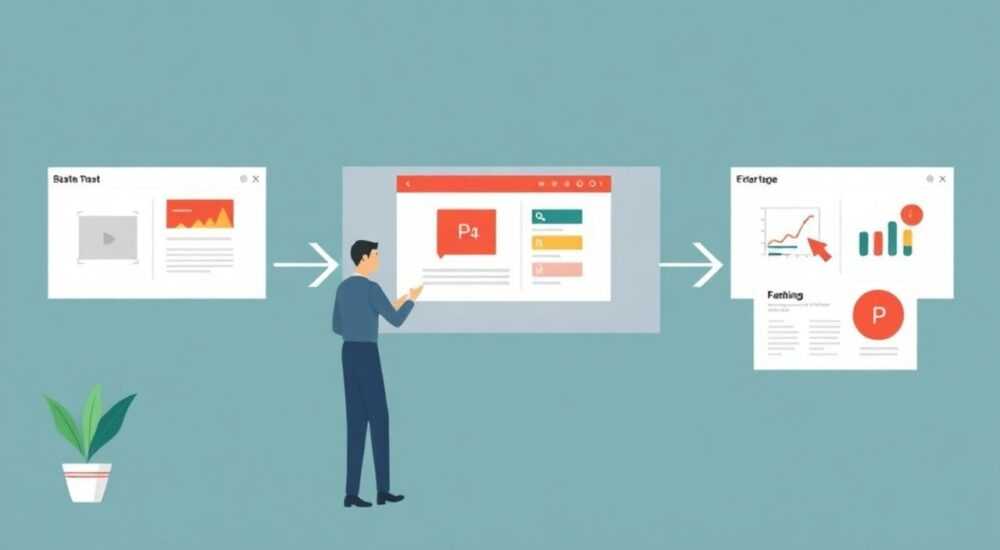
Создание эффективной презентации в PowerPoint — это не просто набор слайдов, а продуманная визуальная история, которая помогает донести идею, убедить аудиторию и оставить след в памяти. Многие пользователи сталкиваются с проблемой: как начать, что включить, как структурировать контент и избежать типичных ошибок. Ответ прост: следуйте системному подходу, от замысла до финального штриха.
Чтобы сделать сильную презентацию в PowerPoint, начните с чёткой цели и структуры, используйте минималистичный дизайн, поддерживайте визуальную последовательность и всегда репетируйте выступление. Главное — помнить: слайды работают на вас, а не заменяют.
Содержание статьи:
- Психология восприятия: почему хороший дизайн важен
- Как работает внимание на презентации
- Как построить структуру презентации: от идеи к плану
- Шаблон структуры для разных целей
- Пошаговая инструкция: создание презентации с нуля
- Шаг 1: Запустите PowerPoint и выберите шаблон
- Шаг 2: Определите размер и ориентацию слайда
- Шаг 3: Создайте структуру в виде плана
- Шаг 4: Разработайте контент для каждого слайда
- Шаг 5: Примените единый стиль
- Шаг 6: Добавьте визуальные элементы
- Шаг 7: Настройте переходы и анимацию
- Шаг 8: Проверьте и отрепетируйте
- Дизайн-принципы для профессиональных слайдов
- Контраст
- Выравнивание
- Повторение
- Близость
- Типичные ошибки и как их избежать
- Экспертное мнение
- Вопросы и ответы
- Заключение
Психология восприятия: почему хороший дизайн важен
Человеческий мозг обрабатывает визуальную информацию в 60 тысяч раз быстрее, чем текст. Это значит, что даже при устном выступлении именно слайды формируют первое впечатление. Плохая презентация с перегруженными слайдами, мелькающими эффектами и нечитаемыми шрифтами вызывает когнитивную нагрузку — аудитория теряет нить, устаёт и теряет интерес.
Исследования Нью-Йоркского университета показывают: презентации с четкой визуальной структурой запоминаются на 45% лучше. Важно не количество информации, а её подача. Простота, контраст, иерархия и согласованность — ключевые элементы, которые снижают умственное напряжение и усиливают воздействие.
PowerPoint — это не блокнот для спикера, а инструмент визуальной поддержки. Каждый слайд должен решать одну задачу: объяснить, проиллюстрировать или убедить. Слишком много текста? Аудитория будет читать, а не слушать. Нет логики переходов? Люди потеряются.
«Хорошая презентация — это когда зритель не замечает слайдов, но чувствует силу вашей мысли.» — Елена Мартынова, UX-дизайнер, 12 лет в корпоративных коммуникациях
Как работает внимание на презентации
- Первые 10 секунд решают, будет ли человек смотреть дальше.
- Глаза человека фокусируются на крупных элементах: заголовках, изображениях, цифрах.
- Мозг легче воспринимает информацию, если она разделена на блоки (принцип чанкинга).
- Цвет влияет на эмоции: синий вызывает доверие, красный — активность, зелёный — спокойствие.
Полезно знать: Используйте правило 10/20/3: не более 10 слайдов, 20 минут выступления, шрифт не менее 30 пунктов. Это классика, проверенная тысячами TED-выступлений.
Как построить структуру презентации: от идеи к плану
Прежде чем открывать PowerPoint, потратьте 15–20 минут на проектирование. Без чёткой структуры даже красивые слайды не спасут. Начните с вопросов: кто ваша аудитория? Какова цель? Что вы хотите, чтобы они сделали после выступления?
Стандартная структура успешной презентации:
- Введение — зацепить внимание.
- Проблема — показать боль или возможность.
- Решение — ваш продукт, идея, предложение.
- Доказательства — кейсы, цифры, графики.
- Вызов к действию — что делать дальше.
Представьте, что вы строите фильм: есть завязка, конфликт, кульминация и развязка. Такой подход делает повествование живым и убедительным.
Шаблон структуры для разных целей
Цель презентации |
Ключевые блоки |
Оптимальное число слайдов |
|---|---|---|
Продажи / Переговоры |
Проблема → Наши данные → Решение → Преимущества → Кейс → Цена → Призыв |
8–12 |
Обучение / Инструктаж |
Цель → Теория → Примеры → Упражнение → Выводы |
10–15 |
Отчёт / Анализ |
Контекст → Данные → Тренды → Выводы → Рекомендации |
7–10 |
Презентация проекта |
Идея → Этапы → Команда → Бюджет → Риски → Поддержка |
9–12 |
Полезно знать: Не бойтесь оставлять «пустые» слайды — например, с одной фразой или картинкой. Они усиливают акцент и дают аудитории передышку.
Пошаговая инструкция: создание презентации с нуля
Теперь перейдём к практике. Ниже — детальный алгоритм создания презентации в PowerPoint от первого клика до финальной репетиции.
Шаг 1: Запустите PowerPoint и выберите шаблон
- Откройте PowerPoint → «Файл» → «Новый».
- Выберите тему: «Пустая презентация», «Бизнес», «Образование» или загрузите кастомный шаблон.
- Лучше начать с чистого листа, если нужна уникальность, или использовать брендированный шаблон компании.
Шаг 2: Определите размер и ориентацию слайда
- «Дизайн» → «Параметры слайда» → выберите «Соотношение сторон 16:9» (современный стандарт).
- Если презентация печатается — установите 4:3.
- Убедитесь, что все устройства, на которых будет показ, поддерживают выбранный формат.
Шаг 3: Создайте структуру в виде плана
- Добавьте слайды с заголовками, соответствующими вашему каркасу (например: «Введение», «Проблема рынка», «Наши решения»).
- Используйте режим «Структура» (слева) для быстрой навигации.
- Не добавляйте контент — только заголовки. Это черновик.
Шаг 4: Разработайте контент для каждого слайда
- На каждом слайде — одна ключевая мысль.
- Текст: максимум 6 строк, 6 слов в строке (правило 6×6).
- Заменяйте абзацы на маркеры, цифры, диаграммы.
- Используйте «вставку» → «Таблицы», «SmartArt», «Графики» для визуализации.
Шаг 5: Примените единый стиль
- «Дизайн» → выберите тему и сохраните как «основную».
- Настройте шрифты: один для заголовков (например, Montserrat), другой для текста (например, Open Sans).
- Цветовая палитра: 1 основной цвет, 1 дополнительный, 1 акцентный. Избегайте больше трёх цветов.
Шаг 6: Добавьте визуальные элементы
- Фотографии — только высокого качества, без водяных знаков.
- Иконки — через «Вставка» → «Иконки» или загрузите из Noun Project, Flaticon.
- Инфографика — создайте вручную или импортируйте из Canva, Figma.
- Видео и анимация — используйте умеренно. Только если они усиливают смысл.
Шаг 7: Настройте переходы и анимацию
- Переходы между слайдами: выберите один стиль (например, «Затемнение») и применяйте везде.
- Анимация объектов: используйте «Появление», «Выцветание». Избегайте «Вертолёта» и «Прыжков».
- Не анимируйте каждый элемент — это раздражает и отвлекает.
Шаг 8: Проверьте и отрепетируйте
- Включите режим «Показ слайдов» → просмотрите от начала до конца.
- Проверьте орфографию (Ctrl+Enter).
- Замерьте время: должно быть на 10–15% меньше, чем отведённое.
- Репетируйте вслух, как будто перед аудиторией.
«Самый сильный слайд — тот, который вы не показываете. Если вы знаете материал, вам не нужны заметки на экране.» — Дмитрий Ковалёв, коуч по публичным выступлениям, ex-McKinsey
Дизайн-принципы для профессиональных слайдов
Дизайн — это не про красоту, а про ясность. Хороший слайд можно понять за 3 секунды. Для этого следуйте четырём принципам Джона Меджуны: контраст, выравнивание, повторение, близость (C.A.R.P.).
Контраст
- Текст должен чётко выделяться на фоне. Чёрный на белом, белый на тёмном.
- Избегайте серых тонов — они плохо читаются на проекторе.
- Жирный шрифт для заголовков, обычный — для пояснений.
Выравнивание
- Все элементы должны быть выровнены по сетке. Включите «Сетку» во вкладке «Вид».
- Используйте направляющие (показываются при перетаскивании объектов).
- Центрируйте заголовки, текст выравнивайте по левому краю — так читать легче.
Повторение
- Один стиль шрифтов, цветов, кнопок, иконок на всех слайдах.
- Повторяющийся логотип в углу — усиливает бренд.
- Один тип диаграмм (например, все столбчатые) — создаёт ощущение порядка.
Близость
- Связанные элементы группируйте ближе, несвязанные — дальше.
- Используйте отступы: минимум 1 см от края, 0,5 см между блоками.
- Группировка (Ctrl+G) помогает двигать объекты как единое целое.
Полезно знать: PowerPoint 2023+ имеет функцию «Дизайнер», которая автоматически предлагает макеты на основе вашего контента. Включите её в правом меню при редактировании слайда.
Типичные ошибки и как их избежать
Даже опытные спикеры допускают просчёты. Вот самые распространённые:
- Слайд-читание: текст на слайде = речь спикера. Аудитория теряет интерес. Решение: используйте слайды как визуальную опору, не копируйте речь.
- Перегруженность: 10 графиков, 50 строк текста. Решение: один слайд — одна мысль. Разбивайте на несколько.
- Слабые шрифты: Comic Sans, Papyrus, Curlz MT. Решение: используйте современные шрифты: Lato, Roboto, Arial, Calibri.
- Низкое качество медиа: размытые фото, громкие видео. Решение: проверяйте разрешение (минимум 1280×720), тестируйте звук.
- Нет call-to-action: аудитория не знает, что делать дальше. Решение: заканчивайте слайдом с чётким призывом: «Подпишитесь», «Свяжитесь», «Скачайте».
Ошибка |
Последствия |
Как исправить |
|---|---|---|
Много текста |
Аудитория читает, а не слушает |
Оставьте только ключевые слова, остальное — в устную часть |
Сложные анимации |
Отвлекает, выглядит непрофессионально |
Используйте только «Появление» и «Затемнение» |
Нет логической связи |
Потеря внимания |
Добавьте переходные слайды: «Теперь перейдём к…» |
Несоответствие аудитории |
Непонимание |
Адаптируйте язык: технические детали — экспертам, общие тезисы — руководителям |
Экспертное мнение
«Я провёл более 300 презентаций для инвесторов. Самое важное — это уверенность, а не слайды. Но хорошие слайды помогают её показать. Мой совет: потратьте 70% времени на подготовку, 30% — на дизайн. Если вы не верите в свою идею — ни один шрифт не спасёт.» — Артём Волков, основатель стартап-акселератора «NextWave», бывший VC в Forte Ventures
Артём отмечает, что лучшие pitch-деки содержат не более 10 слайдов: проблема, решение, рынок, продукт, бизнес-модель, конкуренты, команда, финансы, призыв. Он использует минимальный дизайн: белый фон, чёрный текст, один акцентный цвет. «Инвесторы видят сотни презентаций. Ваша должна выделяться простотой и ясностью», — добавляет он.
Вопросы и ответы
Как сделать презентацию, если нет времени?
Используйте шаблоны из PowerPoint или Canva. Вставьте готовую структуру, замените текст. Даже за 30 минут можно сделать рабочий вариант, если придерживаться правила 1 идея = 1 слайд.
Можно ли использовать PowerPoint Online?
Да, но с ограничениями. Он не поддерживает все эффекты анимации и шрифты. Лучше использовать десктопную версию для финальной сборки. Онлайн-версия хороша для совместной работы в реальном времени.
Как добавить заметки для себя?
В нижней части окна редактирования есть поле «Заметки». Там вы можете писать тезисы, которые не попадут на экран, но будут видны вам в режиме «Докладчика» (Alt+F5).
Что делать, если презентация «падает» при показе?
Сохраните копию в PDF и скопируйте на флешку. Также экспортируйте в видео («Файл» → «Экспорт» → «Создать видео»). Это страховка на случай сбоя.
Как выбрать шрифт?
Для заголовков — жирные беззасечные (Arial Black, Oswald). Для текста — читаемые (Calibri, Helvetica). Размер: от 24 pt (минимум), лучше 28–32 pt. Проверьте, видно ли с расстояния 5 метров.
Заключение
Создание сильной презентации в PowerPoint — это не техническая задача, а процесс коммуникации. Успешный результат зависит не от количества слайдов, а от ясности цели, логики повествования и качества визуального сопровождения. Следуя пошаговой инструкции, вы сможете превратить любую идею в убедительное выступление.
Главное — помнить: вы ведёте презентацию, а не слайды. Они лишь инструмент. Ваш голос, энергия и уверенность важнее любого дизайна.
- Начинайте с цели и структуры, а не с открытия PowerPoint.
- Следуйте принципам C.A.R.P. для профессионального дизайна.
- Один слайд — одна мысль. Избегайте перегрузки.
- Репетируйте вслух и проверяйте техническую готовность.
- Используйте шаблоны и инструменты, но адаптируйте под свою задачу.
⚠️ Дисклеймер — нажмите, чтобы развернуть
Материалы, опубликованные в разделе «Блог» на сайте RU DESIGN SHOP (rudesignshop.ru), носят исключительно информационный и ознакомительный характер и не являются руководством к действию, финансовой рекомендацией, медицинской услугой, ветеринарным назначением либо рекламой товаров и услуг, включая азартные игры. Публикации не содержат призывов к участию в азартных играх и не направлены на продвижение соответствующих операторов.
Безопасность применения товаров и веществ: при использовании строительных материалов, бытовой химии, пестицидов и агрохимикатов необходимо строго следовать инструкциям производителя и действующему законодательству Российской Федерации, включая Федеральный закон РФ от 19.07.1997 № 109-ФЗ «О безопасном обращении с пестицидами и агрохимикатами».
Упоминание товарных знаков, брендов и организаций носит исключительно информационный характер и не означает наличие партнёрских отношений или одобрения со стороны правообладателей.
Материалы, содержащие сведения о медицинских, ветеринарных или косметических средствах, представлены в справочных целях и не являются медицинской консультацией или назначением. Перед применением рекомендуется обратиться к врачу, ветеринарному специалисту или иному сертифицированному профессионалу.
Возрастные ограничения: материалы, содержащие сведения о продукции категории 18+, включая алкоголь или азартные игры, предназначены исключительно для совершеннолетней аудитории и публикуются в информационных целях.
Правовая ответственность: решения, принятые на основе опубликованной информации, пользователь принимает самостоятельно и на свой риск; редакция и авторы несут ответственность в пределах, установленных законодательством Российской Федерации.
Редакция не допускает публикаций, содержащих пропаганду экстремизма, терроризма, наркотических средств или суицида; подобные материалы подлежат немедленному удалению.
Упоминание организаций с ограниченным статусом: компания Meta Platforms Inc. (социальные сети Facebook и Instagram) признана экстремистской организацией решением суда РФ, её деятельность запрещена на территории Российской Федерации; любые упоминания приводятся исключительно в информационных целях.
Авторские права и источники: информация собирается из открытых источников; её актуальность указывается на дату публикации и может изменяться.
Изображения и иллюстрации используются на условиях, разрешённых правообладателями. При возникновении претензий редакция готова оперативно рассмотреть обращение и внести необходимые изменения.
Персональные данные и cookies: сайт использует cookies и обрабатывает персональные данные пользователей в соответствии с Федеральным законом № 152-ФЗ «О персональных данных» и Политикой конфиденциальности RU DESIGN SHOP.
Мнения авторов могут не совпадать с позицией государственных органов или коммерческих организаций, упомянутых в материалах.
РЕКОМЕНДУЕМ
Товары от российских производителей




