Скидка 5% на первый заказ — RDS5




Как делать размеры в архикаде
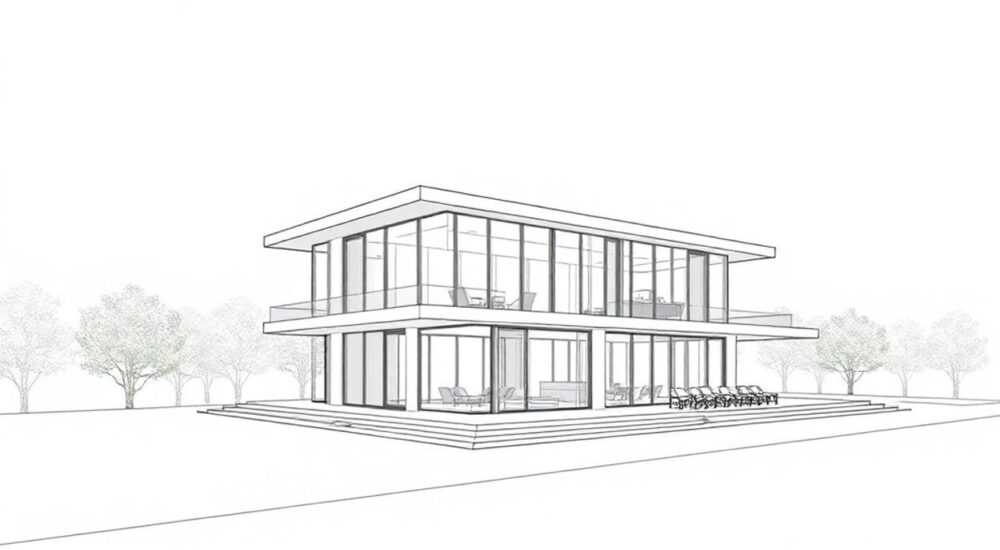
Размеры в ArchiCAD — это не просто линии с цифрами, а важнейший элемент проектной документации, обеспечивающий точность, читаемость и соответствие нормативам. От корректного оформления размерных обозначений зависит успешное согласование проекта, изготовление строительных элементов и ведение работ на объекте. Несмотря на кажущуюся простоту, процесс нанесения размеров требует понимания инструментов программы, настроек стилей, слоёв и правил проектирования.
Чтобы эффективно делать размеры в ArchiCAD, используйте автоматические размерные линии с привязкой к элементам модели. Настройте стиль размеров под стандарты вашей компании или ГОСТ, чтобы обеспечить единообразие и избежать ручных исправлений.
Содержание статьи:
- Основные инструменты для нанесения размеров
- Пошаговое создание базового размера
- Настройка стиля размеров
- Автоматические размерные линии и их преимущества
- Работа с разными типами размеров
- Пример: размеры на фасаде
- Ошибки и как их избежать
- Совет по эффективной работе
- Экспертное мнение
- Вопросы и ответы
- Заключение
Основные инструменты для нанесения размеров
ArchiCAD предлагает несколько способов нанесения размеров, каждый из которых решает определённую задачу. Основной инструмент — «Размерная линия» (Dimension Line), доступный на панели инструментов или через меню «Документация» → «Нанести размер». Он позволяет вручную указывать точки начала и конца размера, но чаще используется для дополнительных пояснений.
Более мощным решением являются автоматические размеры, такие как «Автоматическая размерная линия» и «Полная автоматическая размерная линия». Эти инструменты анализируют модель и расставляют размеры между стенами, колоннами, окнами и другими элементами без необходимости ручного выделения каждой пары точек. Это особенно полезно при работе с планами этажей, где требуется большое количество габаритных и привязочных размеров.
Инструмент «Размер дуги» применяется для криволинейных элементов — например, радиусных стен или закруглённых участков. Он точно отображает длину дуги и может выводить угол или радиус. Также существует «Координатный размер», который указывает положение объекта относительно заданной системы координат — актуально для разбивочных чертежей.
Полезно знать: Все размерные линии в ArchiCAD — это умные объекты, которые могут обновляться при изменении модели. Это означает, что если вы переместите стену, связанная с ней размерная линия автоматически скорректирует своё значение, если она настроена на автопривязку.
Пошаговое создание базового размера
- Выберите инструмент «Размерная линия» на панели инструментов.
- Щёлкните по первой точке привязки (например, внешнему краю стены).
- Щёлкните по второй точке (внутреннему краю смежной стены).
- Укажите положение размерной линии — программа предложит варианты: ближе, дальше, между осями.
- Подтвердите выбор — размер будет добавлен с актуальным числовым значением.
Настройка стиля размеров
Качественный проект требует единообразия. Чтобы все размеры выглядели одинаково и соответствовали корпоративному стилю или ГОСТ 2.307–2011, необходимо настроить стиль размеров. Это делается через «Настройки» → «Стили и параметры» → «Стили размеров».
Здесь можно задать:
- Тип стрелок (закрашенный треугольник, штрих, точка, без стрелок);
- Высоту текста и шрифт (рекомендуется использовать моноширинные или стандартные чертёжные шрифты);
- Отступ текста от размерной линии;
- Формат отображения (единицы измерения — мм, м; точность — до 0, 1 или 2 знаков после запятой);
- Цвет и толщину линий.
Особое внимание стоит уделить масштабу текста. В ArchiCAD есть функция «Масштабируемый текст», которая автоматически подстраивает высоту под масштаб вида. Например, при масштабе 1:100 текст будет отображаться так, чтобы на печати его высота составляла 2,5 мм — стандарт для большинства чертежей.
Параметр |
Рекомендуемое значение (ГОСТ) |
Примечание |
|---|---|---|
Высота текста |
2,5 мм (на печати) |
Настройка зависит от масштаба вида |
Единицы измерения |
миллиметры |
Для строительных чертежей |
Точность |
0 мм |
Округление до целых миллиметров |
Стрелки |
Закрашенный треугольник |
ГОСТ 2.307–2011 |
Отступ текста |
1,0 мм |
Не менее 0,7 мм |
«Настройка единого стиля размеров — первый шаг к профессиональной документации. Потратьте время на создание шаблона, и вы сэкономите часы на каждом последующем проекте.» — Алексей Морозов, архитектор BIM-координатор, 12 лет опыта
Автоматические размерные линии и их преимущества
Одно из главных преимуществ ArchiCAD — возможность генерировать размеры на основе трёхмерной модели. Автоматические размерные линии позволяют быстро проставить все необходимые привязки на плане без риска ошибки.
Инструмент «Полная автоматическая размерная линия» анализирует весь план и расставляет размеры по нескольким уровням: от габаритов здания до промежуточных осей и проёмов. При этом он учитывает типы элементов — например, не будет ставить размер между окном и стеной, если это не предусмотрено настройками.
Чтобы использовать автоматическое нанесение:
- Перейдите на план этажа.
- Выберите «Документация» → «Нанести размер» → «Полная автоматическая размерная линия».
- Укажите область (прямоугольник) или выберите элементы вручную.
- Настройте параметры в диалоговом окне: уровень размеров, фильтры (только стены, только окна и т.д.), смещение.
- Подтвердите — размеры будут добавлены.
Автоматизация особенно эффективна при частых изменениях. Если вы перенесли стену или изменили ширину проёма, достаточно обновить размеры через команду «Обновить все размеры» (или «Обновить вид»), и значения автоматически пересчитаются.
Полезно знать: Автоматические размеры привязываются к элементам модели. Если вы удалите стену, размерная линия может потерять привязку и потребовать ручной корректировки. Поэтому важно контролировать связи между объектами.
Работа с разными типами размеров
В зависимости от задачи используются различные виды размеров. Помимо линейных, в ArchiCAD поддерживаются:
- Угловые размеры — для указания углов между стенами, скатами кровли и другими наклонными элементами.
- Радиусные и диаметральные — для окружностей и дуг. Диаметр удобно использовать для колонн, цистерн, круглых планов.
- Координатные размеры — показывают положение объекта относительно начала координат или заданной базы. Часто применяются в геодезии и разбивке.
- Наклонные размеры — учитывают реальную длину элемента под углом, а не его проекцию на плоскость.
Для фасадов и разрезов важно использовать вертикальные размерные цепочки. ArchiCAD позволяет строить многоуровневые размеры, где первый уровень — отметки проёмов, второй — высоты этажей, третий — абсолютные отметки (например, ±0.000, +3.000).
Также стоит отметить функцию «Размер по элементам», которая позволяет быстро получить габариты любого объекта — от двери до лестницы. Это полезно при подготовке спецификаций или сверке с техническими требованиями.
Пример: размеры на фасаде
- Нанесите базовую отметку уровня земли (±0.000).
- Добавьте вертикальные размеры между уровнями перекрытий.
- Укажите высоту оконных и дверных проёмов от пола.
- Используйте координатные размеры для указания высот над уровнем моря (при необходимости).
«На фасадах всегда начинайте с базовой отметки. Это создаёт ясную систему отсчёта и помогает избежать путаницы при чтении чертежа.» — Екатерина Волкова, главный архитектор проекта, 15 лет в проектировании
Ошибки и как их избежать
Даже опытные пользователи ArchiCAD допускают типичные ошибки при работе с размерами. Вот самые распространённые:
- Размеры не обновляются после изменений — причина: размеры не привязаны к элементам модели или использованы ручные размеры без связи. Решение: используйте автоматические размеры и проверяйте привязки.
- Перегруженность чертежа — слишком много размерных линий затрудняет чтение. Решение: используйте фильтры при автоматическом нанесении, группируйте размеры по уровням.
- Несоответствие ГОСТ — неверные стрелки, шрифты, размеры текста. Решение: создайте шаблон проекта с преднастроенными стилями.
- Размеры на неправильном слое — если размеры находятся на слое, который скрывается при печати, они не попадут в PDF. Решение: проверьте настройки слоёв и убедитесь, что размеры на видимом слое.
Ещё одна частая проблема — использование размеров в 3D-видах. Хотя ArchiCAD позволяет это делать, такие размеры часто теряют читаемость. Лучше наносить размеры на планах, разрезах и фасадах, где проекция однозначна.
Ошибка |
Причина |
Решение |
|---|---|---|
Размер не меняется при движении стены |
Размер не привязан к элементу |
Используйте автоматические размеры или пересоздайте с привязкой |
Текст размера слишком мал |
Не включена масштабируемость |
Включите опцию «Масштабируемый текст» в стиле |
Размеры исчезают при экспорте |
Скрытый слой или неправильные настройки представления |
Проверьте слои и настройки вида |
Дублирование размеров |
Несколько автоматических циклов нанесения |
Удалите лишние, используйте фильтры |
Совет по эффективной работе
Чтобы работа с размерами была максимально эффективной, следуйте этим практикам:
- Создайте шаблон проекта с настроенными стилями размеров, слоями и типовыми настройками автоматического нанесения.
- Используйте сочетания клавиш: например, D для активации инструмента размерной линии.
- Регулярно обновляйте размеры после внесения изменений в модель.
- Разделяйте размеры по уровням: габаритные — на внешнем уровне, привязочные — ближе к плану.
- Не забывайте про контрольные размеры — они помогают проверить точность чертежа.
Также рекомендуется использовать «Представления» и «Макеты» для управления отображением размеров. Вы можете создать отдельное представление для проверки размеров, где будут видны только нужные слои и стили.
Полезно знать: В ArchiCAD 26+ улучшена система управления размерами в BIMcloud. Теперь команды могут синхронизировать стили размеров через облачный шаблон, что повышает согласованность в крупных проектах.
Экспертное мнение
«Сегодня ArchiCAD вышел за рамки обычного САПР. Его система размеров — это часть BIM-процесса. Размеры не просто показывают цифры, они отражают состояние модели. Когда я вижу, что размер не обновился — это сигнал: возможно, связь с элементом потеряна, или кто-то в команде внес неконтролируемое изменение.» — Дмитрий Петров, BIM-менеджер, к.т.н., 18 лет опыта в строительном проектировании
По его словам, ключевое преимущество ArchiCAD — это интеграция размеров в общий информационный поток. «Представьте: вы меняете высоту этажа, и все связанные с ним размеры, отметки, спецификации — всё обновляется автоматически. Это не просто удобство, это снижение рисков ошибок на стройке».
Вопросы и ответы
Как сделать, чтобы размеры всегда были в миллиметрах, даже если масштаб большой?
В настройках стиля размеров установите единицы измерения — миллиметры, и отключите опцию «Автоматический выбор единиц». Тогда даже при больших расстояниях значения будут в мм, а не в метрах.
Можно ли сделать размер с допуском, например, 1500±5?
Да. В редакторе размера откройте «Текст размера» и вручную добавьте допуск. Или настройте шаблон текста в стиле, чтобы он включал поле допуска по умолчанию.
Почему размерная линия «теряет» привязку при перемещении стены?
Это происходит, если стена была заменена или модифицирована так, что её геометрия изменилась. Проверьте, не была ли стена удалена и создана заново. В таких случаях привязка теряется. Решение — пересоздать размер или использовать более устойчивые привязки (например, к осям).
Как быстро изменить стиль всех размеров в проекте?
Через «Настройки» → «Стили и параметры» → «Стили размеров». Измените нужный стиль — все размеры, использующие этот стиль, обновятся автоматически. Убедитесь, что вы не создали копию стиля случайно.
Можно ли экспортировать размеры в IFC без потерь?
Да, но с оговоркой. Размеры как аннотации экспортируются в IFC4 в виде 2D-геометрии. Однако они не являются частью аналитической модели. Для передачи информации лучше использовать параметры элементов, а не размеры на чертеже.
Заключение
Нанесение размеров в ArchiCAD — это не просто техническая операция, а важный этап формирования качественной проектной документации. Современные инструменты программы позволяют автоматизировать большую часть работы, минимизировать ошибки и обеспечить соответствие стандартам.
Главное — понимать разницу между ручными и автоматическими размерами, правильно настраивать стили и контролировать связи с моделью. Архитектор, освоивший эти принципы, экономит время, повышает точность и упрощает взаимодействие с заказчиками и строителями.
Размеры — это язык чертежа. Говорите на нём грамотно, и ваш проект будет понятен с первого взгляда.
- Используйте автоматические размерные линии для повышения точности и скорости работы.
- Настройте единый стиль размеров под ГОСТ или корпоративный стандарт.
- Следите за привязками — размеры должны быть связаны с элементами модели.
- Регулярно обновляйте размеры после изменений в проекте.
- Избегайте перегрузки чертежа — группируйте размеры по уровням и назначению.
⚠️ Дисклеймер — нажмите, чтобы развернуть
Материалы, опубликованные в разделе «Блог» на сайте RU DESIGN SHOP (rudesignshop.ru), носят исключительно информационный и ознакомительный характер и не являются руководством к действию, финансовой рекомендацией, медицинской услугой, ветеринарным назначением либо рекламой товаров и услуг, включая азартные игры. Публикации не содержат призывов к участию в азартных играх и не направлены на продвижение соответствующих операторов.
Безопасность применения товаров и веществ: при использовании строительных материалов, бытовой химии, пестицидов и агрохимикатов необходимо строго следовать инструкциям производителя и действующему законодательству Российской Федерации, включая Федеральный закон РФ от 19.07.1997 № 109-ФЗ «О безопасном обращении с пестицидами и агрохимикатами».
Упоминание товарных знаков, брендов и организаций носит исключительно информационный характер и не означает наличие партнёрских отношений или одобрения со стороны правообладателей.
Материалы, содержащие сведения о медицинских, ветеринарных или косметических средствах, представлены в справочных целях и не являются медицинской консультацией или назначением. Перед применением рекомендуется обратиться к врачу, ветеринарному специалисту или иному сертифицированному профессионалу.
Возрастные ограничения: материалы, содержащие сведения о продукции категории 18+, включая алкоголь или азартные игры, предназначены исключительно для совершеннолетней аудитории и публикуются в информационных целях.
Правовая ответственность: решения, принятые на основе опубликованной информации, пользователь принимает самостоятельно и на свой риск; редакция и авторы несут ответственность в пределах, установленных законодательством Российской Федерации.
Редакция не допускает публикаций, содержащих пропаганду экстремизма, терроризма, наркотических средств или суицида; подобные материалы подлежат немедленному удалению.
Упоминание организаций с ограниченным статусом: компания Meta Platforms Inc. (социальные сети Facebook и Instagram) признана экстремистской организацией решением суда РФ, её деятельность запрещена на территории Российской Федерации; любые упоминания приводятся исключительно в информационных целях.
Авторские права и источники: информация собирается из открытых источников; её актуальность указывается на дату публикации и может изменяться.
Изображения и иллюстрации используются на условиях, разрешённых правообладателями. При возникновении претензий редакция готова оперативно рассмотреть обращение и внести необходимые изменения.
Персональные данные и cookies: сайт использует cookies и обрабатывает персональные данные пользователей в соответствии с Федеральным законом № 152-ФЗ «О персональных данных» и Политикой конфиденциальности RU DESIGN SHOP.
Мнения авторов могут не совпадать с позицией государственных органов или коммерческих организаций, упомянутых в материалах.
РЕКОМЕНДУЕМ
Товары от российских производителей


Люстра Ortic v0909 GLODE
90972 руб.
Настенный светильник Silva Three GLODE
Диапазон цен: 37600 руб. – 39100 руб.
