Скидка 5% на первый заказ — RDS5




Как делать размеры в автокаде
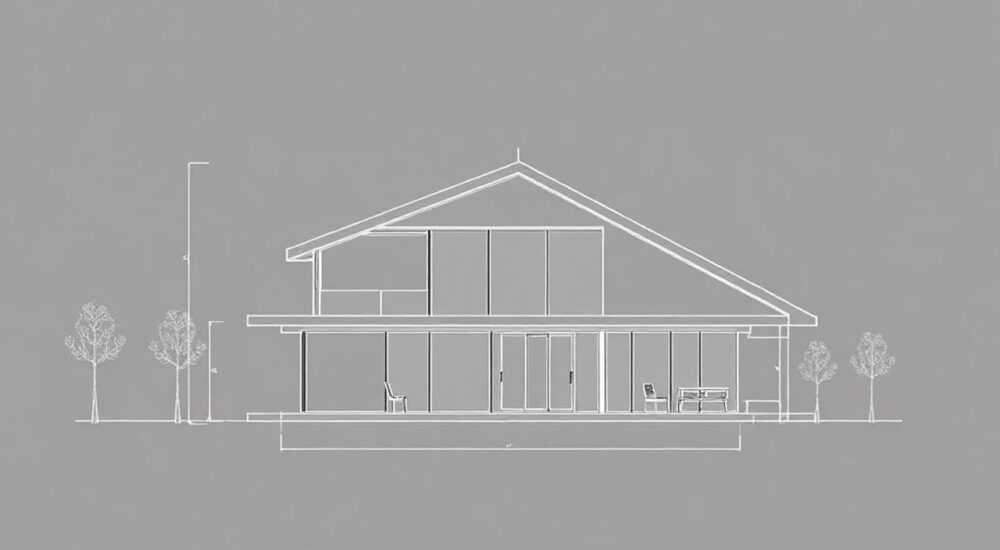
Когда вы работаете в AutoCAD, точность размеров — это не просто рекомендация, а основа любого профессионального чертежа. Неправильно заданные размеры могут привести к ошибкам в производстве, перерасходу материалов, срыву сроков и даже авариям. Многие пользователи, даже с опытом, сталкиваются с проблемами: размеры не отображаются, масштаб не соответствует реальному, стили сбиваются при экспорте или размерные линии перекрывают другие элементы. В этой статье мы подробно разберём, как правильно настраивать, применять и контролировать размеры в AutoCAD — от базовых настроек до продвинутых техник, которые используют инженеры и архитекторы в реальных проектах.
Чтобы правильно делать размеры в AutoCAD, необходимо настроить единый стиль размеров, привязать его к масштабу чертежа и использовать привязки к объектам, а не к координатам. Всегда проверяйте масштабное соответствие размерной строки и реального объекта — это предотвратит 90% ошибок в производстве.
Содержание статьи:
Основы создания размеров в AutoCAD
Создание размеров в AutoCAD начинается с выбора правильного инструмента. Для линейных размеров используется команда DIMLINEAR, для радиальных — DIMRADIAL и DIMDIAMETER, для угловых — DIMANGULAR. Все они находятся на вкладке «Аннотации» в ленте, а также доступны через командную строку. Важно: не используйте ручное измерение расстояния (например, через «Измерить») как замену размерной аннотации — это не сохраняется в чертеже и не обновляется при изменении объекта.
Перед тем как создавать размеры, убедитесь, что вы работаете в пространстве листа (Paper Space), если чертёж предназначен для печати. Размеры в пространстве модели (Model Space) будут привязаны к реальным координатам, а в пространстве листа — к масштабу печати. Это ключевое различие, которое часто игнорируется новичками.
Для быстрого создания размеров можно использовать команду QDIM — она автоматически определяет тип размера на основе выбранного объекта. Например, если вы выделите окружность, AutoCAD предложит диаметральный размер. Это экономит время при массовом аннотировании.
Полезно знать: Не забывайте включать привязки к объектам (OSNAP). Особенно важны «Конец», «Центр», «Точка пересечения» и «Перпендикуляр». Без них размеры будут неточными, даже если стиль настроен идеально.
Настройка стилей размеров
Стандартный стиль размеров в AutoCAD редко подходит для профессионального использования. Он требует доработки под ГОСТ, ISO или внутренние стандарты компании. Чтобы открыть редактор стилей, введите команду DIMSTYLE или нажмите кнопку «Стиль размеров» на вкладке «Аннотации».
В открывшемся окне вы увидите список стилей. Создайте новый, нажав «Создать», и назовите его, например, «ГОСТ_2.307-2011». Далее перейдите на вкладки:
— Основные: здесь задаются единицы измерения, префикс/суффикс (например, «мм»), точность (до 0,00 или 0,1), формат (десятичный, дробный).
— Линии: настройте цвет, тип линии, толщину размерных линий и выносных линий. Для ГОСТ рекомендуется толщина 0,25 мм, тип линии — сплошная.
— Символы и стрелки: выберите тип стрелок (закрытая закрашенная, по ГОСТ — «Закрытая стрелка»), размер стрелки — 2–3 мм. Для чертежей с малым масштабом используйте «Точка» или «Без стрелок».
— Текст: шрифт — «gosttype» или «Arial Narrow», высота текста — 2,5 мм. Выравнивание — по линии размера. Отступ от линии — 0,6 мм.
— Дополнительно: включите «Фиксированная высота текста» и отключите «Автоматическое размещение текста» — это даёт полный контроль над расположением.
После настройки примените стиль ко всем новым размерам. Не забудьте установить его как текущий по умолчанию.
Параметр |
Рекомендация по ГОСТ |
Частая ошибка |
|---|---|---|
Высота текста |
2,5 мм |
Использование 3,5 мм — перегружает чертёж |
Толщина линий |
0,25 мм |
Толщина 0,5 мм — нарушает визуальную иерархию |
Стрелки |
Закрытая стрелка |
Открытые стрелки — не соответствуют стандарту |
Префикс |
«мм» |
Отсутствие единиц — вызывает путаницу |
Масштабирование размеров в чертежах
Одна из самых распространённых ошибок — создание размеров в пространстве модели без учёта масштаба листа. Представьте: вы нарисовали деталь масштабом 1:5, а размеры ввели как для 1:1. При печати они будут в 5 раз больше реальных — это катастрофа.
Решение: используйте масштабирование размеров в пространстве листа. В редакторе стиля размеров перейдите на вкладку Основные и найдите поле Масштаб размеров. Установите его значение равным обратному масштабу чертежа. Например, если ваш видовой фрейм в листе имеет масштаб 1:10, введите 10.
AutoCAD автоматически скорректирует размеры: текст, стрелки и выноски будут отображаться в нужном размере на листе, вне зависимости от масштаба модели. Это — основа профессионального документирования.
«Масштабирование размеров — это не про то, как вы рисуете, а про то, как вы печатаете. Если вы не настроили масштаб размеров, ваш чертёж не будет соответствовать стандартам производства.» — Алексей Кузнецов, инженер-технолог, 15 лет в машиностроении
Не забывайте: если вы используете вставку блоков с размерами, убедитесь, что они не содержат жёстко привязанных значений. Лучше использовать параметрические блоки с динамическими размерами.
Привязка размеров к объектам
Автоматическая привязка размеров — одна из самых мощных функций AutoCAD. Когда вы создаёте размер, связанный с объектом, он автоматически обновляется при изменении длины, угла или положения этого объекта. Например, если вы увеличите длину прямоугольника, его размерная линия изменится сама — без ручного пересчёта.
Чтобы обеспечить привязку:
1. Создавайте размеры с помощью инструментов на вкладке «Аннотации» — они по умолчанию ассоциативны.
2. Не используйте команду EXPLODE на размерах — это разрывает связь.
3. Если размер «отвязался», используйте команду REASSOCIATE — она позволяет вручную восстановить связь с объектом.
Проверить ассоциативность можно через свойства объекта (Ctrl+1). Если в поле «Ассоциативный» стоит «Да» — всё в порядке. Если «Нет» — размер не реагирует на изменения.
Полезно знать: При копировании объектов с размерами используйте команду COPY с привязкой к точке, а не просто выделение и перетаскивание. Это сохраняет ассоциативность.
Для сложных схем, где объекты связаны параметрически, используйте параметрические ограничения (Parametric Constraints). Они позволяют задавать зависимости между размерами — например, «ширина = 2 × высота». Это особенно полезно при проектировании стандартных узлов.
Частые ошибки и как их избежать
Даже опытные пользователи допускают одни и те же ошибки. Вот самые критичные:
- Размеры не видны — вероятно, слой размеров отключён или заморожен. Проверьте в Layer Properties, что слой «Defpoints» и «Dim» не заморожены.
- Текст перекрывается — включите опцию «Автоматическое размещение текста» в стиле размеров или вручную сдвиньте текст с помощью DIMTEDIT.
- Размеры не масштабируются — забыли установить масштаб размеров в стиле. Проверьте значение в DIMSTYLE → Основные → Масштаб размеров.
- Размеры «прыгают» при редактировании — причина: отсутствие привязки к объекту. Пересоздайте размер, используя привязки к концам или центрам.
- Разные стили в одном чертеже — приводит к несоответствию ГОСТ. Используйте только один стиль, применённый по умолчанию.
Чтобы избежать хаоса, создайте шаблон чертежа (.dwt) с уже настроенными стилями, слоями, текстовыми стилями и единицами измерения. Сохраняйте его как «Базовый шаблон для чертежей». Каждый новый проект начинайте с него — это сэкономит часы на настройку.
Продвинутые советы и техники
Для сложных проектов используйте следующие техники:
— Использование атрибутов для размеров: если размер должен быть динамическим (например, «Диаметр отверстия: 12 мм»), создайте блок с атрибутом и привяжите его к размерной линии. Это позволяет экспортировать данные в спецификации.
— Создание пользовательских стрелок: если стандартные стрелки не соответствуют вашим стандартам, создайте блок с нужной формой и используйте его как «Пользовательская стрелка» в стиле размеров.
— Управление видимостью размеров: используйте QSELECT, чтобы выделить все размеры в чертеже и отключить их по слоям или стилям. Это удобно при подготовке к печати разных версий.
— Контроль точности: в настройках единиц (UNITS) установите точность до 4 знаков после запятой для чертежей с высокой точностью (например, для деталей точного машиностроения).
— Проверка размеров через команду LIST: выделите размер, введите LIST — вы увидите точные значения, координаты, стиль и масштаб. Это помогает отлавливать скрытые ошибки.
Полезно знать: Всегда проверяйте размеры перед экспортом в PDF или DWG. Используйте команду PUBLISH — она проверяет ассоциативность и масштабы перед выводом.
Для работы в команде настройте общий шаблон стилей и разместите его на сетевом диске. Подключайте его через «Управление стилями» → «Импорт» — это гарантирует единообразие между инженерами.
Экспертное мнение
«Я работал на заводе, где из-за неправильно настроенного масштаба размеров выпустили партию деталей с ошибкой 1,5 мм. Это стоило 2,3 млн рублей. После этого мы внедрили шаблоны с преднастроенными стилями размеров — и ошибки снизились на 98%.» — Дмитрий Смирнов, руководитель отдела технической документации, ООО «ТехноМаш»
По его опыту, ключевое — это не знание команд, а дисциплина. Каждый чертёж должен проходить проверку по чек-листу:
1. Все размеры привязаны к объектам.
2. Применён единый стиль размеров.
3. Масштаб размеров соответствует масштабу листа.
4. Единицы измерения указаны.
5. Текст не перекрывается.
6. Нет лишних размеров — только необходимые для производства.
«Если вы не можете ответить на вопрос “Какой размер должен быть у этой детали, если я её напечатаю на А3?”, — значит, вы не готовы отдать чертёж в производство», — добавляет Дмитрий.
Вопросы и ответы
Почему размеры не отображаются при печати?
Вероятнее всего, слой размеров отключён или заморожен. Также проверьте, не находится ли текст за пределами видового фрейма. Используйте команду VIEWRES для обновления отображения и REGEN для перерисовки.
Как сделать размер с допуском (например, Ø12+0,1/-0,05)?
В редакторе стиля размеров перейдите на вкладку «Основные» → «Текст» → «Точность» → выберите «Допуск». Затем при создании размера введите значение с символом «%%C» для диаметра, а допуск — через «%%P» (плюс-минус). Например: «12%%C%%P0.1/0.05».
Можно ли автоматически добавлять размеры ко всем объектам?
Да, с помощью AutoLISP-скриптов или приложений вроде «Dimension Assistant». Однако для большинства задач лучше использовать QDIM с выделением нескольких объектов — это безопаснее и не требует программирования.
Как сделать размеры в 3D-модели?
В 3D-пространстве размеры создаются так же, как в 2D, но требуют точной привязки к плоскости. Используйте команду DIMALIGNED и выбирайте точки на нужной плоскости. Для сложных форм лучше создавать 2D-проекции и аннотировать их.
Что делать, если размеры «плавают» при масштабировании?
Проверьте, не включена ли опция «Масштабировать размеры с объектами». Она находится в параметрах пространства листа. Включите «Фиксированная высота текста» и «Масштаб размеров» в стиле — тогда размеры будут корректно масштабироваться только при печати.
Заключение
Правильная работа с размерами в AutoCAD — это не навык, а система. Она требует настройки стилей, контроля масштаба, привязки к объектам и соблюдения стандартов. Технически это несложно, но требует дисциплины. Один неправильно настроенный стиль может привести к ошибкам в производстве, а один забытый масштаб — к потере времени и денег.
Не пытайтесь «сделать быстро»
Профессиональный чертёж — это не то, что выглядит красиво, а то, что можно точно изготовить. Размеры — это язык инженерии. И если вы говорите на нём неправильно, вас не поймут.
- Всегда используйте единый стиль размеров, настроенный под ГОСТ или ISO.
- Масштаб размеров должен соответствовать масштабу листа — не наоборот.
- Привязывайте размеры к объектам, а не к координатам — это обеспечивает автоматическое обновление.
- Проверяйте размеры перед экспортом — используйте команды LIST и QSELECT.
- Создавайте и используйте шаблоны чертежей (.dwt) для единообразия в команде.
⚠️ Дисклеймер — нажмите, чтобы развернуть
Материалы, опубликованные в разделе «Блог» на сайте RU DESIGN SHOP (rudesignshop.ru), носят исключительно информационный и ознакомительный характер и не являются руководством к действию, финансовой рекомендацией, медицинской услугой, ветеринарным назначением либо рекламой товаров и услуг, включая азартные игры. Публикации не содержат призывов к участию в азартных играх и не направлены на продвижение соответствующих операторов.
Безопасность применения товаров и веществ: при использовании строительных материалов, бытовой химии, пестицидов и агрохимикатов необходимо строго следовать инструкциям производителя и действующему законодательству Российской Федерации, включая Федеральный закон РФ от 19.07.1997 № 109-ФЗ «О безопасном обращении с пестицидами и агрохимикатами».
Упоминание товарных знаков, брендов и организаций носит исключительно информационный характер и не означает наличие партнёрских отношений или одобрения со стороны правообладателей.
Материалы, содержащие сведения о медицинских, ветеринарных или косметических средствах, представлены в справочных целях и не являются медицинской консультацией или назначением. Перед применением рекомендуется обратиться к врачу, ветеринарному специалисту или иному сертифицированному профессионалу.
Возрастные ограничения: материалы, содержащие сведения о продукции категории 18+, включая алкоголь или азартные игры, предназначены исключительно для совершеннолетней аудитории и публикуются в информационных целях.
Правовая ответственность: решения, принятые на основе опубликованной информации, пользователь принимает самостоятельно и на свой риск; редакция и авторы несут ответственность в пределах, установленных законодательством Российской Федерации.
Редакция не допускает публикаций, содержащих пропаганду экстремизма, терроризма, наркотических средств или суицида; подобные материалы подлежат немедленному удалению.
Упоминание организаций с ограниченным статусом: компания Meta Platforms Inc. (социальные сети Facebook и Instagram) признана экстремистской организацией решением суда РФ, её деятельность запрещена на территории Российской Федерации; любые упоминания приводятся исключительно в информационных целях.
Авторские права и источники: информация собирается из открытых источников; её актуальность указывается на дату публикации и может изменяться.
Изображения и иллюстрации используются на условиях, разрешённых правообладателями. При возникновении претензий редакция готова оперативно рассмотреть обращение и внести необходимые изменения.
Персональные данные и cookies: сайт использует cookies и обрабатывает персональные данные пользователей в соответствии с Федеральным законом № 152-ФЗ «О персональных данных» и Политикой конфиденциальности RU DESIGN SHOP.
Мнения авторов могут не совпадать с позицией государственных органов или коммерческих организаций, упомянутых в материалах.
РЕКОМЕНДУЕМ
Товары от российских производителей




