Скидка 5% на первый заказ — RDS5




Как делать разрезы в архикаде
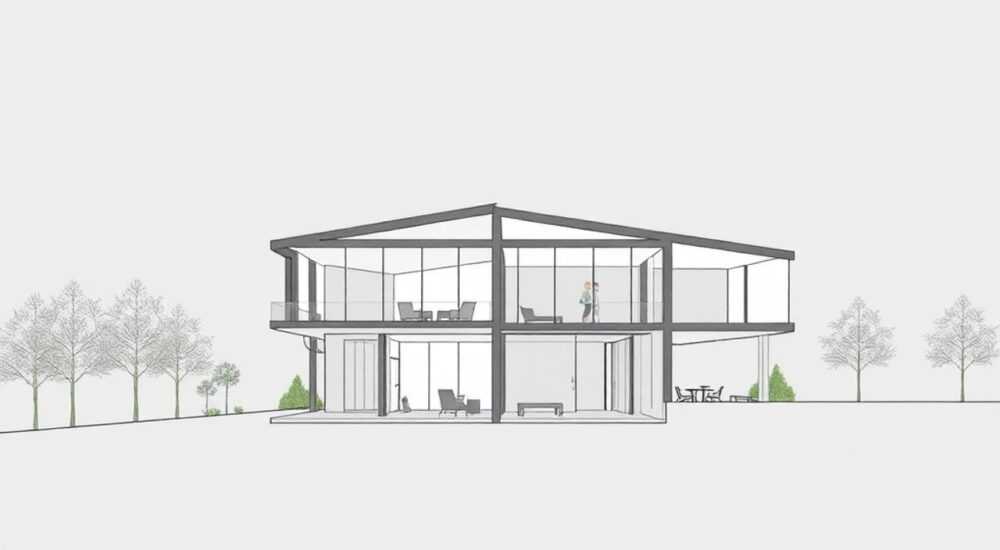
В ArchiCAD создание разрезов — это ключевой процесс для визуализации внутренней структуры здания, подготовки рабочей документации и согласования проектных решений. Разрезы позволяют точно отображать расположение стен, перекрытий, конструкций, инженерных систем и других элементов, невидимых на планах этажей. Владение инструментами построения разрезов критически важно как для начинающих, так и для опытных проектировщиков.
Чтобы сделать разрез в ArchiCAD, используйте инструмент «Разрез» на панели навигации или через меню «Документация → Создать разрез». Укажите начальную и конечную точки сечения, после чего программа автоматически сгенерирует вид. Настройте параметры отображения, такие как масштаб, диапазон высот и фильтрация слоёв, для точной передачи деталей.
Содержание статьи:
- Типы разрезов в ArchiCAD
- Как сделать разрез: пошаговая инструкция
- Как создать ломаный разрез
- Настройки и параметры разреза
- Управление видимостью элементов
- Продвинутые техники работы с разрезами
- Интеграция с Layout’ами
- Распространённые ошибки и как их избежать
- Как проверить корректность разреза
- Экспертное мнение
- Вопросы и ответы
- Заключение
Типы разрезов в ArchiCAD
ArchiCAD поддерживает несколько типов разрезов, каждый из которых предназначен для решения определённых задач. Основные — это прямолинейный разрез, ломаный разрез и разрез по оси. Прямолинейный используется чаще всего: он проходит по одной прямой линии и показывает сечение здания в выбранной плоскости. Ломаный разрез позволяет изменить направление сечения, что полезно при анализе сложных объёмов. Разрез по оси применяется при работе с радиальными или круглыми зданиями, где требуется сечение вдоль центральной оси.
Кроме того, ArchiCAD позволяет создавать 3D-разрезы, которые дают возможность увидеть сечение в трёхмерном пространстве. Это особенно актуально на этапе презентации проекта заказчику. Также доступны разрезы с выносом — они включают дополнительные фрагменты, не попадающие в основную плоскость сечения, но важные для понимания конструкции.
Выбор типа разреза зависит от архитектурной сложности объекта и целей проектирования. Например, при проектировании многоуровневого дома с мансардой лучше использовать ломаный разрез, чтобы охватить все уровни перекрытий и стропильную систему.
Полезно знать: Все типы разрезов можно модифицировать после создания: изменять положение, поворачивать, масштабировать и применять фильтры отображения.
Как сделать разрез: пошаговая инструкция
Создание разреза в ArchiCAD — процесс, который можно выполнить за несколько шагов. Независимо от версии программы (начиная с 18 и выше), алгоритм остаётся стабильным и интуитивно понятным.
- Откройте план этажа, на котором нужно создать разрез.
- Перейдите на панель инструментов «Разрез» (значок ножниц) или выберите в меню «Документация → Создать разрез».
- Щёлкните в точке начала разреза и протяните линию до конечной точки. Программа покажет предварительный вид сечения.
- Подтвердите выбор — ArchiCAD автоматически создаст новый вид разреза в браузере проекта.
- Дважды щёлкните по виду в браузере, чтобы открыть его и начать редактирование.
После создания разреза его можно переместить на чертёжный лист. Для этого перетащите элемент из браузера в нужный видовой экран. Также можно задать имя, масштаб и стиль отображения.
Если разрез не отображает нужные элементы, проверьте уровень детализации и настройки фильтра слоёв. Иногда проблема заключается в том, что некоторые компоненты скрыты или находятся вне диапазона сечения.
Как создать ломаный разрез
Ломаный разрез создаётся аналогично, но с дополнительными кликами. После активации инструмента «Ломаный разрез» укажите первую точку, затем — вторую, третью и так далее. Каждая новая линия меняет направление сечения. Завершите построение двойным щелчком или клавишей Enter.
«При создании ломаного разреза следите за углами излома — они должны быть чётко определены, чтобы избежать путаницы при чтении чертежа.» — Алексей Миронов, архитектор BIM-координатор, 12 лет опыта
Настройки и параметры разреза
После создания разреза важно правильно настроить его внешний вид и содержание. ArchiCAD предоставляет широкие возможности кастомизации: от изменения масштаба до управления видимостью слоёв.
Основные параметры настройки:
- Масштаб: стандартные значения — 1:50, 1:100, 1:25. Выбор зависит от уровня детализации.
- Высота сечения: определяет, на какой отметке проходит плоскость разреза. По умолчанию — 1200 мм от уровня этажа.
- Диапазон сечения: позволяет задать толщину зоны, попадающей в разрез (например, ±500 мм).
- Фильтр слоёв: скрывает или отображает определённые категории элементов (например, только несущие стены).
- Стиль отображения: каркасный, упрощённый, реалистичный и др.
Изменить эти параметры можно через диалоговое окно «Параметры разреза», вызываемое двойным щелчком по линии разреза на плане.
Параметр |
Стандартное значение |
Когда изменять |
|---|---|---|
Масштаб |
1:100 |
Для детальных узлов — 1:20 или 1:10 |
Высота сечения |
1200 мм |
При анализе потолков — 2400 мм |
Диапазон |
±0 мм |
Для 3D-эффекта — ±300–500 мм |
Стиль |
Каркасный |
Для презентаций — «Реалистичный» |
Управление видимостью элементов
Чтобы скрыть ненужные компоненты (например, мебель или отделку), используйте «Менеджер видов» и «Фильтры слоёв». Можно создать специальный фильтр «Только конструкция», включающий стены, колонны, перекрытия и фундаменты.
Полезно знать: Фильтры можно сохранять как шаблоны и применять в других проектах — это экономит время при массовом проектировании.
Продвинутые техники работы с разрезами
Опытные пользователи ArchiCAD используют разрезы не только для документации, но и для анализа, координации и визуализации. Вот несколько продвинутых подходов.
Ассоциативные разрезы. При изменении модели разрез обновляется автоматически. Это особенно важно при итеративном проектировании. Убедитесь, что опция «Ассоциативность» включена в настройках проекта.
Разрезы с выносными элементами. Используйте инструмент «Выносной элемент» для добавления фрагментов, находящихся вне основной плоскости. Это полезно при демонстрации узлов примыкания или сложных соединений.
3D-сечения. В режиме 3D-вида активируйте «Разрез по плоскости» (в меню «Вид → Разрез»). Такой подход помогает быстро проверить конструктивные решения без перехода в 2D-документацию.
Работа с BIM-компонентами. Современные разрезы в ArchiCAD корректно отображают сложные BIM-объекты: окна, двери, лестницы. Убедитесь, что у них заданы правильные параметры сечения в свойствах.
Интеграция с Layout’ами
После создания разреза его необходимо разместить на чертёжном листе. Перетащите вид из браузера в layout, настройте рамку, добавьте размеры, пояснения и маркировки. Используйте мастер-листы для единообразного оформления всех чертежей.
«Всегда подписывайте разрезы по системе: буква + номер (например, Р-1, Р-2). Это упрощает навигацию по документации и соответствует ГОСТ 21.501–93.» — Екатерина Лебедева, главный архитектор проекта, 15 лет в BIM
Распространённые ошибки и как их избежать
Даже опытные пользователи допускают ошибки при работе с разрезами. Ниже — самые частые проблемы и способы их устранения.
- Разрез не показывает нужные элементы. Причина — неправильная высота сечения или скрытые слои. Проверьте параметры и фильтры.
- Разрез не обновляется после изменений. Отключена ассоциативность. Включите её в настройках проекта или пересоздайте разрез.
- Неверный масштаб на чертеже. Убедитесь, что масштаб задан как в параметрах разреза, так и в настройках видового экрана.
- Ломаный разрез выглядит некорректно. Проверьте порядок точек — они должны идти последовательно, без самопересечений.
- Разрез «завис» или не создаётся. Возможна ошибка в геометрии модели. Проверьте целостность элементов и наличие пересекающихся объектов.
Как проверить корректность разреза
- Сравните с планом этажа — все основные элементы должны быть видны.
- Проверьте высотные отметки — они должны соответствовать проектным.
- Убедитесь, что текст и размеры читаемы и не перекрывают графику.
- Протестируйте экспорт в PDF или DWG — нет ли потерь информации.
Полезно знать: Используйте функцию «Проверка модели» (в меню «Анализ»), чтобы выявить геометрические ошибки, влияющие на разрезы.
Экспертное мнение
«Сегодня разрез в ArchiCAD — это не просто чертёж, а инструмент анализа. Я рекомендую создавать не менее трёх основных разрезов на любом проекте: продольный, поперечный и один диагональный — это даёт полное представление об объёме. Также важно использовать 3D-сечения на этапе согласования с заказчиком: они нагляднее, чем 2D.» — Дмитрий Ковалёв, руководитель BIM-отдела в крупной проектной компании, 18 лет опыта
По его словам, ключевая тенденция — переход от статических разрезов к интерактивным. ArchiCAD уже поддерживает публикацию разрезов в BIMx, где их можно вращать, масштабировать и комментировать. Это особенно ценно при удалённой работе.
Вопросы и ответы
Можно ли сделать разрез не по прямой, а по кривой?
Нет, ArchiCAD не поддерживает криволинейные разрезы напрямую. Однако можно имитировать такой эффект с помощью нескольких ломаных разрезов или экспортировать модель в 3D-редактор (например, Rhino) для создания сложных сечений.
Почему в разрезе не отображаются двери и окна?
Возможно, они находятся выше или ниже плоскости сечения. Проверьте высоту разреза и параметры вставки окон/дверей. Также убедитесь, что в фильтре слоёв не отключена их категория.
Как быстро создать серию разрезов?
Используйте шаблоны видов и мастер-листы. Настройте один разрез, сохраните его как шаблон, затем копируйте и перемещайте линию сечения по плану. ArchiCAD автоматически создаст новые виды.
Можно ли экспортировать разрез в Revit?
Да, через формат IFC или DWG. Однако важно помнить, что ассоциативность теряется. Рекомендуется экспортировать как 2D-виды, а не как полноценные BIM-элементы.
Как настроить толщину линий в разрезе?
Через «Менеджер видов» → «Стили отображения» → «Толщина линий». Можно задать правила по слоям, материалам или типам элементов.
Заключение
Создание разрезов в ArchiCAD — это не просто техническая операция, а важнейший этап проектирования, влияющий на качество всей документации. Правильно выполненный разрез позволяет точно передать конструктивные решения, выявить коллизии и эффективно взаимодействовать с заказчиками и подрядчиками.
Освоение инструментов разрезов требует практики, но даже базовых знаний достаточно для быстрого старта. Главное — понимать принципы ассоциативности, уметь настраивать параметры отображения и избегать типичных ошибок.
Чтобы разрезы в ArchiCAD были полезными и профессиональными, следуйте проверенным методикам: используйте шаблоны, проверяйте видимость элементов и интегрируйте разрезы в общий workflow проекта.
- Выбирайте тип разреза в зависимости от архитектурной сложности объекта.
- Настройте высоту, масштаб и фильтры для точного отображения.
- Используйте ломаные и 3D-сечения для анализа сложных узлов.
- Проверяйте корректность разреза перед выпуском документации.
- Применяйте BIMx для презентации разрезов заказчикам.
⚠️ Дисклеймер — нажмите, чтобы развернуть
Материалы, опубликованные в разделе «Блог» на сайте RU DESIGN SHOP (rudesignshop.ru), носят исключительно информационный и ознакомительный характер и не являются руководством к действию, финансовой рекомендацией, медицинской услугой, ветеринарным назначением либо рекламой товаров и услуг, включая азартные игры. Публикации не содержат призывов к участию в азартных играх и не направлены на продвижение соответствующих операторов.
Безопасность применения товаров и веществ: при использовании строительных материалов, бытовой химии, пестицидов и агрохимикатов необходимо строго следовать инструкциям производителя и действующему законодательству Российской Федерации, включая Федеральный закон РФ от 19.07.1997 № 109-ФЗ «О безопасном обращении с пестицидами и агрохимикатами».
Упоминание товарных знаков, брендов и организаций носит исключительно информационный характер и не означает наличие партнёрских отношений или одобрения со стороны правообладателей.
Материалы, содержащие сведения о медицинских, ветеринарных или косметических средствах, представлены в справочных целях и не являются медицинской консультацией или назначением. Перед применением рекомендуется обратиться к врачу, ветеринарному специалисту или иному сертифицированному профессионалу.
Возрастные ограничения: материалы, содержащие сведения о продукции категории 18+, включая алкоголь или азартные игры, предназначены исключительно для совершеннолетней аудитории и публикуются в информационных целях.
Правовая ответственность: решения, принятые на основе опубликованной информации, пользователь принимает самостоятельно и на свой риск; редакция и авторы несут ответственность в пределах, установленных законодательством Российской Федерации.
Редакция не допускает публикаций, содержащих пропаганду экстремизма, терроризма, наркотических средств или суицида; подобные материалы подлежат немедленному удалению.
Упоминание организаций с ограниченным статусом: компания Meta Platforms Inc. (социальные сети Facebook и Instagram) признана экстремистской организацией решением суда РФ, её деятельность запрещена на территории Российской Федерации; любые упоминания приводятся исключительно в информационных целях.
Авторские права и источники: информация собирается из открытых источников; её актуальность указывается на дату публикации и может изменяться.
Изображения и иллюстрации используются на условиях, разрешённых правообладателями. При возникновении претензий редакция готова оперативно рассмотреть обращение и внести необходимые изменения.
Персональные данные и cookies: сайт использует cookies и обрабатывает персональные данные пользователей в соответствии с Федеральным законом № 152-ФЗ «О персональных данных» и Политикой конфиденциальности RU DESIGN SHOP.
Мнения авторов могут не совпадать с позицией государственных органов или коммерческих организаций, упомянутых в материалах.
РЕКОМЕНДУЕМ
Товары от российских производителей




