Скидка 5% на первый заказ — RDS5




Как делать разрезы в автокаде
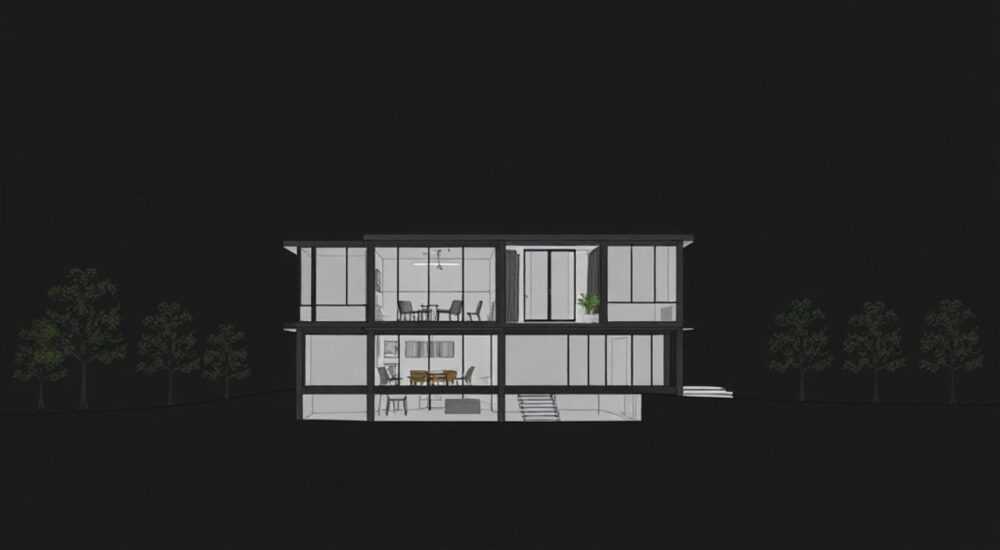
В Autodesk AutoCAD разрезы — это не просто визуальные линии, а полноценные инженерные объекты, которые позволяют отображать внутреннюю структуру деталей, конструкций и помещений без потери точности чертежа. Неправильное выполнение разрезов может привести к ошибкам в спецификациях, неверным расчётам нагрузок и даже к срыву сроков строительства или производства. Многие пользователи, особенно начинающие, путают разрезы с простыми линиями обреза или не учитывают важность привязки к слоям, масштабу и типу линии. Однако, освоив правильные методы, вы превратите разрезы из технической формальности в мощный инструмент коммуникации между проектировщиками, заказчиками и исполнителями.
Чтобы сделать разрез в AutoCAD корректно, используйте команду SECTION или SLICE в зависимости от цели: для 2D-чертежей — SECTION, для 3D-моделирования — SLICE. Всегда создавайте разрез на отдельном слое с подходящим типом линии (например, «Двойной штрих») и проверяйте привязку к точкам объекта, чтобы избежать смещений.
Содержание статьи:
Что такое разрез в AutoCAD и зачем он нужен
Разрез в AutoCAD — это не просто линия, проведённая через объект, а динамический инструмент, который создаёт плоскость сечения, позволяющую визуализировать внутренние элементы 3D-модели или построить точный 2D-вид из сложного чертежа. В строительстве он показывает армирование бетонных конструкций, в машиностроении — расположение внутренних деталей механизма, в архитектуре — схему инженерных коммуникаций в стенах. Без разрезов невозможно выполнить техническую документацию, соответствующую ГОСТ 2.305–2008 и ISO 128.
Разрезы отличаются от обычных линий тем, что они привязаны к геометрии объекта и могут обновляться автоматически при изменении модели. Это особенно важно при частых доработках проекта — вы не тратите часы на перерисовку, а просто перестраиваете плоскость сечения. В AutoCAD разрезы могут быть как статичными (однократно созданными), так и динамическими (связанными с моделью через параметрические объекты).
Представьте, что вы проектируете здание с многоуровневыми перекрытиями. Простой вид сверху не покажет, как проходят трубы в перегородках. Только разрез, проведённый точно по оси колонны, даст полную картину. Именно поэтому профессиональные бюро требуют от своих инженеров не просто уметь делать разрезы, а понимать, где и почему они нужны.
Полезно знать: В AutoCAD 2025 появилась улучшенная поддержка разрезов в режиме «Реалистичное отображение» — теперь вы можете в реальном времени просматривать, как изменяется штриховка и видимость элементов при перемещении плоскости сечения.
Как создать 2D-разрез в AutoCAD
Создание 2D-разреза в AutoCAD — это стандартная задача для чертежников, работающих с планами этажей, фасадами и детализациями. Для этого используется команда SECTION (или SECTIONPLANE в версиях 2020+). Вот пошаговая инструкция:
- Перейдите на вкладку «Вид» → раздел «Разрезы» → нажмите «Создать разрез».
- Выберите объекты, которые вы хотите разрезать — это могут быть стены, балки, трубы, плиты. Убедитесь, что они находятся на одном уровне (Z=0) или привязаны к одной плоскости.
- Укажите начало и конец линии разреза. Лучше всего использовать объектные привязки: «Конец», «Точка пересечения», «Центр» — чтобы линия точно проходила через ключевые элементы.
- AutoCAD предложит выбрать тип разреза: 2D-разрез или 3D-сечение. Выберите первый вариант.
- Укажите, куда поместить результат: на текущем листе, в новом блоке или на отдельном листе.
После выполнения команды AutoCAD автоматически создаст 2D-вид сечения, включая штриховку и обозначения. Важно: если вы используете динамические блоки или таблицы, убедитесь, что они не заблокированы — иначе разрез не обновится при изменении исходной геометрии.
Полезно знать: Чтобы разрез был читаемым, используйте штриховку с плотностью не менее 50% и цветом, контрастным фону. Для бетона — серый, для металла — тёмно-синий, для дерева — коричневый с мелким рисунком.
Как создать 3D-разрез и сечения
3D-разрезы — это основа современного BIM-проектирования. Они позволяют «разрезать» объёмную модель и просматривать внутреннюю структуру в трёхмерном пространстве. Для этого используется команда SLICE или SECTIONPLANE.
- Перейдите в рабочее пространство «3D-моделирование».
- Выберите объект, который нужно разрезать — это может быть твёрдотельная модель, поверхность или объём, созданный из примитивов.
- В меню «Редактирование» выберите «Разрезать» (или введите команду
SLICE). - Укажите плоскость сечения: можно выбрать три точки, использовать существующую плоскость (XY, YZ, ZX), или нарисовать произвольную через объектные привязки.
- Выберите, какую часть оставить: одну, обе или ни одну. Для анализа обычно выбирают «Обе».
- Подтвердите создание. AutoCAD разрежет модель и создаст два новых твёрдотельных объекта.
После разреза вы можете использовать команду SECTION для создания 2D-вида из 3D-сечения — это особенно полезно при подготовке чертежей для печати или передачи заказчику. Важно: не забудьте установить видовой порт с правильным направлением взгляда (команда VIEWS), чтобы избежать искажений.
Полезно знать: Если вы работаете с крупной моделью (более 500 МБ), используйте команду
SECTIONPLANE вместо SLICE — она не изменяет исходную геометрию, а только временно «режет» отображение, экономя память.Настройка стилей разрезов: линии, штриховки, аннотации
Стандартные стили разрезов в AutoCAD часто не соответствуют требованиям ГОСТ или внутренним стандартам компании. Поэтому настройка стилей — не опция, а необходимость.
Перейдите в меню «Управление» → «Стили разрезов». Здесь вы можете:
— Задать тип линии для контура разреза (например, «Двойной штрих» по ГОСТ 2.303);
— Назначить штриховку для каждого материала (бетон, металл, кирпич, дерево);
— Настроить аннотации: номер разреза, букву, стрелки, масштаб подписей;
— Создать собственные шаблоны и сохранить их как библиотечные файлы (.ctb, .stb).
Таблица рекомендуемых стилей для типовых материалов:
Материал |
Тип линии |
Штриховка |
Цвет |
Плотность |
|---|---|---|---|---|
Бетон |
Двойной штрих |
ANSI31 |
Серый 50% |
60% |
Металл |
Сплошная |
ANSI32 |
Тёмно-синий |
80% |
Дерево |
Сплошная |
ANSI33 |
Коричневый |
40% |
Кирпич |
Двойной штрих |
ANSI37 |
Красный 70% |
70% |
Пластик |
Пунктир |
Без штриховки |
Серый 30% |
— |
Не забывайте: штриховка должна быть привязана к масштабу чертежа. Если вы печатаете в масштабе 1:50, но штриховка настроена на 1:100 — она будет слишком редкой. Используйте команду HPSCALE для корректировки масштаба штриховки в зависимости от вида.
«При работе с группой чертежей всегда используйте единый шаблон стилей разрезов. Это снижает время на проверку и исключает ошибки при согласовании между отделами.» — Алексей Михайлов, главный инженер проектного бюро «СтройТех»
Частые ошибки при создании разрезов и как их избежать
Даже опытные пользователи допускают системные ошибки, которые приводят к переработке чертежей и срыву сроков. Вот пять самых распространённых:
- Неправильный выбор плоскости сечения — разрез проходит не через центр конструкции, а мимо. Решение: всегда используйте объектные привязки и включите «Геометрические привязки» в строке состояния.
- Отсутствие слоёв — разрез создан на слое «0» или на общем слое. Решение: создайте отдельный слой «Разрезы_2D» или «Разрезы_3D» с цветом 1, типом линии «Двойной штрих» и отключённой печатью для временных версий.
- Игнорирование аннотаций — разрез есть, а подписи нет. Решение: всегда включайте «Аннотативные объекты» в настройках разреза и задавайте масштаб текста в соответствии с масштабом чертежа.
- Слишком сложная геометрия — разрез проходит через 50 объектов, и AutoCAD зависает. Решение: разбивайте модель на части или используйте команду
SECTIONPLANEвместоSLICE. - Неправильный масштаб штриховки — штриховка выглядит как сплошной цвет. Решение: проверяйте значение
HPSCALEи используйте «Аннотативную штриховку».
Дополнительно: если вы работаете с динамическими блоками, убедитесь, что они не содержат вложенные блоки с атрибутами — это может нарушить корректность разреза. Также не забывайте о регенерации: после изменения модели выполните команду REGEN, чтобы обновить все разрезы.
Полезно знать: Автоматическая проверка разрезов — одна из функций AutoCAD 2025 в режиме «Проверка проекта». Она подсвечивает разрезы без подписей, с некорректным масштабом или не на том слое.
Экспертное мнение: практики от ведущих инженеров
«Я работал над проектом жилого комплекса в 20 этажей. Каждый этаж имел индивидуальные инженерные сети. Мы делали 12 разрезов — по одному на каждую систему: вентиляция, водоснабжение, канализация, электрика. Ключевой урок: никогда не создавайте разрезы вручную. Используйте шаблоны, созданные на основе стандартов компании, и привязывайте их к координационной сетке. Тогда при изменении планировки разрезы обновляются автоматически.»
— Елена Смирнова, старший инженер-проектировщик, ООО «Инженерия 2025»
Елена рекомендует использовать следующий алгоритм:
1. Создайте шаблон разреза с предустановленными стилями, слоями и аннотациями.
2. Сохраните его как DWT-файл.
3. При каждом новом проекте используйте этот шаблон как основу.
4. Привяжите разрезы к координационной сетке, а не к границам стен — это делает их устойчивыми к изменениям.
5. Проверяйте разрезы через команду PUBLISH — она выявляет несогласованные объекты.
«Мой золотой принцип: разрез должен быть понятен даже неинженеру. Если заказчик не может сразу понять, где проходит труба — значит, вы сделали его плохо.»
Вопросы и ответы
Можно ли сделать разрез через несколько объектов разных типов?
Да, AutoCAD позволяет создавать разрезы через любые объекты — твёрдотельные, поверхностные, 2D-линии. Главное — чтобы они находились в одном пространстве координат. Если объекты разнесены по разным уровням Z, используйте команду
FLATTEN для приведения к одной плоскости.Почему разрез не обновляется при изменении модели?
Вероятнее всего, вы создали статичный разрез (через
SLICE), а не динамический. Для обновления используйте SECTIONPLANE — он сохраняет связь с исходной моделью. Также проверьте, не заблокированы ли объекты в блоках.Как экспортировать разрез в PDF без потери качества?
Используйте команду
PUBLISH, а не «Экспорт в PDF». В окне публикации выберите качество 300 dpi, включите опцию «Аннотативные объекты» и убедитесь, что штриховка не преобразуется в растровую. Это сохранит чёткость линий и возможность масштабирования в PDF.Можно ли создать разрез в виде 3D-объекта для 3D-печати?
Да, после команды
SLICE вы можете экспортировать полученную часть как файл STL или OBJ через EXPORT. Убедитесь, что объект замкнут и не имеет «дыр»Как быстро перенести стиль разреза из одного чертежа в другой?
Используйте команду
TRANSFER или откройте оба чертежа и перетащите нужные стили из палитры «Стили разрезов» в нужный файл. Также можно сохранить стили в библиотеке через SAVEAS в формате DWS.Заключение
Создание разрезов в AutoCAD — это не механическая операция, а инженерная задача, требующая понимания геометрии, стандартов и целей документации. Неправильно сделанный разрез может стоить компании не только времени, но и репутации. Правильный подход — это не просто «нарисовать линию», а создать информативный, масштабируемый, динамически обновляемый элемент, соответствующий профессиональным стандартам.
Современные версии AutoCAD дают мощные инструменты: от динамических плоскостей сечения до автоматической проверки стилей. Но ключевой фактор успеха — системность. Используйте шаблоны, привязывайте разрезы к координационным осям, настраивайте стили под ГОСТ и всегда проверяйте результат перед отправкой.
Разрез — это не линия. Это способ показать то, что невозможно увидеть снаружи. Ваша задача — сделать его ясным, точным и надёжным.
- Используйте команду
SECTIONдля 2D-чертежей иSLICE/SECTIONPLANEдля 3D-моделей. - Всегда создавайте разрезы на отдельных слоях с правильными типами линий и штриховками.
- Настройте аннотации и масштаб штриховки под масштаб чертежа — это критично для печати.
- Избегайте статичных разрезов: используйте динамические плоскости для обновления при изменениях модели.
- Создавайте и используйте корпоративные шаблоны стилей — это экономит время и снижает количество ошибок.
⚠️ Дисклеймер — нажмите, чтобы развернуть
Материалы, опубликованные в разделе «Блог» на сайте RU DESIGN SHOP (rudesignshop.ru), носят исключительно информационный и ознакомительный характер и не являются руководством к действию, финансовой рекомендацией, медицинской услугой, ветеринарным назначением либо рекламой товаров и услуг, включая азартные игры. Публикации не содержат призывов к участию в азартных играх и не направлены на продвижение соответствующих операторов.
Безопасность применения товаров и веществ: при использовании строительных материалов, бытовой химии, пестицидов и агрохимикатов необходимо строго следовать инструкциям производителя и действующему законодательству Российской Федерации, включая Федеральный закон РФ от 19.07.1997 № 109-ФЗ «О безопасном обращении с пестицидами и агрохимикатами».
Упоминание товарных знаков, брендов и организаций носит исключительно информационный характер и не означает наличие партнёрских отношений или одобрения со стороны правообладателей.
Материалы, содержащие сведения о медицинских, ветеринарных или косметических средствах, представлены в справочных целях и не являются медицинской консультацией или назначением. Перед применением рекомендуется обратиться к врачу, ветеринарному специалисту или иному сертифицированному профессионалу.
Возрастные ограничения: материалы, содержащие сведения о продукции категории 18+, включая алкоголь или азартные игры, предназначены исключительно для совершеннолетней аудитории и публикуются в информационных целях.
Правовая ответственность: решения, принятые на основе опубликованной информации, пользователь принимает самостоятельно и на свой риск; редакция и авторы несут ответственность в пределах, установленных законодательством Российской Федерации.
Редакция не допускает публикаций, содержащих пропаганду экстремизма, терроризма, наркотических средств или суицида; подобные материалы подлежат немедленному удалению.
Упоминание организаций с ограниченным статусом: компания Meta Platforms Inc. (социальные сети Facebook и Instagram) признана экстремистской организацией решением суда РФ, её деятельность запрещена на территории Российской Федерации; любые упоминания приводятся исключительно в информационных целях.
Авторские права и источники: информация собирается из открытых источников; её актуальность указывается на дату публикации и может изменяться.
Изображения и иллюстрации используются на условиях, разрешённых правообладателями. При возникновении претензий редакция готова оперативно рассмотреть обращение и внести необходимые изменения.
Персональные данные и cookies: сайт использует cookies и обрабатывает персональные данные пользователей в соответствии с Федеральным законом № 152-ФЗ «О персональных данных» и Политикой конфиденциальности RU DESIGN SHOP.
Мнения авторов могут не совпадать с позицией государственных органов или коммерческих организаций, упомянутых в материалах.
РЕКОМЕНДУЕМ
Товары от российских производителей

Светильник Nexus Forstlight
Диапазон цен: 160760 руб. – 373900 руб.
Торшер Eq GLODE
36135 руб.

