Скидка 5% на первый заказ — RDS5




Как делать схемы в повер поинт
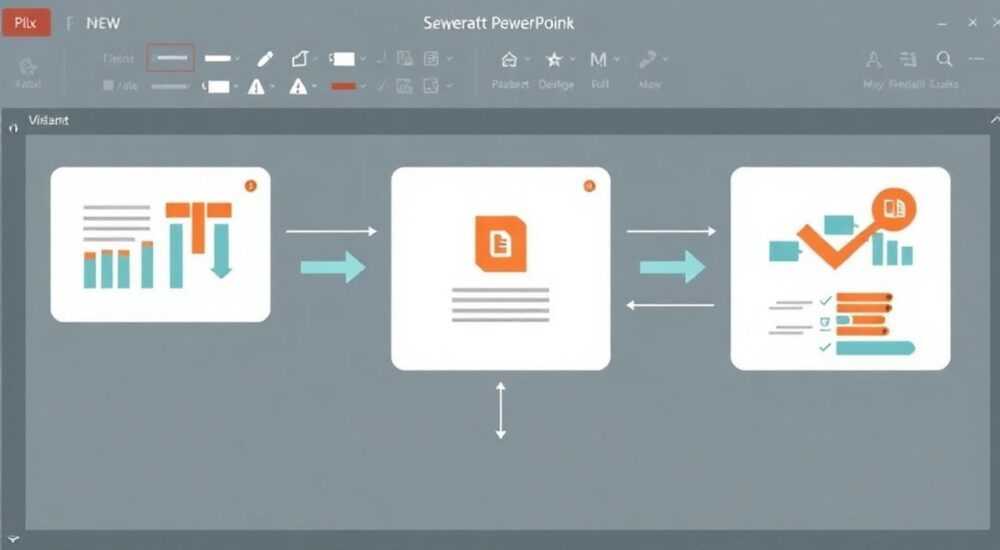
Создание схем в PowerPoint — это важный навык для студентов, преподавателей, бизнес-аналитиков и руководителей. Схемы помогают визуализировать процессы, структуры, алгоритмы и взаимосвязи, делая сложную информацию понятной за считанные секунды. В отличие от простого текста, графические элементы улучшают восприятие на 40–60% согласно исследованиям когнитивной психологии.
Чтобы делать схемы в PowerPoint, используйте встроенные фигуры, SmartArt и функцию группировки. Главное — соблюдать единый стиль, логическую последовательность и чёткие связи между элементами.
Содержание статьи:
- Основные инструменты для создания схем
- Сравнение методов
- Как сделать схему через SmartArt: пошагово
- Примеры готовых схем
- Создание схемы с нуля с помощью фигур
- Группировка и соединение элементов
- Форматирование и настройка внешнего вида
- Сохранение стиля для будущего использования
- Ошибки, которые недопустимы
- Проверка на логику и читаемость
- Советы по экспорту и использованию
- Экспертное мнение
- Вопросы и ответы
- Заключение
Основные инструменты для создания схем
PowerPoint предлагает три основных способа создания схем: использование SmartArt, ручная сборка из фигур и импорт внешних графических файлов. Каждый метод имеет свои плюсы и подходит под разные задачи. Для быстрого оформления стандартных процессов лучше использовать SmartArt, а для уникальных или детализированных схем — комбинировать фигуры и стрелки.
SmartArt — это встроенная библиотека диаграмм, которая автоматически форматирует текст в виде организационных структур, циклов, иерархий и процессов. Она идеально подходит для презентаций, где важна скорость и профессиональный вид. Работает с любыми версиями PowerPoint начиная с 2007 года.
Ручной способ подразумевает использование вкладки «Вставка» → «Фигуры». Здесь вы найдёте прямоугольники, стрелки, круги, блоки принятия решений и другие элементы, необходимые для построения любой логической схемы. Этот подход даёт полный контроль над дизайном, но требует больше времени.
Полезно знать: SmartArt адаптируется под размер слайда и автоматически перестраивает элементы при добавлении новых пунктов. Это особенно удобно при работе с динамическими данными.
Сравнение методов
Метод |
Скорость |
Гибкость |
Профессиональный вид |
|---|---|---|---|
SmartArt |
Высокая |
Средняя |
Автоматический |
Фигуры + стрелки |
Низкая |
Высокая |
Требует настройки |
Импорт из Visio / Canva |
Средняя |
Зависит от источника |
Профессиональный |
Как сделать схему через SmartArt: пошагово
Использование SmartArt — самый быстрый и безопасный способ создать аккуратную схему без ошибок выравнивания. Даже новичок может за 5 минут подготовить презентабельную иерархию или бизнес-процесс.
- Перейдите на вкладку «Вставка» и нажмите «SmartArt».
- Выберите категорию: иерархия, процесс, цикл, отношения и т.д.
- Кликните по понравившемуся макету и подтвердите выбор.
- В появившемся текстовом окне введите содержание каждого блока.
- Редактируйте цвета и стиль через вкладку «Конструктор SmartArt».
Для добавления нового элемента кликните по уже существующему блоку, щёлкните правой кнопкой и выберите «Добавить фигуру». Вы можете добавлять до второго уровня вложенности в большинстве шаблонов. Удаление работает аналогично — выделите блок и нажмите Delete.
«SmartArt стоит использовать, когда вы представляете данные, которые можно описать списком. Например: этапы проекта, структура отдела, этапы продаж.» — Елена Миронова, UX-дизайнер, 8 лет в корпоративных презентациях
Примеры готовых схем
- Иерархическая схема: подходит для оргструктуры компании. Начинается с генерального директора, далее — заместители, отделы.
- Процесс с шагами: используется для описания жизненного цикла продукта, этапов onboarding.
- Циклическая диаграмма: демонстрирует повторяющиеся процессы, например, PDCA (Plan-Do-Check-Act).
- Матрица отношений: показывает взаимосвязь между двумя или более группами (например, клиенты и услуги).
Создание схемы с нуля с помощью фигур
Когда стандартные шаблоны SmartArt не подходят, приходится строить схему вручную. Это необходимо при создании блок-схем алгоритмов, технических схем или уникальных визуальных моделей.
Начните с вкладки «Вставка» → «Фигуры». Используйте:
- Прямоугольник — для основных блоков («начало», «обработка»);
- Ромб — для условий («да/нет»);
- Овал — для начала и завершения процесса;
- Стрелки — для указания направления потока.
После вставки фигур их нужно выровнять. Зажмите Shift и выделите все элементы, затем используйте вкладку «Формат» → «Выровнять». Лучше всего применять «Выровнять по левому краю» и «Распределить по вертикали».
Полезно знать: Включите сетку и направляющие («Вид» → «Сетка и направляющие»), чтобы точно размещать элементы. Это сэкономит время и уберёт дрожание визуала.
Группировка и соединение элементов
Чтобы схема не «развалилась» при перемещении, объедините все связанные элементы. Выделите их (Shift + клик), кликните правой кнопкой и выберите «Группировать» → «Группировать». Теперь они будут двигаться как один объект.
Для соединения блоков используйте динамические соединители — специальные стрелки, которые автоматически поворачиваются при перемещении фигур. Их можно найти в разделе «Фигуры» → «Линии» → «Соединительная линия». Просто потяните от одного блока к другому — концы «прилипнут» к контурам.
«Если вы делаете блок-схему алгоритма, всегда начинайте с овала “Начало” и заканчивайте таким же. Между ними — только прямоугольники и ромбы. Это общепринятый стандарт ГОСТ 19.701–90.» — Дмитрий Ковалёв, системный аналитик, 12 лет в IT
Форматирование и настройка внешнего вида
Хорошая схема не только информативна, но и визуально приятна. Цвет, шрифт, тени и прозрачность влияют на восприятие. Вот ключевые правила:
- Используйте не более 3–4 цветов. Один — для фона, один — для текста, остальные — для акцента.
- Шрифт — не менее 18 pt для текста внутри блоков, 24 pt — если слайд будет проецироваться.
- Тени и объём — только если это соответствует стилю всей презентации. Избегайте 3D-эффектов без необходимости.
- Линии — толщиной 1.5–2.5 пт, особенно если схема большая.
Чтобы быстро задать стиль всем фигурам, используйте функцию «Формат по образцу». Выделите отформатированный блок, нажмите кнопку «Формат по образцу» на вкладке «Главная», затем кликните по другим фигурам.
Сохранение стиля для будущего использования
Если вы часто делаете схемы, создайте шаблон. После настройки цветов, шрифтов и эффектов, выделите всю схему, скопируйте (Ctrl+C) и вставьте в отдельный файл .pptx. Сохраните его как «Шаблон схем.potx» — теперь вы сможете быстро вставлять заготовки в новые презентации.
Также можно сохранить отдельные группы как элементы коллекции. Перейдите «Файл» → «Параметры» → «Дополнительно» → «Путь к коллекции фигур» и укажите папку. Теперь при вставке фигур вы сможете выбрать свои шаблоны.
Ошибки, которые недопустимы
Даже опытные пользователи допускают типичные ошибки при создании схем. Они снижают доверие к данным и отвлекают аудиторию.
- Перегруженность текстом: более 2 строк на блок — перебор. Упрощайте формулировки.
- Разные стили: один блок с тенью, другой — без; разные шрифты. Это создаёт хаос.
- Кривые линии: если стрелки не «прилипают» к фигурам, схема выглядит неряшливо.
- Отсутствие логики: стрелки ведут в произвольном порядке, нарушая последовательность.
- Мелкий шрифт: аудитория не прочитает схему с задних рядов.
Полезно знать: Перед показом презентации протестируйте схему на экране или проекторе. Иногда цвета и масштаб искажаются.
Проверка на логику и читаемость
Перед финальным сохранением пройдитесь по схеме как зритель:
- Можно ли понять суть за 10 секунд?
- Следует ли глаз по стрелкам естественно?
- Выделены ли ключевые блоки?
- Нет ли лишних элементов?
Если ответ на любой вопрос — «нет», схему нужно доработать.
Советы по экспорту и использованию
Готовую схему можно использовать не только в PowerPoint. Её можно вставить в Word, Excel, PDF, отправить коллегам или опубликовать в интернете.
Для экспорта:
- Щёлкните правой кнопкой по схеме → «Сохранить как изображение» (PNG или JPEG).
- Или скопируйте и вставьте в другое приложение — PowerPoint сохранит вектор.
- Чтобы вставить в сайт, экспортируйте в PDF и конвертируйте в SVG при необходимости.
Если схема будет частью документа, убедитесь, что она масштабируется без потерь. Векторные форматы (EMF, SVG) предпочтительнее растровых (JPEG, PNG).
«Если вы делаете схему для публикации, сохраните её в EMF — это векторный формат, который отлично смотрится в Word и PDF.» — Анна Петрова, технический писатель, автор 50+ методичек
Экспертное мнение
- Алексей Смирнов, ведущий бизнес-аналитик, 10 лет опыта: «Я всегда начинаю с карандаша и бумаги. Набросайте схему от руки, прежде чем переходить в PowerPoint. Это помогает избежать “слепого” расположения блоков.»
- Марина Волкова, преподаватель высшей школы: «У студентов часто проблема — они пытаются впихнуть всё в одну схему. Разбивайте сложные процессы на 2–3 слайда. Лучше меньше, но понятнее.»
- Игорь Лебедев, дизайнер презентаций: «Используйте цвет не для красоты, а для смыслового акцента. Например, красный — для рисков, зелёный — для результатов.»
Вопросы и ответы
Можно ли редактировать SmartArt после вставки?
Да, полностью. Вы можете менять текст, добавлять/удалять блоки, изменять цветовую схему и даже преобразовать SmartArt обратно в отдельные фигуры (через «Преобразовать» → «Разгруппировать»).
Как сделать схему интерактивной?
Используйте гиперссылки. Выделите блок, щёлкните правой кнопкой → «Гиперссылка» → выберите слайд. Так можно создать навигацию: кликнул — перешёл к детальному описанию.
Почему стрелки не прилипают к фигурам?
Возможно, вы используете обычную линию, а не соединитель. Выбирайте именно «Соединительная линия» из раздела «Фигуры». Также убедитесь, что включены направляющие («Вид» → «Направляющие»).
Как совместить SmartArt и ручные фигуры?
Можно, но с осторожностью. Сгруппируйте SmartArt и вставьте рядом ручные элементы. Используйте одинаковые цвета и шрифты, чтобы визуально они сливались.
Заключение
Создание схем в PowerPoint — это не просто вставка фигур, а продуманный процесс визуализации информации. Успешная схема должна быть логичной, читаемой и эстетичной. Используйте SmartArt для стандартных задач, а ручной режим — для уникальных случаев. Не забывайте про выравнивание, цветовую стратегию и тестирование перед показом.
Главное — помнить, что схема существует не для того, чтобы заполнить слайд, а чтобы помочь аудитории понять суть. Чем проще и яснее — тем эффективнее.
- Используйте SmartArt для быстрого создания стандартных схем.
- Для сложных моделей применяйте фигуры и соединители с включёнными направляющими.
- Соблюдайте единый стиль: цвет, шрифт, толщина линий.
- Избегайте перегруженности текстом и визуальным шумом.
- Тестируйте схему на читаемость и логическую последовательность.
⚠️ Дисклеймер — нажмите, чтобы развернуть
Материалы, опубликованные в разделе «Блог» на сайте RU DESIGN SHOP (rudesignshop.ru), носят исключительно информационный и ознакомительный характер и не являются руководством к действию, финансовой рекомендацией, медицинской услугой, ветеринарным назначением либо рекламой товаров и услуг, включая азартные игры. Публикации не содержат призывов к участию в азартных играх и не направлены на продвижение соответствующих операторов.
Безопасность применения товаров и веществ: при использовании строительных материалов, бытовой химии, пестицидов и агрохимикатов необходимо строго следовать инструкциям производителя и действующему законодательству Российской Федерации, включая Федеральный закон РФ от 19.07.1997 № 109-ФЗ «О безопасном обращении с пестицидами и агрохимикатами».
Упоминание товарных знаков, брендов и организаций носит исключительно информационный характер и не означает наличие партнёрских отношений или одобрения со стороны правообладателей.
Материалы, содержащие сведения о медицинских, ветеринарных или косметических средствах, представлены в справочных целях и не являются медицинской консультацией или назначением. Перед применением рекомендуется обратиться к врачу, ветеринарному специалисту или иному сертифицированному профессионалу.
Возрастные ограничения: материалы, содержащие сведения о продукции категории 18+, включая алкоголь или азартные игры, предназначены исключительно для совершеннолетней аудитории и публикуются в информационных целях.
Правовая ответственность: решения, принятые на основе опубликованной информации, пользователь принимает самостоятельно и на свой риск; редакция и авторы несут ответственность в пределах, установленных законодательством Российской Федерации.
Редакция не допускает публикаций, содержащих пропаганду экстремизма, терроризма, наркотических средств или суицида; подобные материалы подлежат немедленному удалению.
Упоминание организаций с ограниченным статусом: компания Meta Platforms Inc. (социальные сети Facebook и Instagram) признана экстремистской организацией решением суда РФ, её деятельность запрещена на территории Российской Федерации; любые упоминания приводятся исключительно в информационных целях.
Авторские права и источники: информация собирается из открытых источников; её актуальность указывается на дату публикации и может изменяться.
Изображения и иллюстрации используются на условиях, разрешённых правообладателями. При возникновении претензий редакция готова оперативно рассмотреть обращение и внести необходимые изменения.
Персональные данные и cookies: сайт использует cookies и обрабатывает персональные данные пользователей в соответствии с Федеральным законом № 152-ФЗ «О персональных данных» и Политикой конфиденциальности RU DESIGN SHOP.
Мнения авторов могут не совпадать с позицией государственных органов или коммерческих организаций, упомянутых в материалах.
РЕКОМЕНДУЕМ
Товары от российских производителей




