Скидка 5% на первый заказ — RDS5




Как делать свет в фотошопе
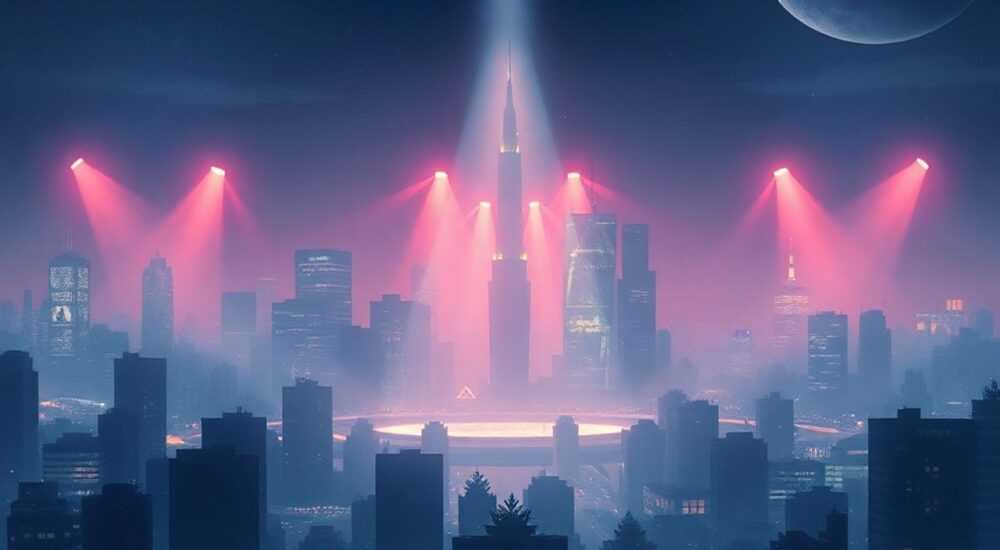
Свет в фотошопе — это не просто инструмент ретуши, а мощный способ трансформировать настроение изображения, выделить объекты и создать реалистичную атмосферу. Умение добавлять и корректировать освещение позволяет превращать плоские, тусклые снимки в живые, динамичные композиции. Независимо от того, работаете ли вы с портретами, пейзажами или цифровой живописью, управление светом — ключ к визуальной убедительности.
Чтобы сделать свет в Photoshop, используйте комбинацию слоёв коррекции, масок и инструментов пера или кисти. Главное — работать с неназываемыми слоями и контролировать интенсивность через прозрачность и blending modes.
Содержание статьи:
- Основные инструменты для работы со светом
- Как использовать Dodge и Burn правильно
- Как создать эффект искусственного освещения
- Создание направленного света с помощью градиента
- Работа с натуральным светом на фото
- Создание лучей света и бликов
- Цветовая температура и баланс белого
- Как проверить цветовую согласованность
- Ошибки, которых стоит избегать
- Экспертное мнение
- Интервью с Алексеем Смирновым, цифровым художником, 12 лет в индустрии
- Вопросы и ответы
- Заключение
Основные инструменты для работы со светом
Photoshop предлагает широкий набор инструментов для моделирования света, каждый из которых решает свою задачу: от тонкой коррекции до создания сложных световых эффектов. Выбор зависит от типа изображения и желаемого результата. Ключевое правило — всегда работать неинвазивно, используя корректирующие слои и маски.
Наиболее часто применяются следующие инструменты:
- Корректирующий слой «Яркость/Контрастность» — базовый способ регулировки общей экспозиции. Подходит для быстрой подсветки теней, но требует аккуратного использования, чтобы не потерять детали.
- Уровни (Levels) — позволяют точно настраивать тени, средние тона и светлые участки. Особенно полезны при работе с градиентами и контрастными переходами.
- Кривые (Curves) — самый гибкий инструмент. С его помощью можно локально усиливать свет в определённых зонах, не затрагивая остальную часть изображения.
- Выделение и маски — без них невозможно представить качественную работу со светом. Используйте быстрое выделение, каналы или ручное рисование для точного контроля над областями воздействия.
- Инструменты Dodge и Burn — имитируют классическую технику проявки в аналоговой фотолаборатории. Dodge осветляет, Burn затемняет.
Полезно знать: Всегда дублируйте фоновый слой перед началом редактирования. Это создаёт страховку на случай ошибки.
Как использовать Dodge и Burn правильно
Хотя эти инструменты просты в использовании, новички часто переусердствуют. Чтобы добиться естественного результата:
- Создайте новый пустой слой, установите режим наложения на Overlay (или Soft Light) и отметьте галочку «Заполнить 50% серым».
- Выберите инструмент Dodge (осветление) или Burn (затемнение) на панели.
- Установите диапазон: Highlights, Midtones или Shadows — в зависимости от целевой области.
- Настройте экспозицию на 10–15%, чтобы изменения были мягкими и постепенными.
- Несколько раз пройдитесь по нужным участкам, проверяя результат на каждом шаге.
Такой подход сохраняет текстуру кожи, не вызывает пересветов и выглядит максимально естественно.
«Dodge и Burn — это не про глобальные изменения, а про микронюансы. Делайте много лёгких движений вместо одного сильного.» — Анна Петрова, ретушёр, 8 лет опыта
Как создать эффект искусственного освещения
Искусственный свет — например, от лампы, фонаря или экрана телефона — требует особого подхода. Он должен выглядеть как источник, а не просто как подсветка. Ключевые элементы: направление, форма, цвет и градиент рассеивания.
Представьте, что вы добавляете свет от настольной лампы на ночном столике. Алгоритм действий:
- Определите местоположение источника света на изображении.
- Создайте новый слой и выберите мягкую кисть с низкой непрозрачностью (20–30%).
- Выберите цвет, соответствующий источнику (например, тёплый жёлтый для лампочки).
- Аккуратно закрасьте область, куда попадает свет, начиная с центра и постепенно расширяясь.
- Измените режим наложения слоя на Screen или Color Dodge для эффекта свечения.
- Добавьте маску и сотрите края, чтобы свет плавно исчезал.
Для более реалистичного эффекта можно использовать фильтр Gaussian Blur (размытие по Гауссу) на слое с подсветкой. Это имитирует рассеивание света в воздухе.
Создание направленного света с помощью градиента
Если нужно показать, что свет падает сбоку (например, от окна или прожектора), лучше использовать градиент:
- Выделите область, где будет свет (можно использовать выделение прямоугольником или свободной формы).
- Создайте новый слой и выберите инструмент «Градиент».
- Настройте градиент от белого к прозрачному, с мягким переходом.
- Протяните градиент в направлении падения света.
- Измените режим наложения на Screen и отрегулируйте непрозрачность (40–60%).
- Добавьте маску и скройте свет там, где он не должен быть виден (например, за объектами).
Полезно знать: Направление света должно быть логичным. Все тени и блики должны указывать на один источник.
Работа с натуральным светом на фото
Натуральный свет — особенно дневной — имеет свои особенности: высокая динамическая область, мягкие или резкие тени, цветовые сдвиги в зависимости от времени суток. Часто фотографии страдают от недостаточной подсветки теней или пересвета на открытых участках.
Для восстановления баланса используйте сочетание корректирующих слоёв:
- Добавьте слой Curves и слегка поднимите кривую в теневой части, чтобы раскрыть детали.
- Создайте второй слой Curves и опустите кривую в светах, если есть пересвет.
- Свяжите каждый слой с маской и стерите коррекцию с тех областей, где она не нужна.
- Для большей реалистичности добавьте лёгкий градиент на маске, чтобы переход между светом и тенью был плавным.
Такой метод называется «вытягивание теней и сдерживание светов». Он особенно эффективен при работе с портретами, где лицо может быть частично в тени.
Ситуация |
Инструмент |
Режим наложения |
Рекомендации |
|---|---|---|---|
Подсветка лица в тени |
Кривые + маска |
Normal |
Работать только по коже, избегать одежды и фона |
Создание эффекта заката |
Кисть с оранжевым цветом |
Color Dodge |
Низкая непрозрачность, размытие по Гауссу |
Имитация утреннего света |
Градиент |
Screen |
Мягкий переход, верх-вниз |
«Натуральный свет редко бывает равномерным. Ищите на фото точки, где уже есть намёк на свет — и усиливайте их, а не создавайте с нуля.» — Дмитрий Ковалёв, фотограф-пейзажист
Создание лучей света и бликов
Лучи света (god rays) и блики добавляют драматизма и глубины изображению. Они особенно уместны в пейзажах, интерьерных сценах или художественных композициях.
Для создания лучей:
- Создайте новый чёрный слой (Fill → Black).
- Добавьте корректирующий слой Channel Mixer и настройте его на максимальный контраст (например, красный канал 100%).
- Примените фильтр Blur → Motion Blur под нужным углом.
- Инвертируйте изображение (Ctrl+I), измените режим наложения на Screen.
- Сотрите лишнее с помощью маски, оставив лучи только в нужных местах.
Блики можно создать двумя способами: с помощью готовых текстур или вручную.
Для ручного метода:
- Используйте круглую кисть с жёсткими краями и высокой непрозрачностью.
- Закрасьте точку на новом слое белым цветом.
- Размойте её частично (Gaussian Blur), чтобы получить эффект размытого блика.
- Измените режим наложения на Linear Dodge (Add) или Screen.
- Отрегулируйте размер и яркость в зависимости от расстояния до источника света.
Полезно знать: Блики всегда находятся напротив источника света. Если свет спереди — бликов на лице быть не должно.
Цветовая температура и баланс белого
Свет не бывает просто «ярким» — он имеет цветовую температуру. Холодный (синий) свет — утренний или теневой, тёплый (жёлто-оранжевый) — вечерний или от лампы. Несоответствие цвета света и теней делает изображение неестественным.
Photoshop позволяет корректировать баланс белого и добавлять цветовые акценты:
- Используйте корректирующий слой Photo Filter, чтобы добавить тёплый или холодный оттенок ко всему кадру или его части.
- Настройте слой Selective Color, чтобы изменить цвет только в светах, тенях или средних тонах.
- Для точной настройки используйте инструмент White Balance в Camera Raw Filter (фильтр ACR).
Например, если вы добавляете тёплый свет от камина, тени не должны оставаться холодными. Логично будет слегка подкрасить тени в оранжевый или коричневый оттенок.
Как проверить цветовую согласованность
- Включите режим просмотра гистограммы (Window → Histogram).
- Используйте инструмент «Пипетка» (Eyedropper), чтобы проверить цвет в разных зонах.
- Создайте прозрачный слой и залейте его цветом источника света, установив режим Color. Это поможет визуально оценить, насколько гармонично свет вписывается в сцену.
«Цвет света должен повторяться в бликах, отражениях и даже в тенях. Это создаёт единую световую среду.» — Елена Миронова, колорист
Ошибки, которых стоит избегать
Даже опытные пользователи допускают типичные ошибки при работе со светом. Вот основные из них:
- Пересвет — слишком сильное осветление делает участки белыми, без деталей. Решение: работайте с низкой непрозрачностью и проверяйте гистограмму.
- Неестественные границы — резкие края у света выдают его искусственное происхождение. Всегда используйте размытие и маски.
- Несоответствие направления — тени и блики указывают на разные источники. Перед началом проверьте логику освещения.
- Игнорирование цвета — белый свет на тёплом фоне выглядит как ошибка. Синхронизируйте цветовую температуру.
- Слишком много слоёв — запутанная структура мешает контролю. Группируйте слои и давайте понятные названия.
Полезно знать: После завершения работы временно скройте все световые слои и сравните оригинал с результатом. Разница должна быть заметной, но не шокирующей.
Экспертное мнение
Интервью с Алексеем Смирновым, цифровым художником, 12 лет в индустрии
— Что для вас значит «правильный свет» в Photoshop?
«Правильный свет — это не тот, который яркий, а тот, который правдоподобный. Он должен рассказывать историю: откуда падает, какой у него источник, как взаимодействует с материалами. Я начинаю с вопроса: “Что происходит на этом кадре?” Только потом думаю о технике.» — Алексей Смирнов, цифровой художник
— Какой совет вы дадите новичкам?
— Учитесь смотреть. Анализируйте реальные фото, фильмы, картины. Замечайте, как свет падает на разные поверхности: металл, кожу, воду. Потом пробуйте копировать эти эффекты. Не торопитесь. Лучше один раз сделать хорошо, чем десять — быстро и плохо.
Вопросы и ответы
Можно ли добавить свет, если на фото изначально было темно?
Да, но с ограничениями. Если в тенях нет деталей (всё чёрное), никакой свет не вернёт их. Однако при наличии информации в RAW-файле или хорошем JPEG можно значительно улучшить экспозицию с помощью уровней, кривых и Camera Raw.
Какой режим наложения лучше всего подходит для света?
Зависит от задачи. Screen — универсальный для осветления. Color Dodge — для ярких бликов. Overlay и Soft Light — для контрастного усиления. Экспериментируйте, но начинайте с Screen.
Нужно ли использовать плагины для создания света?
Не обязательно. Встроенного функционала Photoshop достаточно для 90% задач. Плагины вроде KnockOut или Flaming Pear могут ускорить процесс, но не заменяют понимание основ.
Почему мой свет выглядит «пластиковым»?
Чаще всего — из-за отсутствия текстуры и размытия. Реальный свет рассеивается, имеет неравномерную интенсивность. Добавьте шум, размытие, поработайте с маской. Избегайте идеальных кругов и линий.
Как научиться чувствовать свет?
Практика и анализ. Возьмите 10 профессиональных фото и разберите: где источник, как падают тени, какой цвет. Потом попробуйте воссоздать одну сцену в Photoshop. Повторяйте каждую неделю.
Заключение
Работа со светом в Photoshop — это сочетание технических навыков и художественного чутья. Главное — помнить, что свет не просто освещает объект, а формирует настроение, объём и правдоподобие изображения. Используя корректирующие слои, маски и правильные режимы наложения, можно добиться профессионального результата без потери качества.
Качественный свет не бросается в глаза — он кажется естественным. Ваша задача — не добавить больше света, а сделать так, чтобы никто не заметил, что вы его добавляли.
- Всегда работайте на корректирующих слоях и используйте маски.
- Следите за направлением, цветом и интенсивностью света.
- Используйте режимы наложения Screen, Overlay и Color Dodge для разных эффектов.
- Избегайте пересветов и резких границ — размывайте и смягчайте переходы.
- Анализируйте реальные источники света, чтобы копировать их поведение.
⚠️ Дисклеймер — нажмите, чтобы развернуть
Материалы, опубликованные в разделе «Блог» на сайте RU DESIGN SHOP (rudesignshop.ru), носят исключительно информационный и ознакомительный характер и не являются руководством к действию, финансовой рекомендацией, медицинской услугой, ветеринарным назначением либо рекламой товаров и услуг, включая азартные игры. Публикации не содержат призывов к участию в азартных играх и не направлены на продвижение соответствующих операторов.
Безопасность применения товаров и веществ: при использовании строительных материалов, бытовой химии, пестицидов и агрохимикатов необходимо строго следовать инструкциям производителя и действующему законодательству Российской Федерации, включая Федеральный закон РФ от 19.07.1997 № 109-ФЗ «О безопасном обращении с пестицидами и агрохимикатами».
Упоминание товарных знаков, брендов и организаций носит исключительно информационный характер и не означает наличие партнёрских отношений или одобрения со стороны правообладателей.
Материалы, содержащие сведения о медицинских, ветеринарных или косметических средствах, представлены в справочных целях и не являются медицинской консультацией или назначением. Перед применением рекомендуется обратиться к врачу, ветеринарному специалисту или иному сертифицированному профессионалу.
Возрастные ограничения: материалы, содержащие сведения о продукции категории 18+, включая алкоголь или азартные игры, предназначены исключительно для совершеннолетней аудитории и публикуются в информационных целях.
Правовая ответственность: решения, принятые на основе опубликованной информации, пользователь принимает самостоятельно и на свой риск; редакция и авторы несут ответственность в пределах, установленных законодательством Российской Федерации.
Редакция не допускает публикаций, содержащих пропаганду экстремизма, терроризма, наркотических средств или суицида; подобные материалы подлежат немедленному удалению.
Упоминание организаций с ограниченным статусом: компания Meta Platforms Inc. (социальные сети Facebook и Instagram) признана экстремистской организацией решением суда РФ, её деятельность запрещена на территории Российской Федерации; любые упоминания приводятся исключительно в информационных целях.
Авторские права и источники: информация собирается из открытых источников; её актуальность указывается на дату публикации и может изменяться.
Изображения и иллюстрации используются на условиях, разрешённых правообладателями. При возникновении претензий редакция готова оперативно рассмотреть обращение и внести необходимые изменения.
Персональные данные и cookies: сайт использует cookies и обрабатывает персональные данные пользователей в соответствии с Федеральным законом № 152-ФЗ «О персональных данных» и Политикой конфиденциальности RU DESIGN SHOP.
Мнения авторов могут не совпадать с позицией государственных органов или коммерческих организаций, упомянутых в материалах.
РЕКОМЕНДУЕМ
Товары от российских производителей

Люстра Anamor GLODE
129409 руб.


