Скидка 5% на первый заказ — RDS5




Как делать свою игру в powerpoint
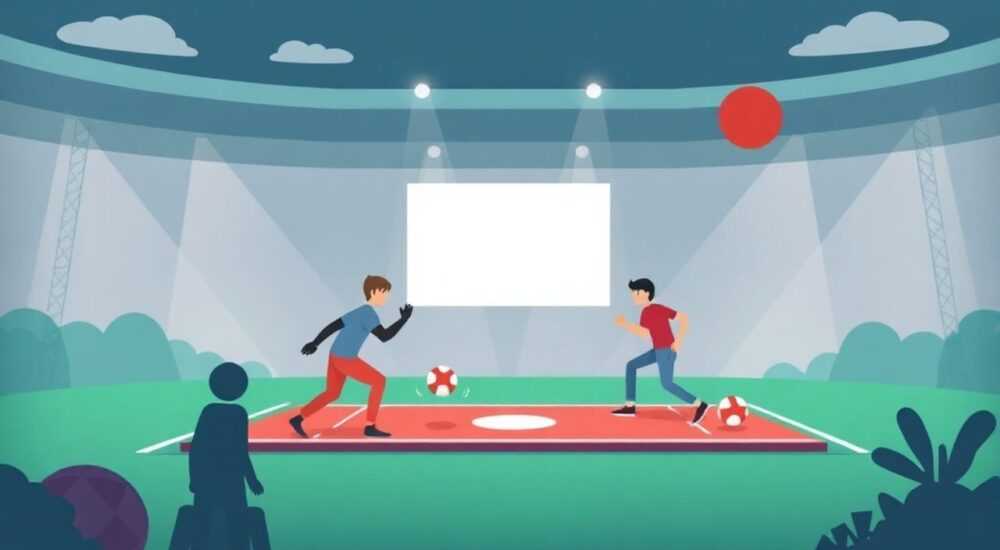
Создание интерактивной игры в PowerPoint — это простой и доступный способ разработать обучающий или развлекательный контент без необходимости программирования. Используя стандартные инструменты презентаций, такие как гиперссылки, анимации, триггеры и формы, можно построить полноценную игру с логикой, проверкой ответов и даже системой подсчёта очков. Подход подходит как для учителей, тренеров, так и для начинающих дизайнеров игр.
Чтобы сделать игру в PowerPoint, используйте гиперссылки для навигации, триггеры и анимации для интерактивности, а формы — для создания вопросов и ответов. Начните с чёткого сценария и структуры, чтобы избежать путаницы.
Содержание статьи:
- Планирование игры: от идеи до структуры
- Форматы игр, подходящие для PowerPoint
- Инструменты PowerPoint для создания интерактивности
- Как включить вкладку «Разработчик»
- Пошаговое создание интерактивной викторины
- Система подсчёта очков без VBA
- Дизайн и визуальная составляющая игры
- Адаптация под аудиторию
- Типичные ошибки и как их избежать
- Проверочный чек-лист перед запуском
- Экспертное мнение
- Вопросы и ответы
- Заключение
Планирование игры: от идеи до структуры
Перед тем как открыть PowerPoint, важно продумать концепцию игры. Определитесь с её целью: это может быть обучение правилам безопасности, повторение пройденного материала, командная викторина или просто развлечение на мероприятии. Чёткая цель поможет определить формат — тест, квест, «поле чудес» или игра по типу «Своей игры».
Разработайте сценарий: сколько уровней, какие типы заданий (вопросы с выбором, открытые ответы, мини-игры), как будет происходить переход между слайдами. Составьте блок-схему — это может быть простая схема на бумаге или в графическом редакторе, где каждый слайд представлен как узел, а стрелки — возможные пути перехода. Это особенно важно при создании нелинейных игр с разветвлённым сюжетом.
Подумайте о механике: будет ли у игрока одна попытка ответа или несколько? Как учитывается результат? Предусмотрите экраны обратной связи — «Правильно!», «Попробуйте ещё раз». Также решите, нужно ли вести счёт — для этого можно использовать текстовые поля, которые будут обновляться вручную или через VBA (но об этом позже).
Полезно знать: Начинайте с минимального рабочего варианта — например, 5 вопросов с двумя вариантами ответа. После успешного тестирования добавляйте сложность.
Форматы игр, подходящие для PowerPoint
PowerPoint отлично справляется с несколькими жанрами:
- Викторины — классический формат с вопросами и выбором ответа.
- Квесты — игрок переходит по слайдам, выбирая действия, что влияет на развитие сюжета.
- Обучающие симуляции — имитация реальных ситуаций, например, собеседование или принятие решений в бизнесе.
- Игры-бродилки — использование кликабельных областей на карте или игровом поле.
Выбор формата зависит от аудитории. Для школьников подойдут яркие викторины с мультяшными персонажами, для корпоративных сотрудников — деловой стиль и сценарии из профессиональной среды.
Инструменты PowerPoint для создания интерактивности
PowerPoint предлагает мощные инструменты, которые при правильном использовании превращают презентацию в полноценную игру. Главные из них — гиперссылки, триггеры, анимации и формы.
Гиперссылки позволяют переходить не только к следующему слайду, но и к любому другому — вперёд, назад, по веткам. Их можно привязывать к тексту, фигурам, изображениям или даже к невидимым прямоугольникам, создающим «горячие зоны». Это основа навигации в игре.
Анимации и триггеры — ключ к интерактивности. Триггер заставляет анимацию запускаться при клике на определённый объект. Например, при нажатии на правильный ответ появляется надпись «Молодец!», а при неправильном — «Не угадали». Анимации можно комбинировать: появление, изменение цвета, перемещение.
Формы — часто недооцениваемый инструмент. Вкладка «Разработчик» (которую нужно включить в настройках) даёт доступ к флажкам, переключателям и полям ввода. Они позволяют создавать интерактивные тесты, где пользователь выбирает ответ, а система проверяет его.
«Триггеры — это сердце интерактивности в PowerPoint. Без них вы ограничены линейным переходом. Научитесь использовать их — и ваша игра станет живой.» — Анна Ковалёва, преподаватель цифровых технологий, 12 лет опыта
Как включить вкладку «Разработчик»
- Откройте «Файл» → «Параметры» → «Настроить ленту».
- В правой колонке найдите и отметьте галочкой «Разработчик».
- Нажмите «ОК». Теперь вы можете вставлять элементы управления.
Пошаговое создание интерактивной викторины
Рассмотрим пример создания викторины из 5 вопросов с выбором одного правильного ответа. Мы будем использовать гиперссылки, анимации и триггеры.
- Создайте титульный слайд с названием игры, например, «Угадай столицу». Добавьте кнопку «Начать», привязав к ней гиперссылку на первый вопрос.
- Создайте слайд с вопросом. Например: «Столица Франции?» Варианты: Париж, Берлин, Мадрид, Рим. Оформите их как отдельные фигуры или текстовые блоки.
- Настройте гиперссылки: правый клик по «Парижу» → «Гиперссылка» → «Место в документе» → выберите слайд «Правильно!». Для других — ссылку на слайд «Неправильно!».
- Создайте слайды обратной связи. На «Правильно!» добавьте позитивную анимацию (например, появление смайлика). Добавьте кнопку «Следующий вопрос» с гиперссылкой на следующий вопрос.
- Добавьте триггеры для эффектов. Выделите объект «Правильно!», откройте «Анимация» → «Триггер» → «На клике» → выберите объект «Париж». Теперь надпись появится только при клике на правильный ответ.
- Протестируйте игру. Перейдите в режим показа слайдов и проверьте все ветки. Убедитесь, что нет «тупиков» и все кнопки работают.
Полезно знать: Чтобы не потеряться в большом количестве слайдов, используйте нумерацию и группировку в области «Слайды» слева. Можно также давать понятные имена слайдам через «Средства диаграмм» → «Формат» → «Имя».
Система подсчёта очков без VBA
PowerPoint не поддерживает переменные, но можно имитировать счёт. Создайте несколько слайдов с разным количеством баллов: «Счёт: 0», «Счёт: 1» и т.д. При правильном ответе направляйте игрока на слайд с увеличенным счётом. В конце игры покажите финальный результат.
Если игра короткая (до 5 вопросов), такой метод работает. Для более сложных проектов стоит рассмотреть VBA — язык макропрограммирования, позволяющий автоматизировать подсчёт.
Дизайн и визуальная составляющая игры
Хороший дизайн повышает вовлечённость и помогает игроку ориентироваться. Используйте единую цветовую схему, шрифты и стили. Избегайте перегруженности — один вопрос на слайд, максимум четыре варианта ответа.
Цвета должны быть контрастными. Например, правильный ответ можно подсвечивать зелёным, неправильный — красным. Анимации должны быть уместными: не стоит делать вращающийся текст при каждом клике. Лучше использовать плавное появление или изменение цвета.
Изображения и иконки делают игру живее. Используйте бесплатные ресурсы: Unsplash, Pexels, Flaticon. Убедитесь, что картинки не замедляют презентацию — сжимайте их через «Формат» → «Сжать изображения».
Элемент дизайна |
Рекомендации |
Чего избегать |
|---|---|---|
Шрифты |
Используйте 1–2 шрифта: один для заголовков, другой для текста. Размер не менее 24 pt. |
Множество шрифтов, курсив для всего текста, слишком мелкий шрифт. |
Цвета |
Контрастный текст на фоне. Единая палитра (можно использовать Coolors.co). |
Красный на синем, белый на жёлтом, более 5 цветов. |
Анимации |
Краткие, функциональные: появление, затухание, изменение цвета. |
Вращение, подпрыгивание, длительные эффекты. |
Адаптация под аудиторию
Для детей используйте яркие цвета, мультяшные шрифты и забавные звуки. Для взрослых — сдержанную палитру, профессиональные иллюстрации, лаконичные формулировки. Звуковые эффекты (например, аплодисменты при правильном ответе) можно добавить через вставку аудио и настройку воспроизведения по щелчку.
«Дизайн — это не украшение, а инструмент понимания. Хорошая игра должна быть интуитивно понятной с первого взгляда.» — Дмитрий Петров, UX-дизайнер образовательных платформ
Типичные ошибки и как их избежать
Даже опытные пользователи допускают ошибки при создании игр в PowerPoint. Вот самые распространённые:
- Отсутствие тестирования. Многие считают, что если всё работает в редакторе, то и в показе будет так же. Но анимации и триггеры могут вести себя иначе. Обязательно тестируйте в режиме «Слайд-шоу».
- Слишком сложная навигация. Игрок теряется, если неясно, куда нажимать. Используйте явные кнопки, подсвечивайте активные зоны.
- Перегрузка слайдов. Много текста, анимаций, звуков — это снижает производительность и отвлекает. Следуйте принципу «меньше — значит больше».
- Нет выхода из игры. Всегда добавляйте кнопку «Выход» или «Меню» на каждом слайде, чтобы игрок мог вернуться в начало.
Проверочный чек-лист перед запуском
- Все гиперссылки ведут на нужные слайды?
- Работают ли триггеры в режиме показа?
- Есть ли кнопка возврата в меню?
- Проверена ли читаемость текста на проекторе?
- Сохранена ли презентация в совместимом формате (.pptx)?
Полезно знать: Сохраняйте резервные копии после каждого важного этапа. PowerPoint может «слететь» при работе с большим количеством анимаций.
Экспертное мнение
Марина Соколова, методист по цифровому обучению с 15-летним стажем, делится практикой использования PowerPoint-игр в школах:
«Я регулярно обучаю педагогов создавать интерактивные материалы. PowerPoint — идеальный старт. За год мы провели более 200 уроков с самодельными викторинами. Ученики лучше запоминают материал, когда сами участвуют в процессе. Главное — не бояться экспериментировать. Даже простая игра с 3 вопросами и анимацией вызывает у детей эмоции. Мы начали с базовых гиперссылок, а теперь используем триггеры и формы. Недавно группа учеников создала квест по истории России — 12 уровней, с подсказками и бонусами. И всё это в PowerPoint!»
По её словам, ключ к успеху — начинать с малого, тестировать на коллегах или друзьях и постепенно усложнять.
Вопросы и ответы
Можно ли сделать игру с таймером в PowerPoint?
Да, но с ограничениями. Через анимации можно создать визуальный таймер (движущаяся полоса), но точное время в секундах требует VBA. Простой способ — добавить текст «У вас есть 15 секунд», а затем автоматически перейти к следующему слайду через задержку.
Поддерживает ли PowerPoint случайный выбор вопросов?
Нет, встроенного механизма рандомизации нет. Все переходы фиксированы. Однако через VBA можно написать макрос, который будет выбирать случайный слайд. Без кода придётся заранее готовить несколько версий игры.
Как отправить игру другу или ученикам?
Сохраните файл в формате .pptx и отправьте по почте или через облачные сервисы (Google Drive, Яндекс.Диск). Убедитесь, что получатель имеет PowerPoint или бесплатный PowerPoint Viewer. Альтернатива — экспортировать в видео, но тогда теряется интерактивность.
Можно ли добавить звуковые эффекты?
Да. Вставьте аудиофайл (вкладка «Вставка» → «Аудио»), настройте его на воспроизведение по щелчку или при появлении анимации. Убедитесь, что звук короткий и не раздражает.
Подойдёт ли PowerPoint для мобильных устройств?
Да, приложение PowerPoint доступно на iOS и Android. Однако сложные анимации и триггеры могут работать некорректно. Тестируйте на телефоне или планшете перед использованием.
Заключение
Создание игры в PowerPoint — это мощный инструмент для обучения, тренингов и развлечения, доступный каждому. Не требуя знания программирования, он позволяет реализовать интерактивные сценарии с помощью гиперссылок, анимаций и триггеров. Главное — начать с чёткого плана, следовать пошаговому алгоритму и не бояться экспериментировать.
PowerPoint — это не просто программа для презентаций. Это платформа для творчества, где каждый может стать создателем игр. С правильно выстроенной структурой и вниманием к деталям, вы сможете удивить свою аудиторию и повысить вовлечённость в любой процесс.
- Планируйте игру заранее: цель, формат, структура.
- Используйте гиперссылки и триггеры как основу интерактивности.
- Следите за дизайном: читаемость, контраст, простота.
- Обязательно тестируйте игру в режиме показа слайдов.
- Начинайте с простого и постепенно добавляйте сложность.
⚠️ Дисклеймер — нажмите, чтобы развернуть
Материалы, опубликованные в разделе «Блог» на сайте RU DESIGN SHOP (rudesignshop.ru), носят исключительно информационный и ознакомительный характер и не являются руководством к действию, финансовой рекомендацией, медицинской услугой, ветеринарным назначением либо рекламой товаров и услуг, включая азартные игры. Публикации не содержат призывов к участию в азартных играх и не направлены на продвижение соответствующих операторов.
Безопасность применения товаров и веществ: при использовании строительных материалов, бытовой химии, пестицидов и агрохимикатов необходимо строго следовать инструкциям производителя и действующему законодательству Российской Федерации, включая Федеральный закон РФ от 19.07.1997 № 109-ФЗ «О безопасном обращении с пестицидами и агрохимикатами».
Упоминание товарных знаков, брендов и организаций носит исключительно информационный характер и не означает наличие партнёрских отношений или одобрения со стороны правообладателей.
Материалы, содержащие сведения о медицинских, ветеринарных или косметических средствах, представлены в справочных целях и не являются медицинской консультацией или назначением. Перед применением рекомендуется обратиться к врачу, ветеринарному специалисту или иному сертифицированному профессионалу.
Возрастные ограничения: материалы, содержащие сведения о продукции категории 18+, включая алкоголь или азартные игры, предназначены исключительно для совершеннолетней аудитории и публикуются в информационных целях.
Правовая ответственность: решения, принятые на основе опубликованной информации, пользователь принимает самостоятельно и на свой риск; редакция и авторы несут ответственность в пределах, установленных законодательством Российской Федерации.
Редакция не допускает публикаций, содержащих пропаганду экстремизма, терроризма, наркотических средств или суицида; подобные материалы подлежат немедленному удалению.
Упоминание организаций с ограниченным статусом: компания Meta Platforms Inc. (социальные сети Facebook и Instagram) признана экстремистской организацией решением суда РФ, её деятельность запрещена на территории Российской Федерации; любые упоминания приводятся исключительно в информационных целях.
Авторские права и источники: информация собирается из открытых источников; её актуальность указывается на дату публикации и может изменяться.
Изображения и иллюстрации используются на условиях, разрешённых правообладателями. При возникновении претензий редакция готова оперативно рассмотреть обращение и внести необходимые изменения.
Персональные данные и cookies: сайт использует cookies и обрабатывает персональные данные пользователей в соответствии с Федеральным законом № 152-ФЗ «О персональных данных» и Политикой конфиденциальности RU DESIGN SHOP.
Мнения авторов могут не совпадать с позицией государственных органов или коммерческих организаций, упомянутых в материалах.
Читайте также

РЕКОМЕНДУЕМ
Товары от российских производителей