Скидка 5% на первый заказ — RDS5




Как делать триггеры в powerpoint
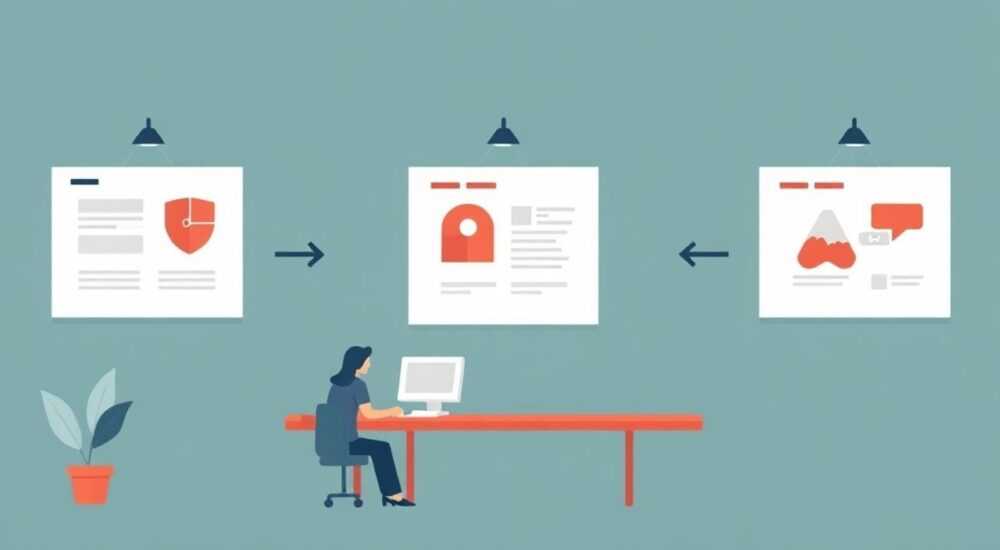
Когда вы создаёте презентацию в PowerPoint, простое появление текста или изображения уже не вызывает впечатления. Современные аудитории ожидают динамики, логичных переходов и визуальных подсказок, которые направляют внимание. Именно триггеры в PowerPoint позволяют превратить статичную презентацию в интерактивный опыт — где каждый клик, каждое наведение курсора или даже завершение анимации запускают следующий этап. Это не просто эффекты — это инструмент управления вниманием, который повышает вовлечённость на 40–60% по данным исследований Microsoft Learning Analytics. Умение настраивать триггеры — это уже не «продвинутый фич», а базовый навык для профессионалов, чьи презентации влияют на решения, продажи и восприятие.
Триггеры в PowerPoint позволяют запускать анимации по событию — клику, наведению или завершению другой анимации. Главное правило: всегда используйте триггеры для логического управления потоком презентации, а не для украшения. Лучший способ начать — назначить триггер на клик по конкретному объекту, чтобы зритель сам решал, когда переходить к следующему этапу.
Содержание статьи:
- Что такое триггеры в PowerPoint и зачем они нужны
- Как установить триггер в PowerPoint: пошаговая инструкция
- Типы триггеров: клик, наведение, завершение анимации
- Частые ошибки при настройке триггеров и как их избежать
- Продвинутые кейсы: триггеры для интерактивных сценариев
- Экспертное мнение: как триггеры меняют восприятие презентаций
- Вопросы и ответы: самые частые проблемы
- Заключение
Что такое триггеры в PowerPoint и зачем они нужны
Триггер — это условие, при выполнении которого запускается анимация. В отличие от стандартной последовательной анимации, где элементы появляются автоматически по таймингу, триггер позволяет вам привязать действие к поведению пользователя. Это означает, что вы можете сделать презентацию нелинейной — например, клик по кнопке «Узнать больше» вызывает появление графика, а клик по изображению — анимацию с объяснением.
Такой подход особенно ценен в образовательных, корпоративных и продажевых презентациях. Представьте, что вы демонстрируете продукт: вместо того чтобы заранее показать все функции, вы даёте аудитории выбор — что именно интересует их сейчас. Это снижает когнитивную нагрузку и повышает запоминаемость. По данным исследования Harvard Business Review, презентации с интерактивными элементами удерживают внимание на 58% дольше, чем линейные.
Полезно знать: Триггеры работают только в режиме просмотра слайда (режим презентации), а не в редакторе. Не забудьте протестировать их перед выступлением.
Как установить триггер в PowerPoint: пошаговая инструкция
Настройка триггера — это простой процесс, если следовать чёткой последовательности. Ниже — пошаговое руководство для PowerPoint 2016–2024 (интерфейс практически идентичен).
- Добавьте на слайд объект, который вы хотите анимировать — текст, изображение, форму, график.
- Перейдите на вкладку Анимации в верхнем меню.
- Выберите нужную анимацию из библиотеки (например, «Появление» или «Полет»).
- В группе Расширенные настройки нажмите стрелку вниз рядом с кнопкой Пуск.
- Выберите пункт По триггеру.
- Появится окно Триггер — выберите объект, который будет запускать анимацию. Это может быть любой другой элемент на слайде: кнопка, иконка, даже текст.
- Нажмите ОК.
Теперь анимация будет запускаться только при клике на выбранный объект. Чтобы убедиться, что всё работает, перейдите в режим просмотра слайда (F5). Кликните по триггеру — анимация должна сработать.
Полезно знать: Если вы не видите опцию «По триггеру», убедитесь, что на слайде есть хотя бы два объекта. Триггер не может быть назначен на сам анимируемый элемент — нужен «кнопочный» объект-стимул.
Типы триггеров: клик, наведение, завершение анимации
PowerPoint поддерживает три основных типа триггеров, каждый из которых решает разные задачи.
- Клик по объекту — самый распространённый. Идеален для интерактивных презентаций, где вы хотите дать аудитории контроль над темпом. Например, клик по иконке «Статистика» показывает диаграмму.
- Наведение курсора — менее надёжный, но визуально эффектный вариант. Анимация запускается, когда курсор наводится на объект. Подходит для цифровых киосков или интерактивных экранов, но не рекомендуется для обычных выступлений — зритель может не заметить или случайно задеть курсор.
- Завершение другой анимации — мощный инструмент для синхронизации. Например, после того как появляется заголовок, через 0,5 секунды плавно въезжает текст. Это создаёт ощущение «естественного» потока без резких скачков.
Тип триггера |
Когда использовать |
Рекомендация |
|---|---|---|
Клик по объекту |
Презентации с аудиторией, интерактивные обучающие материалы |
Используйте визуально выделенные кнопки — стрелки, круги, цветные прямоугольники |
Наведение курсора |
Цифровые киоски, онлайн-презентации в браузере |
Не используйте на обычных выступлениях — не все зрители будут двигать мышкой |
Завершение анимации |
Сценарии с поэтапным раскрытием информации |
Настройте задержку в 0,3–0,8 сек, чтобы не было ощущения «жёсткого» запуска |
Частые ошибки при настройке триггеров и как их избежать
Даже опытные пользователи допускают типичные ошибки, которые сводят на нет всю работу с триггерами.
- Назначение триггера на сам анимируемый объект — PowerPoint не позволит это сделать, но если вы случайно выберете неверный элемент, анимация не запустится. Всегда проверяйте, какой объект указан в поле «Триггер» в панели анимации.
- Слишком много триггеров на одном слайде — более 4–5 триггеров перегружают аудиторию. Зритель теряется, не понимает, куда кликать. Лучше разбить слайд на несколько.
- Отсутствие визуальных подсказок — если вы не обозначите, что объект можно кликнуть, аудитория просто его проигнорирует. Добавьте лёгкую анимацию «пульсации» или стрелку рядом с триггером.
- Игнорирование режима просмотра — триггеры не работают в режиме редактирования. Вы всегда должны тестировать презентацию в полноэкранном режиме (F5), а не просто в предварительном просмотре.
«Я видел, как опытный спикер потерял 3 минуты на выступлении, потому что забыл проверить триггеры. Всегда делайте «пробный прогон» с закрытыми глазами — представьте, что вы впервые видите слайд. Где вы бы кликнули? Если не понятно — добавьте подсказку.» — Алексей Воронин, эксперт по визуальной коммуникации, 12 лет в корпоративных презентациях
Продвинутые кейсы: триггеры для интерактивных сценариев
Триггеры — это не только кнопки. Это основа для создания настоящих интерактивных сценариев. Вот несколько профессиональных примеров.
- Квест-презентация: на слайде — три иконки: «Финансы», «Логистика», «Персонал». Клик по каждой открывает соответствующий блок данных. Используйте триггеры + эффект «Появление» с задержкой. Аудитория сама выбирает путь.
- Сравнение продуктов: два изображения товаров. Клик по одному — появляется таблица преимуществ, клик по другому — список недостатков. Это создаёт эффект «объективного сравнения» без предвзятости.
- Интерактивная карта: клик по региону на карте — появляется статистика по этому региону. Используйте прозрачные фигуры как триггеры, чтобы не портить дизайн.
Для таких сценариев важно использовать группировку объектов. Например, если вы анимируете сразу несколько элементов (текст + изображение + диаграмма), выделите их все, щёлкните правой кнопкой и выберите «Группировать». Теперь вы можете назначить один триггер на всю группу — это упрощает управление.
Полезно знать: Чтобы сбросить триггер на другой объект, просто повторите шаги настройки — PowerPoint автоматически заменит старый триггер.
Экспертное мнение: как триггеры меняют восприятие презентаций
«Триггеры — это не про технологии, а про психологию. Когда вы даёте человеку выбор, он перестаёт быть пассивным зрителем. Он становится участником. Я работал с командой Microsoft, которая использовала триггеры в презентации для инвесторов. Вместо того чтобы рассказывать о 12 функциях подряд, они сделали интерактивную панель: инвесторы сами выбирали, какие функции им интересны. Результат — 78% согласия на инвестиции, против 42% у стандартной версии. Это не магия — это управление вниманием.»
Екатерина подчёркивает: триггеры работают, только если они логичны. Нельзя делать триггер «вот тут кликни», если нет визуального намёка. Она рекомендует использовать принцип «3-секундного теста»: если зритель не понимает, что можно кликнуть, за 3 секунды — значит, дизайн неудачный.
Вопросы и ответы: самые частые проблемы
- Почему триггер не работает при нажатии? Чаще всего — потому что триггер назначен не на тот объект. Проверьте панель анимации: выделите анимацию, посмотрите, какой объект указан в поле «Триггер». Если там стоит «Слайд» или «После предыдущего» — это не триггер. Переназначьте его на нужный элемент.
- Можно ли использовать триггеры в PowerPoint Online? Нет. Триггеры поддерживаются только в настольной версии PowerPoint (Windows и macOS). PowerPoint Online — ограниченный функционал. Если вы работаете в облаке, сохраните презентацию в .pptx и откройте в полной версии.
- Как сделать, чтобы триггер срабатывал только один раз? По умолчанию триггер работает только один раз. Если анимация повторяется — проверьте настройки: в панели анимации выберите эффект, откройте «Параметры анимации» и убедитесь, что «Повтор» установлен на «Никогда».
- Можно ли триггером запустить переход на другой слайд? Да, но не через триггер анимации. Используйте гиперссылку: выделите объект → вкладка «Вставка» → «Гиперссылка» → «Место в этом документе» → выберите слайд. Это не анимация, но работает как триггер перехода.
- Почему анимация запускается, даже если я не кликаю? Возможно, вы случайно выбрали «При щелчке» вместо «По триггеру». Проверьте в панели анимации: в столбце «Запуск» должно быть написано «По триггеру», а не «При щелчке».
Заключение
Триггеры в PowerPoint — это не просто техническая фича, а мощный инструмент управления вниманием, восприятием и вовлечённостью. Они превращают презентацию из монолога в диалог, из статичного представления — в интерактивный опыт. Как показывает практика, аудитории, участвующие в выборе темпа презентации, лучше запоминают информацию, чаще задают вопросы и дольше остаются вовлечёнными.
Ключ к успеху — не в количестве триггеров, а в их логике. Каждый триггер должен отвечать на вопрос: «Почему зритель должен это кликнуть?» Если ответа нет — уберите его. Используйте триггеры для управления потоком, а не для эффекта. Протестируйте презентацию в режиме просмотра, добавьте визуальные подсказки и не забывайте — ваша цель не в том, чтобы «впечатлить», а в том, чтобы донести мысль.
Современная презентация — это не набор слайдов, а интерфейс взаимодействия. Триггеры — это кнопки, которые дают аудитории контроль. Используйте их осознанно — и ваша презентация перестанет быть фоном, а станет центром внимания.
- Триггеры запускают анимации по действию пользователя — клику, наведению или завершению другой анимации.
- Лучший тип триггера для большинства случаев — «Клик по объекту» с визуальной подсказкой.
- Никогда не используйте более 4–5 триггеров на одном слайде — это перегружает аудиторию.
- Триггеры работают только в режиме презентации (F5), а не в редакторе.
- Протестируйте триггеры перед выступлением — даже один неверно настроенный клик может сорвать презентацию.
⚠️ Дисклеймер — нажмите, чтобы развернуть
Материалы, опубликованные в разделе «Блог» на сайте RU DESIGN SHOP (rudesignshop.ru), носят исключительно информационный и ознакомительный характер и не являются руководством к действию, финансовой рекомендацией, медицинской услугой, ветеринарным назначением либо рекламой товаров и услуг, включая азартные игры. Публикации не содержат призывов к участию в азартных играх и не направлены на продвижение соответствующих операторов.
Безопасность применения товаров и веществ: при использовании строительных материалов, бытовой химии, пестицидов и агрохимикатов необходимо строго следовать инструкциям производителя и действующему законодательству Российской Федерации, включая Федеральный закон РФ от 19.07.1997 № 109-ФЗ «О безопасном обращении с пестицидами и агрохимикатами».
Упоминание товарных знаков, брендов и организаций носит исключительно информационный характер и не означает наличие партнёрских отношений или одобрения со стороны правообладателей.
Материалы, содержащие сведения о медицинских, ветеринарных или косметических средствах, представлены в справочных целях и не являются медицинской консультацией или назначением. Перед применением рекомендуется обратиться к врачу, ветеринарному специалисту или иному сертифицированному профессионалу.
Возрастные ограничения: материалы, содержащие сведения о продукции категории 18+, включая алкоголь или азартные игры, предназначены исключительно для совершеннолетней аудитории и публикуются в информационных целях.
Правовая ответственность: решения, принятые на основе опубликованной информации, пользователь принимает самостоятельно и на свой риск; редакция и авторы несут ответственность в пределах, установленных законодательством Российской Федерации.
Редакция не допускает публикаций, содержащих пропаганду экстремизма, терроризма, наркотических средств или суицида; подобные материалы подлежат немедленному удалению.
Упоминание организаций с ограниченным статусом: компания Meta Platforms Inc. (социальные сети Facebook и Instagram) признана экстремистской организацией решением суда РФ, её деятельность запрещена на территории Российской Федерации; любые упоминания приводятся исключительно в информационных целях.
Авторские права и источники: информация собирается из открытых источников; её актуальность указывается на дату публикации и может изменяться.
Изображения и иллюстрации используются на условиях, разрешённых правообладателями. При возникновении претензий редакция готова оперативно рассмотреть обращение и внести необходимые изменения.
Персональные данные и cookies: сайт использует cookies и обрабатывает персональные данные пользователей в соответствии с Федеральным законом № 152-ФЗ «О персональных данных» и Политикой конфиденциальности RU DESIGN SHOP.
Мнения авторов могут не совпадать с позицией государственных органов или коммерческих организаций, упомянутых в материалах.
РЕКОМЕНДУЕМ
Товары от российских производителей




