Скидка 5% на первый заказ — RDS5




Как делать визуализацию в архикаде
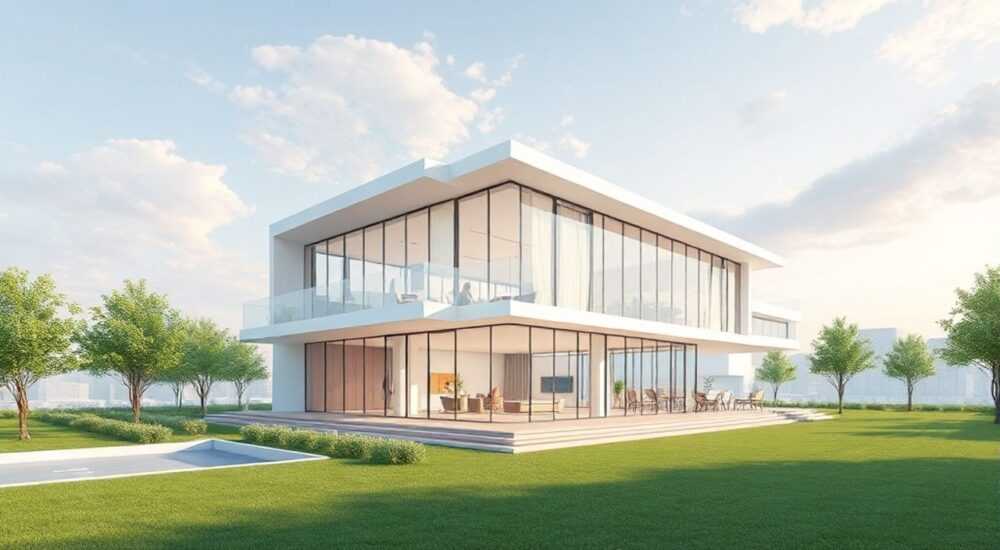
Визуализация в ArchiCAD — это ключевой этап проектирования, позволяющий превратить чертежи и 3D-модели в фотореалистичные изображения, презентации и анимации. Она помогает заказчикам, инвесторам и команде проекта наглядно представить будущее здание ещё до начала строительства. Современные возможности ArchiCAD, включая встроенный движок CineRender и интеграцию с внешними рендерерами, делают этот процесс мощным и гибким.
Чтобы делать качественную визуализацию в ArchiCAD, настройте материалы, освещение и камеру, используйте CineRender для фотореалистичного рендера, а при необходимости подключите Twinmotion или другие внешние средства. Главное — соблюдать баланс между детализацией и производительностью.
Содержание статьи:
- Настройка среды визуализации в ArchiCAD
- Выбор режима визуализации
- РаЂбота с материалами: основа реалистичной визуализации
- Где взять качественные материалы?
- Освещение: как создать естественную атмосферу
- Советы по освещению
- Камеры и ракурсы: выбор правильного взгляда
- Типы камер в ArchiCAD
- Процесс рендеринга: от настроек до финального изображения
- Экспорт результатов
- Внешняя визуализация: ArchiCAD + Twinmotion, Enscape, Lumion
- Типичные ошибки и как их избежать
- Чек-лист перед рендером
- Экспертное мнение
- Вопросы и ответы
- Заключение
Настройка среды визуализации в ArchiCAD
Для начала визуализации важно правильно подготовить проект. ArchiCAD позволяет работать с полноценной 3D-моделью, но качество рендера напрямую зависит от структуры модели, чистоты слоёв и корректности геометрии. Перед запуском визуализации рекомендуется провести ревизию модели: удалить лишние элементы, проверить соединения стен, колонн и перекрытий.
Переключитесь в 3D-вид с помощью сочетания клавиш Ctrl+Shift+A (или через меню Вид → 3D Вид). Здесь вы можете выбрать тип отображения: каркасный, затенённый, с текстурами. Для визуализации используется режим «Фотореалистичный» или «Окончательный». Эти режимы активируют тени, материалы и освещение.
Architectural Visualization начинается с понимания цели. Нужна ли вам презентация для клиента, публикация в портфолио или просто проверка компоновки? От этого зависит уровень детализации. Например, для внутреннего обзора можно использовать упрощённые материалы, а для финального рендера — высокодетальные текстуры с картами bump и transparency.
Полезно знать: Используйте функцию «Слои» для временного скрытия ненужных элементов — это ускорит рендер и упростит работу с камерой.
Выбор режима визуализации
ArchiCAD предлагает несколько режимов отображения:
- Wireframe — каркас, полезен на этапе моделирования;
- Hidden Line — скрытые линии, подходит для технических проверок;
- Shaded — затенение без текстур;
- Textured — с материалами, но без теней;
- Lighted — с базовым освещением;
- Photorealistic — фотореализм с тенями и отражениями.
Для визуализации выбирайте последний вариант. Он активирует движок CineRender, основанный на технологии Cinema 4D.
РаЂбота с материалами: основа реалистичной визуализации
Материалы — один из важнейших факторов качества визуализации. Даже идеальная модель будет выглядеть дешево при использовании плоских, нереалистичных текстур. ArchiCAD предоставляет доступ к библиотеке материалов, включая дерево, бетон, стекло, металл и ткань.
Откройте Палитру материалов (Window → Palettes → Materials) и начните настройку. Каждый материал имеет параметры: цвет, отражение, шероховатость, прозрачность, карта bump. Например, для матового бетона установите низкий уровень отражения и добавьте bump-карту для имитации текстуры. Для стекла — высокий уровень прозрачности и рефракции.
Использование пользовательских материалов повышает качество визуализации. Вы можете загружать текстуры в форматах JPG, PNG или TIF. Размер текстуры должен быть не менее 2048×2048 пикселей для крупных поверхностей. Убедитесь, что масштаб текстуры в ArchiCAD соответствует реальному размеру — иначе материал будет выглядеть «размытым» или «повторяющимся».
«Всегда проверяйте масштаб текстуры на стене или полу — если плитка или доска кажутся слишком большими или маленькими, это разрушает реализм.» — Алексей Миронов, архитектор BIM-проектов, 12 лет опыта
Где взять качественные материалы?
- Официальная библиотека ArchiCAD (в составе программы);
- Graphisoft BIMcomponents — бесплатная платформа с материалами и объектами;
- Textures.com, Poliigon, Megascans — платные и бесплатные источники PBR-текстур;
- Собственные фотографии — сделайте снимок реального материала и используйте как текстуру.
Параметр материала |
Рекомендуемое значение (пример) |
Примечание |
|---|---|---|
Отражение (Reflection) |
70–90% для стекла, 20–40% для дерева |
Увеличивает блеск поверхности |
Шероховатость (Roughness) |
0.1–0.3 для глянца, 0.6–0.9 для матовых |
Чем выше — тем рассеяннее блики |
Bump-высота |
2–5 мм |
Имитирует микронеровности |
Прозрачность (Transparency) |
80–95% для оконного стекла |
Не забудьте включить рефракцию |
Освещение: как создать естественную атмосферу
Освещение определяет настроение сцены. В ArchiCAD доступны три типа источников света: солнечный, искусственный и окружающий. Сочетание этих элементов позволяет добиться максимального реализма.
Начните с солнечного света. Откройте Настройки 3D Вида (Document → 3D View Settings → 3D Projection Settings) и активируйте «Солнце». Укажите географическое положение, дату и время — ArchiCAD автоматически рассчитает угол падения лучей. Это особенно важно для архитектурных презентаций, где нужно показать, как здание будет выглядеть в разное время дня.
Для интерьера недостаточно одного солнца. Добавьте искусственные источники: потолочные светильники, торшеры, светодиодные полосы. Используйте инструмент «Свет» (Light) и выберите тип: точечный, прожектор, площадной. Настройте интенсивность (в люменах), цветовую температуру (2700K — тёплый, 6500K — холодный) и направление.
Полезно знать: Используйте IES-файлы для точного моделирования светораспределения реальных светильников. Их можно скачать с сайтов производителей (например, Philips, Osram).
Советы по освещению
- Не перегружайте сцену светом — избыток бликов ухудшает восприятие.
- Используйте окна как вторичные источники — они пропускают солнечный свет внутрь.
- Включите глобальное освещение (Global Illumination) в настройках рендера для мягкого рассеивания света.
- Для вечерних сцен добавьте неоновые вывески, подсветку фасадов, уличные фонари.
Камеры и ракурсы: выбор правильного взгляда
Камера — это «глаз» зрителя. Правильно выбранный ракурс может подчеркнуть достоинства здания, скрыть недостатки и передать атмосферу. В ArchiCAD камеры создаются через инструмент «Camera».
Щёлкните по точке, откуда будет вестись съёмка, затем — куда направлен взгляд. Программа предложит выбрать тип камеры: перспективная, изометрическая или панорамная. Для презентаций чаще всего используют перспективную с углом обзора 45–60°.
Работая с камерой, учитывайте правила композиции:
- Правило третей — размещайте ключевые объекты на пересечении линий сетки;
- Ведущие линии — дорожки, стены, лестницы должны направлять взгляд к центру;
- Глубина резкости — размывание заднего плана делает акцент на переднем.
«Представьте, что вы фотограф. Где бы вы встали, чтобы сделать самый выигрышный кадр? Не бойтесь экспериментировать с высотой и углом.» — Екатерина Лебедева, BIM-визуализатор, студия ArchView
Типы камер в ArchiCAD
Тип камеры |
Когда использовать |
Особенности |
|---|---|---|
Перспективная |
Фотореалистичные рендеры, презентации |
Искажение в периферии, как у объектива |
Изометрическая |
Архитектурные схемы, концепции |
Без перспективы, параллельные линии |
Панорамная |
360° обзоры, VR-презентации |
Требует специальной обработки |
Процесс рендеринга: от настроек до финального изображения
Когда модель, материалы и освещение готовы, можно запускать рендер. Перейдите в меню 3D View → Render. Откроется диалоговое окно с настройками.
Выберите движок: CineRender (встроен) или Twinmotion (при наличии подключения). Для CineRender установите:
- Качество: Low, Medium, High, Final;
- Глобальное освещение: включено;
- Глубина резкости: по желанию;
- Тени: мягкие (soft shadows).
Рекомендуется сначала сделать тестовый рендер в низком качестве (640×480 px) — так вы быстро проверите композицию и свет. После правок запустите финальный рендер в разрешении 1920×1080 или выше.
Полезно знать: Рендер в высоком качестве может занимать от нескольких минут до нескольких часов. Сохраняйте настройки как пресет для повторного использования.
Экспорт результатов
После завершения рендера вы можете:
- Сохранить изображение в форматах PNG, JPG, TIFF;
- Экспортировать серию кадров для анимации;
- Создать PDF-презентацию с видами;
- Отправить в Photoshop для постобработки (добавить людей, растения, эффекты).
Внешняя визуализация: ArchiCAD + Twinmotion, Enscape, Lumion
Хотя встроенный CineRender хорош, для сложных проектов архитекторы часто используют внешние рендереры. Они предлагают более высокую скорость, лучшие материалы и возможность live-рендеринга.
Twinmotion — официально интегрирован с ArchiCAD. Через кнопку File → Interoperability → Twinmotion вы отправляете модель напрямую. Преимущества: мгновенная синхронизация, живые материалы, погодные эффекты, VR-поддержка.
Enscape и Lumion также поддерживают импорт из ArchiCAD (через IFС или экспортируемые файлы). Они требуют ручной настройки, но дают больше контроля над визуализацией.
Рендерер |
Скорость |
Реализм |
Интеграция |
|---|---|---|---|
CineRender |
Средняя |
Высокий |
Встроен |
Twinmotion |
Высокая |
Очень высокий |
Прямая |
Enscape |
Очень высокая |
Высокий |
Через плагин |
Lumion |
Высокая |
Очень высокий |
Через экспорт |
«Если вы работаете с клиентами, которым нужно быстро видеть изменения, выбирайте Enscape или Twinmotion. Они позволяют вносить правки в ArchiCAD и почти мгновенно видеть результат.» — Дмитрий Ковалёв, руководитель BIM-отдела, ArchGroup
Типичные ошибки и как их избежать
Даже опытные пользователи допускают ошибки при визуализации. Вот самые распространённые:
- Перегруженность деталями — слишком много мебели, растений, текстур. Это замедляет рендер и отвлекает от архитектуры.
- Неправильные масштабы — человек ростом 3 метра или стол высотой 10 см сразу выдают непрофессионализм.
- Плоские тени — отсутствие soft shadows делает свет жёстким и неестественным.
- Однообразные материалы — все стены из одного бетона, полы без износа или царапин.
- Игнорирование окружения — здание в вакууме, без ландшафта, дорог, людей.
Полезно знать: Всегда добавляйте хотя бы одного человека в кадр — это даёт масштаб и оживляет сцену.
Чек-лист перед рендером
- Проверена геометрия модели (нет самопересечений).
- Настроены материалы с корректным масштабом.
- Добавлено освещение (солнце + искусственное).
- Выбран правильный ракурс камеры.
- Скрытые ненужные слои.
- Сделан тестовый рендер в низком качестве.
Экспертное мнение
«Сегодня визуализация — это не просто красивая картинка, а инструмент коммуникации. Заказчики не всегда понимают чертежи, но каждый видит, как будет выглядеть дом. ArchiCAD даёт всё необходимое, но ключ — в дисциплине: чистая модель, продуманный свет, хороший ракурс. Не стремитесь к перегрузке. Иногда простой, но честный рендер говорит больше, чем переполненный эффектами кадр.» — Марина Петрова, архитектор, автор курсов по BIM-визуализации, 15 лет в профессии
Вопросы и ответы
Можно ли делать анимацию в ArchiCAD?
Да. Используйте инструмент «Camera Path» для создания маршрута камеры. Экспортируйте кадры и соберите видео в программе вроде Adobe Premiere или After Effects. Twinmotion и Lumion поддерживают прямой экспорт анимации.
Как ускорить рендер в ArchiCAD?
Уменьшите разрешение, отключите глобальное освещение на тестах, используйте упрощённые материалы. Для постоянной работы рассмотрите использование GPU-рендеринга через внешние решения.
Почему мой рендер выглядит «пластиковым»?
Скорее всего, слишком высокое отражение или отсутствие шероховатости. Добавьте bump-карты, уменьшите glossiness, используйте PBR-материалы.
Нужно ли знать 3ds Max или Maya для визуализации?
Нет. ArchiCAD с Twinmotion или Enscape решает 90% задач. 3ds Max полезен только для очень сложных сцен или киношных проектов.
Как часто обновляются визуализационные инструменты в ArchiCAD?
Graphisoft выпускает обновления ежегодно. Например, в версии 27 улучшена работа с Twinmotion, добавлены новые PBR-материалы и оптимизация GPU.
Заключение
Визуализация в ArchiCAD — это мощный инструмент, который превращает сухие чертежи в живые, дышащие проекты. От настройки материалов до выбора камеры и финального рендера — каждый этап влияет на восприятие. Современные технологии позволяют получать фотореалистичные результаты прямо внутри BIM-среды, не выходя в сторонние программы.
Главное — помнить, что цель визуализации не в том, чтобы показать всё, а в том, чтобы рассказать историю. Архитектура — это не только форма, но и свет, пространство, атмосфера. И именно визуализация помогает её передать.
- Используйте CineRender для встроенной визуализации и Twinmotion для сложных сцен.
- Настройте материалы с учётом масштаба и физических свойств.
- Сочетайте солнечный и искусственный свет для реализма.
- Выбирайте ракурсы по правилам композиции.
- Внешние рендереры ускоряют процесс и повышают качество.
⚠️ Дисклеймер — нажмите, чтобы развернуть
Материалы, опубликованные в разделе «Блог» на сайте RU DESIGN SHOP (rudesignshop.ru), носят исключительно информационный и ознакомительный характер и не являются руководством к действию, финансовой рекомендацией, медицинской услугой, ветеринарным назначением либо рекламой товаров и услуг, включая азартные игры. Публикации не содержат призывов к участию в азартных играх и не направлены на продвижение соответствующих операторов.
Безопасность применения товаров и веществ: при использовании строительных материалов, бытовой химии, пестицидов и агрохимикатов необходимо строго следовать инструкциям производителя и действующему законодательству Российской Федерации, включая Федеральный закон РФ от 19.07.1997 № 109-ФЗ «О безопасном обращении с пестицидами и агрохимикатами».
Упоминание товарных знаков, брендов и организаций носит исключительно информационный характер и не означает наличие партнёрских отношений или одобрения со стороны правообладателей.
Материалы, содержащие сведения о медицинских, ветеринарных или косметических средствах, представлены в справочных целях и не являются медицинской консультацией или назначением. Перед применением рекомендуется обратиться к врачу, ветеринарному специалисту или иному сертифицированному профессионалу.
Возрастные ограничения: материалы, содержащие сведения о продукции категории 18+, включая алкоголь или азартные игры, предназначены исключительно для совершеннолетней аудитории и публикуются в информационных целях.
Правовая ответственность: решения, принятые на основе опубликованной информации, пользователь принимает самостоятельно и на свой риск; редакция и авторы несут ответственность в пределах, установленных законодательством Российской Федерации.
Редакция не допускает публикаций, содержащих пропаганду экстремизма, терроризма, наркотических средств или суицида; подобные материалы подлежат немедленному удалению.
Упоминание организаций с ограниченным статусом: компания Meta Platforms Inc. (социальные сети Facebook и Instagram) признана экстремистской организацией решением суда РФ, её деятельность запрещена на территории Российской Федерации; любые упоминания приводятся исключительно в информационных целях.
Авторские права и источники: информация собирается из открытых источников; её актуальность указывается на дату публикации и может изменяться.
Изображения и иллюстрации используются на условиях, разрешённых правообладателями. При возникновении претензий редакция готова оперативно рассмотреть обращение и внести необходимые изменения.
Персональные данные и cookies: сайт использует cookies и обрабатывает персональные данные пользователей в соответствии с Федеральным законом № 152-ФЗ «О персональных данных» и Политикой конфиденциальности RU DESIGN SHOP.
Мнения авторов могут не совпадать с позицией государственных органов или коммерческих организаций, упомянутых в материалах.
РЕКОМЕНДУЕМ
Товары от российских производителей


Люстра SimpLumen Horiz Shade GLODE
Диапазон цен: 38200 руб. – 40500 руб.

