Скидка 5% на первый заказ — RDS5




Как добавить 2 слайд в powerpoint
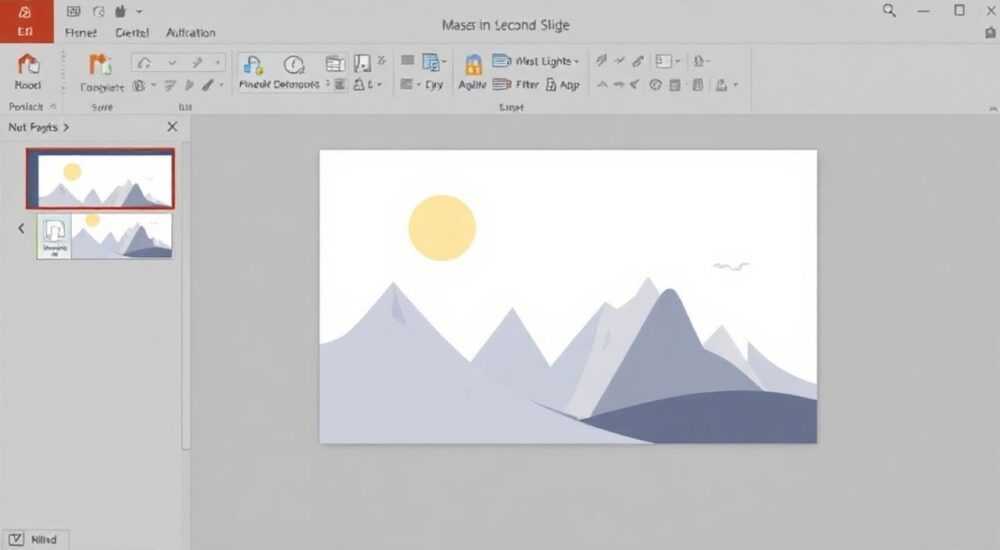
Добавление второго слайда в PowerPoint — базовая, но фундаментальная операция при создании презентаций. Это можно сделать несколькими способами: через контекстное меню, горячие клавиши или ленту инструментов. Главное — понимать структуру интерфейса и уметь работать с режимами просмотра.
Чтобы добавить второй слайд в PowerPoint, нажмите «Новый слайд» на вкладке «Главная» или используйте сочетание Ctrl+M. Убедитесь, что выбран нужный макет, чтобы сохранить стиль презентации.
Создание презентации начинается с титульного слайда, но уже на втором этапе многие пользователи сталкиваются с вопросом: как правильно добавить следующий слайд, не нарушая структуру и дизайн? В Microsoft PowerPoint существует несколько интуитивных методов для этого, подходящих как новичкам, так и опытным пользователям. Освоение этих техник позволяет быстро формировать содержательные и визуально согласованные презентации. Независимо от версии программы — будь то PowerPoint 2016, 2019, 2021 или Microsoft 365 — основные принципы остаются неизменными.
Содержание статьи:
- Понимание интерфейса PowerPoint
- Режимы просмотра и их назначение
- Основные способы добавления второго слайда
- Шаги через ленту инструментов
- Выбор макета для нового слайда
- Как изменить макет после создания слайда
- Распространённые ошибки и как их избежать
- Проблемы с шаблонами и темами
- Ошибка: слайд не появляется
- Экспертное мнение
- Вопросы и ответы
- Заключение
Понимание интерфейса PowerPoint
PowerPoint построен на трёх ключевых зонах: панель слайдов слева, центральная область редактирования и боковая панель с заметками. Панель слайдов показывает миниатюры всех страниц в текущем документе. Именно здесь вы видите первый (титульный) слайд и место, куда будет добавлен второй.
Центральная область — это рабочая зона, где вы редактируете содержимое. При первом запуске она содержит два текстовых поля: заголовок и подзаголовок. Чтобы добавить новый слайд, важно переключиться в правильный режим просмотра. Рекомендуется использовать «Обычный» режим (вкладка «Вид» → «Обычный»), где одновременно видны все элементы интерфейса.
Лента инструментов — главный источник команд. Она разделена на вкладки: «Главная», «Вставка», «Дизайн» и другие. Команда «Новый слайд» находится на вкладке «Главная» в группе «Слайды». Кнопка имеет значок с изображением двух квадратов — один целый, другой с плюсом.
Полезно знать: Если вы не видите панель слайдов слева, проверьте, включён ли режим «Обычный». В режиме «Страницы заметок» или «Сортировщик слайдов» функциональность ограничена.
Режимы просмотра и их назначение
PowerPoint предлагает несколько режимов просмотра, каждый из которых решает определённую задачу. «Обычный» режим — основной для редактирования. «Сортировщик слайдов» удобен для переупорядочивания страниц. «Показ слайдов» запускает презентацию с первого или текущего слайда.
Для добавления второго слайда рекомендуется оставаться в «Обычном» режиме. Здесь вы можете сразу увидеть результат и внести корректировки. Переход между режимами осуществляется через вкладку «Вид» или нижние кнопки в правом нижнем углу окна.
- Обычный: редактирование и добавление слайдов.
- Сортировщик слайдов: изменение порядка, быстрый обзор.
- Показ слайдов: демонстрация презентации.
- Страницы заметок: работа с заметками докладчика.
Основные способы добавления второго слайда
Существует три основных метода добавления нового слайда в PowerPoint: через ленту инструментов, контекстное меню и горячие клавиши. Все они одинаково эффективны, но различаются по скорости и удобству в зависимости от привычек пользователя.
Наиболее популярный способ — использование кнопки «Новый слайд» на вкладке «Главная». После её нажатия PowerPoint автоматически создаёт новый слайд сразу после текущего. По умолчанию применяется стандартный макет «Заголовок и объект», совместимый с большинством шаблонов.
Шаги через ленту инструментов
- Откройте презентацию и выберите первый слайд на панели слева.
- Перейдите на вкладку «Главная» в верхней части экрана.
- Найдите группу «Слайды» и нажмите кнопку «Новый слайд».
- Убедитесь, что в центральной области появился второй слайд с соответствующим макетом.
Альтернативный способ — контекстное меню. Щёлкните правой кнопкой мыши по первому слайду на панели слева и выберите пункт «Новый слайд». Преимущество этого метода — отсутствие необходимости переключать фокус на ленту. Он особенно удобен при работе с длинными презентациями.
Самый быстрый способ — горячая клавиша Ctrl + M. Эта комбинация работает во всех современных версиях PowerPoint и мгновенно добавляет слайд после текущего. Профессионалы используют её для ускорения работы.
«Используйте Ctrl+M как рефлекс — это экономит до 10 секунд на каждом слайде. В презентации из 20 слайдов это более 3 минут чистого времени.» — Алексей Миронов, IT-тренер, 12 лет опыта
Метод |
Скорость выполнения |
Удобство |
Подходит для |
|---|---|---|---|
Лента инструментов |
Средняя |
Высокая (визуальная подсказка) |
Новичков |
Контекстное меню |
Быстро |
Средняя |
Работы с большим количеством слайдов |
Горячая клавиша (Ctrl+M) |
Очень быстро |
Высокая (после освоения) |
Профессионалов |
Выбор макета для нового слайда
При добавлении второго слайда важно не просто создать его, но и выбрать подходящий макет. Макет определяет расположение текста, изображений и других элементов. PowerPoint предлагает до 10 стандартных макетов, включая «Только заголовок», «Два содержимых», «Сравнение» и «Пустой».
По умолчанию при нажатии «Новый слайд» применяется тот же макет, что и у предыдущего слайда. Однако вы можете изменить это поведение. Раскройте список рядом с кнопкой «Новый слайд» (стрелка вниз) и выберите нужный вариант. Например, если первый слайд — титульный, а второй — введение, лучше выбрать макет «Заголовок и текст».
Полезно знать: Макеты привязаны к теме презентации. Если вы измените тему, макеты автоматически адаптируются, сохраняя единый стиль.
Как изменить макет после создания слайда
Если вы уже добавили слайд, но выбрали неверный макет, его можно легко заменить. Выберите второй слайд на панели слева, перейдите на вкладку «Главная» и найдите группу «Слайды». Нажмите кнопку «Макет» и выберите нужный вариант из всплывающего окна.
При смене макета существующий текст и объекты сохраняются, если их тип поддерживается новым макетом. Например, если вы переключаетесь с «Заголовок и объект» на «Два содержимых», текст из основного поля переместится в левую колонку.
- Макет «Пустой» — когда нужна полная свобода дизайна.
- Макет «Изображение с заголовком» — для визуального акцента.
- Макет «Раздел» — для структурирования больших презентаций.
Распространённые ошибки и как их избежать
Даже простая операция добавления слайда может сопровождаться типичными ошибками. Первая — случайное добавление нескольких слайдов подряд. Это происходит, когда пользователь многократно нажимает Ctrl+M, не замечая результата. Решение — всегда проверять панель слайдов после каждой операции.
Вторая ошибка — выбор неподходящего макета. Например, использование титульного макета для второго слайда. Это нарушает логику презентации и вводит в заблуждение аудиторию. Всегда сверяйтесь с содержанием: заголовок, подзаголовок, основной текст.
Проблемы с шаблонами и темами
Иногда после добавления слайда он выглядит иначе, чем ожидалось. Причина — использование сторонних шаблонов с нестандартными макетами. В этом случае PowerPoint может применить дефолтный макет, отличный от общего стиля.
Чтобы избежать этого, перед началом работы установите единую тему. Перейдите на вкладку «Дизайн» и выберите один из встроенных вариантов. Все новые слайды будут автоматически соответствовать выбранному стилю.
Полезно знать: Если вы работаете в команде, сохраните шаблон .potx и распространите его среди коллег. Это гарантирует единообразие оформления.
Ошибка: слайд не появляется
Иногда пользователь нажимает «Новый слайд», но ничего не происходит. Возможные причины:
- Файл открыт в режиме только для чтения.
- Программа зависла или работает медленно.
- Не хватает памяти на устройстве.
Решение: перезапустите PowerPoint, проверьте права доступа к файлу и убедитесь, что система работает стабильно.
Экспертное мнение
«Многие недооценивают важность второго слайда. Он задаёт тон всей презентации. Первый — это «кто вы», второй — «почему вас стоит слушать». Поэтому я всегда рекомендую тратить на него столько же времени, сколько на титульный.» — Екатерина Соколова, профессор коммуникаций, 15 лет преподавания презентационных навыков
По её словам, структура второго слайда должна отвечать на три вопроса: «О чём пойдёт речь?», «Почему это важно?», «Что получит аудитория?». Для этого лучше всего подходит макет «Заголовок и текст» с кратким тезисом и списком ключевых пунктов.
Ещё один совет от экспертов — использовать мастер-слайды. Они позволяют настроить единый стиль для всех слайдов одного типа. Чтобы открыть мастер, перейдите: «Вид» → «Образец слайдов». Здесь можно задать шрифты, цвета, логотипы и положение элементов.
Вопросы и ответы
Можно ли добавить второй слайд перед первым?
Да. Выберите первый слайд на панели слева, щёлкните по нему правой кнопкой и выберите «Новый слайд». Новый слайд появится перед текущим. Альтернатива — выделить первый слайд и нажать Ctrl+Shift+M.
Почему после добавления слайда меняется дизайн?
Это может происходить при использовании нескольких тем в одной презентации. Убедитесь, что вся презентация использует одну тему. Перейдите на вкладку «Дизайн» и выберите один стиль для всех слайдов.
Как быстро добавить несколько слайдов подряд?
Используйте сочетание Ctrl+M. Каждое нажатие добавляет один слайд. Для пяти слайдов нажмите пять раз. Затем измените макеты по необходимости.
Можно ли настроить макет по умолчанию для новых слайдов?
Косвенно — да. Первый добавленный слайд после титульного становится образцом для последующих. Если вы измените его макет, следующие слайды могут наследовать стиль, но не гарантированно. Лучше выбирать макет вручную.
Работает ли Ctrl+M в онлайн-версии PowerPoint?
Да, в PowerPoint для веб (Office 365) сочетание Ctrl+M также работает. Однако интерфейс может немного отличаться. При проблемах используйте кнопку «Новый слайд» на панели инструментов.
Заключение
Добавление второго слайда в PowerPoint — это простая, но стратегически важная операция. От её правильного выполнения зависит структура, стиль и восприятие всей презентации. Современные версии PowerPoint предлагают несколько удобных способов: через ленту, контекстное меню и горячие клавиши.
Главное — не только технически добавить слайд, но и грамотно выбрать макет, соответствующий содержанию. Используйте сочетание Ctrl+M для скорости, проверяйте макеты и следите за единым стилем. Это залог профессиональной и убедительной презентации.
- Всегда добавляйте второй слайд через «Главная» → «Новый слайд» или Ctrl+M.
- Выбирайте макет, соответствующий содержанию — не копируйте титульный стиль.
- Проверяйте режим просмотра: используйте «Обычный» для редактирования.
- Избегайте дублирования слайдов и несоответствия стилям.
- Освойте мастер-слайды для контроля над дизайном всей презентации.
⚠️ Дисклеймер — нажмите, чтобы развернуть
Материалы, опубликованные в разделе «Блог» на сайте RU DESIGN SHOP (rudesignshop.ru), носят исключительно информационный и ознакомительный характер и не являются руководством к действию, финансовой рекомендацией, медицинской услугой, ветеринарным назначением либо рекламой товаров и услуг, включая азартные игры. Публикации не содержат призывов к участию в азартных играх и не направлены на продвижение соответствующих операторов.
Безопасность применения товаров и веществ: при использовании строительных материалов, бытовой химии, пестицидов и агрохимикатов необходимо строго следовать инструкциям производителя и действующему законодательству Российской Федерации, включая Федеральный закон РФ от 19.07.1997 № 109-ФЗ «О безопасном обращении с пестицидами и агрохимикатами».
Упоминание товарных знаков, брендов и организаций носит исключительно информационный характер и не означает наличие партнёрских отношений или одобрения со стороны правообладателей.
Материалы, содержащие сведения о медицинских, ветеринарных или косметических средствах, представлены в справочных целях и не являются медицинской консультацией или назначением. Перед применением рекомендуется обратиться к врачу, ветеринарному специалисту или иному сертифицированному профессионалу.
Возрастные ограничения: материалы, содержащие сведения о продукции категории 18+, включая алкоголь или азартные игры, предназначены исключительно для совершеннолетней аудитории и публикуются в информационных целях.
Правовая ответственность: решения, принятые на основе опубликованной информации, пользователь принимает самостоятельно и на свой риск; редакция и авторы несут ответственность в пределах, установленных законодательством Российской Федерации.
Редакция не допускает публикаций, содержащих пропаганду экстремизма, терроризма, наркотических средств или суицида; подобные материалы подлежат немедленному удалению.
Упоминание организаций с ограниченным статусом: компания Meta Platforms Inc. (социальные сети Facebook и Instagram) признана экстремистской организацией решением суда РФ, её деятельность запрещена на территории Российской Федерации; любые упоминания приводятся исключительно в информационных целях.
Авторские права и источники: информация собирается из открытых источников; её актуальность указывается на дату публикации и может изменяться.
Изображения и иллюстрации используются на условиях, разрешённых правообладателями. При возникновении претензий редакция готова оперативно рассмотреть обращение и внести необходимые изменения.
Персональные данные и cookies: сайт использует cookies и обрабатывает персональные данные пользователей в соответствии с Федеральным законом № 152-ФЗ «О персональных данных» и Политикой конфиденциальности RU DESIGN SHOP.
Мнения авторов могут не совпадать с позицией государственных органов или коммерческих организаций, упомянутых в материалах.
РЕКОМЕНДУЕМ
Товары от российских производителей




