Скидка 5% на первый заказ — RDS5




Как добавить анимацию в powerpoint
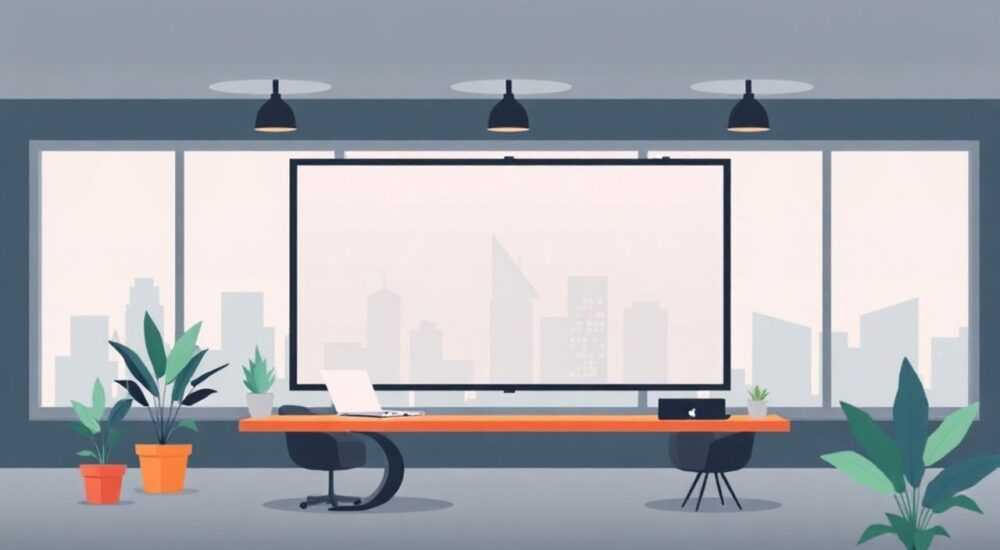
PowerPoint — это не просто инструмент для создания слайдов, а мощная платформа для визуализации идей. Анимация позволяет оживить презентацию, сделать её динамичной и запоминающейся. Правильно применённые эффекты помогают акцентировать внимание на ключевых моментах, улучшают восприятие информации и повышают вовлечённость аудитории.
Чтобы добавить анимацию в PowerPoint, перейдите на вкладку «Анимация», выберите нужный эффект и настройте его параметры: порядок, длительность, задержку. Главное — использовать анимацию умеренно, чтобы она поддерживала содержание, а не отвлекала от него.
Содержание статьи:
- Типы анимации в PowerPoint: что доступно в 2026 году
- Как добавить анимацию пошагово: от простого к сложному
- Работа с панелью анимации и областью задач
- Продвинутые эффекты: пути движения, триггеры и комбинированные анимации
- Распространённые ошибки новичков и как их избежать
- Экспертные рекомендации: как сделать анимацию полезной, а не раздражающей
- Вопросы и ответы
- Заключение
Типы анимации в PowerPoint: что доступно в 2026 году
Современная версия PowerPoint (включая Microsoft 365) предлагает четыре основные категории анимации: вход, выделение, выход и путь движения. Каждая из них решает свою задачу. Эффекты «вход» показывают появление объекта на слайде, «выход» — его исчезновение, «выделение» — временные изменения (например, мерцание или масштабирование), а «путь движения» — перемещение по заданной траектории.
В 2026 году Microsoft активно развивает функционал Morph и Zoom. Morph позволяет создавать плавные переходы между слайдами с одинаковыми элементами, имитируя полноценную анимацию уровня видео. Zoom — это интерактивное навигационное средство, которое можно использовать для построения нелинейных презентаций с эффектом «масштабирования» на нужный раздел.
Кроме стандартных, в PowerPoint доступны расширенные эффекты:
- «Появление» — классический выбор для текста;
- «Масштабирование» — подходит для логотипов и центральных элементов;
- «Плавное появление» — мягкий эффект, не режущий глаз;
- «Вытягивание» — создаёт ощущение динамики;
- «Поворот» — используется редко, но эффективен для акцентов.
Полезно знать: В последних обновлениях PowerPoint появились предварительно настроенные анимационные шаблоны — Smart Animation. Они автоматически применяют согласованные эффекты ко всему слайду, экономя время при создании профессионального вида.
Как добавить анимацию пошагово: от простого к сложному
Добавление анимации — процесс, который можно освоить за несколько минут. Вот пошаговый алгоритм для начинающих:
- Выберите объект на слайде: текстовое поле, изображение, фигуру или диаграмму.
- Перейдите на вкладку «Анимация» в верхнем меню.
- Нажмите на один из предложенных эффектов в группе «Анимация».
- Сразу после этого появится значок с номером — это порядок проигрывания.
- Для настройки откройте панель анимации через кнопку «Область анимации» справа.
Если нужно анимировать текст по абзацам или словам, кликните правой кнопкой по эффекту в списке анимаций и выберите «Эффекты анимации». В открывшемся окне установите параметр «По абзацам» или «По словам». Это особенно полезно при работе с длинными цитатами или техническими описаниями.
Для группировки нескольких анимаций используйте режим «С начала» или «После предыдущего». Первый запускает эффект независимо от других, второй — сразу после завершения предыдущего. Так можно строить цепочки, например: сначала появляется заголовок, затем — список, потом — иллюстрация.
«Начинайте с минимального набора: один эффект входа и один выделения на ключевой элемент. Больше не всегда лучше.» — Алексей Миронов, ведущий UX-дизайнер презентаций, 12 лет опыта
Работа с панелью анимации и областью задач
Панель анимации — ваш главный инструмент контроля. Чтобы её открыть, нажмите кнопку «Область анимации» на вкладке «Анимация». Здесь отображаются все эффекты на текущем слайде в хронологическом порядке.
Каждый элемент в списке можно:
- перетаскивать для изменения порядка;
- удалять (крестик справа);
- редактировать (двойной клик или стрелка вниз);
- запускать в режиме предварительного просмотра.
В области задач доступны детальные настройки:
- Длительность — от 0,5 до 10 секунд. Для большинства случаев оптимально 0,7–1,5 сек.
- Задержка — пауза перед запуском (полезно для синхронизации с речью).
- Триггер — запуск анимации по щелчку на определённом объекте.
- Повтор — ограниченное или бесконечное повторение (используйте осторожно).
Параметр |
Рекомендуемое значение |
Когда использовать |
|---|---|---|
Длительность |
0,8–1,2 с |
Стандартные эффекты входа/выхода |
Задержка |
0,5–1 с |
Для поочерёдного появления пунктов списка |
Повтор |
1–2 раза |
Только для выделений (например, мигание) |
Запуск |
После предыдущего |
Для плавных цепочек анимации |
Полезно знать: Если на слайде много анимаций, используйте цветовую маркировку в панели анимации. Назначьте разные цвета группам объектов — так будет проще ориентироваться.
Продвинутые эффекты: пути движения, триггеры и комбинированные анимации
Когда базовых эффектов становится недостаточно, приходит время переходить к продвинутым техникам. Путь движения — один из самых гибких инструментов. Вы можете задать любую траекторию: прямую, кривую, круговую или даже свободную форму.
Чтобы добавить путь движения:
- Выберите объект.
- На вкладке «Анимация» нажмите «Добавить анимацию».
- Прокрутите список до раздела «Пути движения».
- Выберите тип: «Произвольная кривая», «Восьмёрка», «Зигзаг» и др.
- Нарисуйте путь на слайде мышью.
Триггеры позволяют управлять анимацией вручную. Например, вы можете настроить появление диаграммы только после щелчка на заголовке. Это делает презентацию интерактивной и удобной для живых выступлений.
Комбинированные анимации — когда к одному объекту применяются несколько эффектов. Допустим, вы хотите, чтобы логотип:
- Появился с эффектом «появление»;
- Увеличился на 110% с эффектом «масштабирование»;
- Мигнул дважды через каждые 0,5 сек.
Для этого добавьте каждый эффект отдельно, установите нужный порядок и настройте задержки. Важно: если не указать задержку, все эффекты запустятся почти одновременно.
«Используйте комбинированные анимации только для ключевых визуальных акцентов. Перегрузка эффектами утомляет зрителя уже через 2 минуты.» — Екатерина Лебедева, эксперт по корпоративным презентациям, TEDx speaker
Распространённые ошибки новичков и как их избежать
Многие пользователи, особенно начинающие, допускают типичные ошибки, которые снижают воспринимаемую ценность презентации. Вот основные из них:
- Слишком много анимаций — каждый элемент прыгает, кружится, появляется с хлопком. Результат — зритель теряет фокус. Решение: ограничьтесь 1–2 эффектами на слайд.
- Несогласованность стиля — на одном слайде «появление», на другом — «вытягивание», на третьем — «вращение». Это создаёт ощущение хаоса. Решение: выберите единый стиль анимации для всей презентации.
- Слишком долгая длительность — эффект длится 3–5 секунд. Это замедляет темп и вызывает раздражение. Решение: оптимально — до 1,5 секунды.
- Анимация без цели — эффект есть, но он не помогает понять смысл. Решение: спрашивайте себя: «Почему я анимирую этот элемент?»
Ещё одна частая ошибка — использование устаревших эффектов вроде «рассыпания» или «расплескивания». Они выглядят несерьёзно и ассоциируются с презентациями начала 2000-х. Вместо них выбирайте современные, минималистичные варианты: «плавное появление», «увеличение» или «появление с размытием».
Полезно знать: Проверьте, как выглядит анимация на проекторе. Иногда эффекты, которые отлично смотрятся на мониторе, теряются на большом экране из-за низкой контрастности.
Экспертные рекомендации: как сделать анимацию полезной, а не раздражающей
Профессионалы подходят к анимации как к инструменту повествования, а не украшению. Вот проверенные практики, которые используют дизайнеры из Apple, Google и McKinsey:
- Правило 80/20: 80% слайдов — без анимации или с минимальными эффектами, 20% — с продвинутыми. Это сохраняет баланс.
- Связь с нарративом: анимация должна поддерживать вашу речь. Например, говорите «и вот здесь происходит рост» — и в этот момент график начинает расти.
- Единый стиль: используйте одну семью эффектов. Например, только «появление» и «плавное появление» — это создаёт ощущение целостности.
- Тестирование на аудитории: покажите презентацию коллеге. Если он замечает анимацию — значит, она слишком яркая.
Для образовательных и технических презентаций особенно эффективна пошаговая анимация. Например, при объяснении алгоритма вы можете показывать каждый шаг по очереди, скрывая следующие до нужного момента. Это улучшает концентрацию и уменьшает когнитивную нагрузку.
«Представьте, что анимация — это жест рукой во время рассказа. Он должен быть точным, уместным и коротким. Не машите руками весь вечер.» — Дмитрий Соколов, тренер по публичным выступлениям, автор курсов Skillbox
Вопросы и ответы
Можно ли использовать анимацию в деловой презентации?
Да, но умеренно. Используйте минималистичные эффекты: «появление», «плавное появление», «масштабирование». Избегайте «прыжков», «вращений» и «мерцаний». Цель — подчеркнуть, а не развлечь.
Почему анимация не работает при демонстрации?
Возможные причины: старая версия PowerPoint, файл сохранён в формате .pps (а не .pptx), или используется режим «только чтение». Убедитесь, что презентация открыта в полной версии программы, а не в просмотрщике.
Как синхронизировать анимацию с голосом?
Используйте режим «Щелчком». В этом случае каждый эффект запускается вами вручную. Это даёт полный контроль над темпом. Также можно потренироваться с таймером или использовать заметки докладчика.
Поддерживаются ли анимации в PowerPoint Online?
Большинство базовых эффектов работают, но продвинутые функции (Morph, триггеры, сложные пути) могут отображаться некорректно. Для важных выступлений используйте десктопную версию.
Как удалить все анимации быстро?
Перейдите на вкладку «Анимация» → «Очистить» → «Очистить все». Это удалит все эффекты на текущем слайде. Чтобы очистить всю презентацию, повторите действие на каждом слайде или используйте макрос.
Заключение
Анимация в PowerPoint — это не просто модный эффект, а инструмент управления вниманием. Когда она используется осознанно, она помогает структурировать информацию, делать акценты и удерживать интерес аудитории. Главное — помнить, что форма должна служить содержанию, а не затмевать его.
Современные возможности PowerPoint позволяют создавать сложные, киношные переходы с помощью Morph и Zoom, но даже базовых инструментов достаточно для качественной презентации. Ключ к успеху — простота, последовательность и практика.
Используйте анимацию как дирижёрскую палочку: она направляет взгляд, задаёт ритм и подчёркивает главное. Не бойтесь экспериментировать, но всегда проверяйте результат на чужих глазах.
- Выбирайте эффекты, соответствующие стилю презентации — деловые, образовательные и креативные форматы требуют разного подхода.
- Настройте порядок, длительность и задержку через панель анимации — это основа контроля.
- Используйте триггеры и пути движения для интерактивности и динамики.
- Избегайте перегрузки — один-два эффекта на слайд достаточно.
- Тестируйте презентацию на разных устройствах и в условиях, близких к реальному выступлению.
⚠️ Дисклеймер — нажмите, чтобы развернуть
Материалы, опубликованные в разделе «Блог» на сайте RU DESIGN SHOP (rudesignshop.ru), носят исключительно информационный и ознакомительный характер и не являются руководством к действию, финансовой рекомендацией, медицинской услугой, ветеринарным назначением либо рекламой товаров и услуг, включая азартные игры. Публикации не содержат призывов к участию в азартных играх и не направлены на продвижение соответствующих операторов.
Безопасность применения товаров и веществ: при использовании строительных материалов, бытовой химии, пестицидов и агрохимикатов необходимо строго следовать инструкциям производителя и действующему законодательству Российской Федерации, включая Федеральный закон РФ от 19.07.1997 № 109-ФЗ «О безопасном обращении с пестицидами и агрохимикатами».
Упоминание товарных знаков, брендов и организаций носит исключительно информационный характер и не означает наличие партнёрских отношений или одобрения со стороны правообладателей.
Материалы, содержащие сведения о медицинских, ветеринарных или косметических средствах, представлены в справочных целях и не являются медицинской консультацией или назначением. Перед применением рекомендуется обратиться к врачу, ветеринарному специалисту или иному сертифицированному профессионалу.
Возрастные ограничения: материалы, содержащие сведения о продукции категории 18+, включая алкоголь или азартные игры, предназначены исключительно для совершеннолетней аудитории и публикуются в информационных целях.
Правовая ответственность: решения, принятые на основе опубликованной информации, пользователь принимает самостоятельно и на свой риск; редакция и авторы несут ответственность в пределах, установленных законодательством Российской Федерации.
Редакция не допускает публикаций, содержащих пропаганду экстремизма, терроризма, наркотических средств или суицида; подобные материалы подлежат немедленному удалению.
Упоминание организаций с ограниченным статусом: компания Meta Platforms Inc. (социальные сети Facebook и Instagram) признана экстремистской организацией решением суда РФ, её деятельность запрещена на территории Российской Федерации; любые упоминания приводятся исключительно в информационных целях.
Авторские права и источники: информация собирается из открытых источников; её актуальность указывается на дату публикации и может изменяться.
Изображения и иллюстрации используются на условиях, разрешённых правообладателями. При возникновении претензий редакция готова оперативно рассмотреть обращение и внести необходимые изменения.
Персональные данные и cookies: сайт использует cookies и обрабатывает персональные данные пользователей в соответствии с Федеральным законом № 152-ФЗ «О персональных данных» и Политикой конфиденциальности RU DESIGN SHOP.
Мнения авторов могут не совпадать с позицией государственных органов или коммерческих организаций, упомянутых в материалах.
РЕКОМЕНДУЕМ
Товары от российских производителей