Скидка 5% на первый заказ — RDS5




Как добавить библиотеку материалов в solidworks
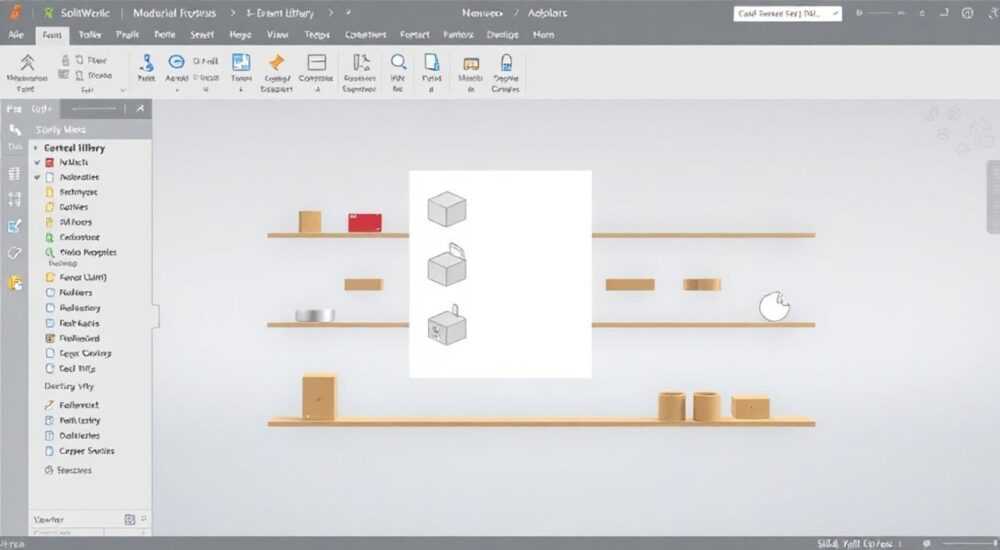
Добавление библиотеки материалов в SolidWorks — важный шаг для точного моделирования и корректного проведения инженерных расчетов. Материалы влияют на физические свойства деталей: плотность, модуль упругости, теплопроводность и другие параметры, необходимые при выполнении анализа методом конечных элементов (FEA) или при автоматической генерации спецификаций. SolidWorks поставляется с базовой библиотекой материалов, но зачастую её недостаточно для специализированных задач, особенно в промышленных проектах. В таких случаях требуется импорт сторонних библиотек или создание собственных.
Чтобы добавить библиотеку материалов в SolidWorks, необходимо либо использовать встроенную библиотеку, либо подключить внешнюю через редактор материалов (Material Library). Главная рекомендация — всегда работать с проверенными источниками данных и сохранять резервные копии перед изменением системных файлов.
Содержание статьи:
- Встроенная библиотека материалов в SolidWorks
- Как найти нужный материал
- Как добавить стороннюю библиотеку материалов
- Форматы файлов и совместимость
- Проверка и активация библиотеки
- Создание собственной библиотеки материалов
- Автоматизация через Excel и API
- Работа с материалами в проекте: практические советы
- Шаблоны и стандарты предприятия
- Синхронизация в PDM-системах
- Типичные ошибки и как их избежать
- Ошибка 1: Материал не отображается в списке
- Ошибка 2: Изменение стандартного материала
- Ошибка 3: Несоответствие единиц измерения
- Экспертное мнение
- Вопросы и ответы
- Заключение
Встроенная библиотека материалов в SolidWorks
SolidWorks по умолчанию включает обширную библиотеку материалов, разделённую на категории: металлы, пластики, композиты, строительные материалы и другие. Доступ к ним осуществляется через PropertyManager «Материал» при редактировании детали. Чтобы открыть список, достаточно щелкнуть правой кнопкой мыши по названию детали в дереве FeatureManager и выбрать «Назначить/изменить материал».
Библиотека организована в виде дерева: корневые папки содержат группы, внутри которых находятся конкретные марки сплавов, пластика и т.д. Например, в папке «Пластмассы» можно найти ABS, Nylon, Polycarbonate и другие. Каждый материал содержит набор физических и механических свойств: плотность, предел прочности, модуль Юнга, коэффициент теплового расширения и другие. Эти данные используются при работе с Simulation, Mass Properties и при оформлении чертежей.
Для просмотра или изменения свойств материала нужно дважды щёлкнуть по его названию. Откроется окно редактирования, где можно вносить коррективы. Однако важно помнить: любое изменение стандартного материала затрагивает все документы, использующие этот материал. Это может привести к некорректным результатам в расчётах.
- Встроенная библиотека доступна сразу после установки.
- Не требует дополнительной настройки.
- Подходит для типовых задач и учебных проектов.
- Ограничена количеством специализированных материалов (например, редкие сплавы).
Полезно знать: Перед внесением изменений в стандартные материалы создавайте их копию с новым именем, чтобы не нарушить целостность библиотеки.
Как найти нужный материал
Поиск в библиотеке осуществляется через строку фильтрации внизу окна выбора материала. Можно вводить название, например «сталь 45», и система покажет совпадения. Также работает поиск по свойствам: задав диапазон плотности или прочности, можно быстро отобрать подходящие варианты.
Если нужный материал отсутствует, но есть аналогичный, его можно скопировать и адаптировать. Для этого в окне редактирования нажмите «Создать копию материала». После этого вы сможете изменить все параметры без риска повредить оригинальный профиль.
Как добавить стороннюю библиотеку материалов
Часто инженеры сталкиваются с необходимостью использовать материалы, не входящие в стандартную библиотеку SolidWorks. Это могут быть специальные сплавы, сертифицированные полимеры или данные, предоставленные поставщиками сырья. В таких случаях применяется сторонняя библиотека, которая может быть получена в формате .sldmat или .xml.
Процесс добавления включает несколько этапов:
- Получение файла библиотеки (от поставщика, партнера или из открытых источников).
- Копирование файла в папку Material Database (расположение см. ниже).
- Перезапуск SolidWorks для обновления списка.
- Проверка доступности материалов в интерфейсе.
Расположение папки с материалами зависит от версии и типа установки. Обычно она находится по пути:
C:ProgramDataSOLIDWORKS[версия]materials
или
C:Users[Имя пользователя]AppDataLocalSOLIDWORKS[версия]materials
Важно: папка ProgramData может быть скрытой. Чтобы получить к ней доступ, включите отображение скрытых файлов в проводнике Windows.
«Всегда проверяйте совместимость версий библиотеки и SolidWorks. Библиотека, созданная в SW 2025, может не открываться в SW 2023.» — Алексей Петров, инженер-конструктор, 12 лет опыта
Форматы файлов и совместимость
SolidWorks поддерживает два основных формата хранения данных о материалах:
Формат |
Описание |
Преимущества |
Недостатки |
|---|---|---|---|
.sldmat |
Родной формат SolidWorks для библиотек материалов |
Полная совместимость, поддержка всех свойств |
Только для использования в SolidWorks |
.xml |
Универсальный текстовый формат |
Легко редактировать, переносить между системами |
Требуется проверка структуры, возможны ошибки импорта |
Если вы получили библиотеку в другом формате (например, .csv или .xlsx), её можно конвертировать в .sldmat с помощью редактора материалов или сторонних утилит, таких как Material Converter от MySolidWorks.
Проверка и активация библиотеки
После размещения файла в нужной папке необходимо:
- Открыть SolidWorks.
- Создать новую деталь.
- Открыть менеджер материалов (правая кнопка → Назначить материал).
- В левой части окна проверить, появилась ли новая библиотека в списке.
Если библиотека не отображается, возможно:
- Файл помещён не в ту папку.
- Повреждён или несовместим с текущей версией.
- Требуются права администратора для записи.
В этом случае запустите SolidWorks от имени администратора и повторите попытку.
Полезно знать: Некоторые библиотеки поставляются в виде установочного пакета (.exe). Такие файлы нужно запускать отдельно — они автоматически интегрируют данные в систему.
Создание собственной библиотеки материалов
Если стандартные и сторонние библиотеки не покрывают потребности предприятия, имеет смысл создать свою. Это особенно актуально для компаний, использующих уникальные композиты, сертифицированные сплавы или внутренние стандарты.
Процесс создания включает:
- Сбор данных о материалах (из ГОСТ, ТУ, паспортов качества).
- Структурирование информации (группировка по типам, классам, производителям).
- Ввод данных в SolidWorks или внешний редактор.
- Экспорт в .sldmat и распространение по рабочим станциям.
Для ввода используется встроенный редактор материалов. Чтобы создать новый материал:
- Откройте окно назначения материала.
- Выберите категорию (например, «Металлы»).
- Щёлкните правой кнопкой → «Новый материал».
- Заполните поля: название, плотность, модуль упругости, предел текучести и т.д.
- Сохраните изменения.
После того как создано несколько материалов, их можно объединить в одну библиотеку. Для этого:
- Откройте менеджер материалов.
- Выберите материалы, которые хотите экспортировать.
- Щёлкните ПКМ → «Экспортировать в файл библиотеки».
- Укажите имя файла и место сохранения.
Полученный .sldmat-файл можно использовать на других компьютерах.
Автоматизация через Excel и API
Для крупных предприятий ручной ввод неэффективен. В таких случаях применяется автоматизация с использованием SolidWorks API и таблиц Excel. Скрипт на VBA или .NET считывает данные из таблицы и создает материалы программно.
Пример структуры Excel-файла:
- Название материала
- Категория
- Плотность (кг/м³)
- Модуль Юнга (ГПа)
- Предел прочности (МПа)
- Коэффициент Пуассона
API-скрипт парсит строки и вызывает соответствующие методы SolidWorks для создания материалов. Это позволяет загрузить сотни материалов за несколько минут.
«У нас на заводе ежегодно обновляется 15% материалов. Мы автоматизировали процесс через Python-скрипт, который парсит PDF-каталоги поставщиков и генерирует .sldmat. Экономия времени — более 40 часов в год.» — Дмитрий Сидоров, главный технолог, машиностроительное предприятие
Работа с материалами в проекте: практические советы
Правильное управление материалами — залог точности и согласованности проектов. Особенно это важно при командной работе, когда несколько инженеров работают над одним сборочным чертежом.
Первое правило: используйте единый источник материалов. Если каждый инженер создаёт свои материалы, это приведёт к дублям, ошибкам в массе и расчётах. Решение — централизованная библиотека, установленная на сервере или общем диске.
Во вторых, настройте шаблоны деталей. В шаблоне Part.prtdot можно указать материал по умолчанию. Это избавит от необходимости выбирать его каждый раз при создании новой детали.
Шаблоны и стандарты предприятия
Рекомендуется создать шаблон для каждой категории изделий:
- Part_Steel.prtdot — сталь по умолчанию.
- Part_Plastic.prtdot — пластик.
- Part_Aluminum.prtdot — алюминиевые сплавы.
Это ускоряет работу и снижает вероятность ошибки. Шаблоны должны храниться в общей папке и регулярно обновляться.
Полезно знать: При работе с Simulation важно, чтобы материал содержал все необходимые для анализа свойства: не только механические, но и термические, если проводится тепловой расчёт.
Синхронизация в PDM-системах
Если используется SolidWorks PDM (Product Data Management), библиотека материалов должна быть частью хранилища. Это обеспечивает:
- Контроль версий.
- Аудит изменений.
- Автоматическое обновление на всех рабочих станциях.
При изменении материала в центральной библиотеке, система может уведомить пользователей или заблокировать выпуск чертежей до подтверждения.
Типичные ошибки и как их избежать
Даже опытные пользователи допускают ошибки при работе с материалами. Ниже — самые распространённые проблемы и способы их решения.
Ошибка 1: Материал не отображается в списке
Часто после импорта библиотеки материалы не появляются. Возможные причины:
- Файл помещён не в ту директорию.
- Недостаточно прав доступа.
- Файл повреждён или несовместим.
Решение: проверьте путь, запустите SolidWorks от имени администратора, убедитесь в целостности файла.
Ошибка 2: Изменение стандартного материала
Изменение свойств встроенного материала (например, стали AISI 1020) затрагивает все проекты, где он используется. Это может привести к серьёзным ошибкам в расчётах.
Решение: всегда создавайте копию перед редактированием. Используйте функцию «Создать копию материала».
Ошибка 3: Несоответствие единиц измерения
Данные из внешних источников могут быть в разных единицах (например, psi вместо MPa). Это приводит к занижению или завышению свойств в тысячи раз.
Решение: перед вводом сверьте единицы измерения. SolidWorks использует СИ: МПа, кг/м³, мм.
Свойство |
Единица в SolidWorks |
Частая ошибка |
|---|---|---|
Плотность |
кг/м³ |
г/см³ (нужно умножить на 1000) |
Модуль упругости |
МПа |
psi (умножить на 0.006894) |
Теплопроводность |
Вт/(м·К) |
BTU/(hr·ft·°F) |
Экспертное мнение
«За 15 лет работы в авиастроении я видел, как ошибка в плотности материала привела к перерасходу топлива на 3%. Всё из-за того, что кто-то ввёл значение в г/см³, не переведя в кг/м³. Теперь у нас строгий контроль: все материалы проходят проверку перед включением в библиотеку.» — Елена Ковалёва, ведущий инженер-расчётчик, авиастроительная компания
Совет от эксперта: внедрите процесс валидации материалов. Каждый новый материал должен быть подтверждён документально: сертификатом, ГОСТом или данными испытаний. Храните эти документы в папке рядом с .sldmat-файлом.
Вопросы и ответы
Можно ли использовать одну библиотеку на нескольких компьютерах?
Да, файл .sldmat можно скопировать на другие ПК. Для сетевых решений лучше использовать общий сетевой диск или PDM-систему.
Как обновить библиотеку без потери данных?
Экспортируйте существующие материалы, внесите изменения, затем импортируйте обратно. Или используйте версионный контроль.
Поддерживаются ли анизотропные материалы?
Да, начиная с SolidWorks Simulation, можно задавать разные свойства по осям (для композитов).
Что делать, если материал исчез после обновления SolidWorks?
Проверьте, сохранилась ли папка materials в новой версии. Возможно, потребуется заново скопировать файлы.
Заключение
Добавление библиотеки материалов в SolidWorks — не просто техническая операция, а важный элемент управления качеством проектных данных. От корректности свойств материалов зависят точность расчётов, вес изделия, результаты FEA и даже безопасность конструкции. Использование встроенной библиотеки подходит для базовых задач, но для профессиональной деятельности необходима настройка и расширение за счёт сторонних или собственных данных.
Главное — системный подход: централизованное хранение, стандартизация, проверка данных и автоматизация. Это сокращает время проектирования, минимизирует ошибки и повышает доверие к результатам.
- Всегда используйте проверенные источники данных при добавлении материалов.
- Храните библиотеку в едином месте и синхронизируйте между пользователями.
- Никогда не меняйте стандартные материалы — создавайте копии.
- Контролируйте единицы измерения при вводе свойств.
- Автоматизируйте процессы при работе с большим количеством материалов.
⚠️ Дисклеймер — нажмите, чтобы развернуть
Материалы, опубликованные в разделе «Блог» на сайте RU DESIGN SHOP (rudesignshop.ru), носят исключительно информационный и ознакомительный характер и не являются руководством к действию, финансовой рекомендацией, медицинской услугой, ветеринарным назначением либо рекламой товаров и услуг, включая азартные игры. Публикации не содержат призывов к участию в азартных играх и не направлены на продвижение соответствующих операторов.
Безопасность применения товаров и веществ: при использовании строительных материалов, бытовой химии, пестицидов и агрохимикатов необходимо строго следовать инструкциям производителя и действующему законодательству Российской Федерации, включая Федеральный закон РФ от 19.07.1997 № 109-ФЗ «О безопасном обращении с пестицидами и агрохимикатами».
Упоминание товарных знаков, брендов и организаций носит исключительно информационный характер и не означает наличие партнёрских отношений или одобрения со стороны правообладателей.
Материалы, содержащие сведения о медицинских, ветеринарных или косметических средствах, представлены в справочных целях и не являются медицинской консультацией или назначением. Перед применением рекомендуется обратиться к врачу, ветеринарному специалисту или иному сертифицированному профессионалу.
Возрастные ограничения: материалы, содержащие сведения о продукции категории 18+, включая алкоголь или азартные игры, предназначены исключительно для совершеннолетней аудитории и публикуются в информационных целях.
Правовая ответственность: решения, принятые на основе опубликованной информации, пользователь принимает самостоятельно и на свой риск; редакция и авторы несут ответственность в пределах, установленных законодательством Российской Федерации.
Редакция не допускает публикаций, содержащих пропаганду экстремизма, терроризма, наркотических средств или суицида; подобные материалы подлежат немедленному удалению.
Упоминание организаций с ограниченным статусом: компания Meta Platforms Inc. (социальные сети Facebook и Instagram) признана экстремистской организацией решением суда РФ, её деятельность запрещена на территории Российской Федерации; любые упоминания приводятся исключительно в информационных целях.
Авторские права и источники: информация собирается из открытых источников; её актуальность указывается на дату публикации и может изменяться.
Изображения и иллюстрации используются на условиях, разрешённых правообладателями. При возникновении претензий редакция готова оперативно рассмотреть обращение и внести необходимые изменения.
Персональные данные и cookies: сайт использует cookies и обрабатывает персональные данные пользователей в соответствии с Федеральным законом № 152-ФЗ «О персональных данных» и Политикой конфиденциальности RU DESIGN SHOP.
Мнения авторов могут не совпадать с позицией государственных органов или коммерческих организаций, упомянутых в материалах.
РЕКОМЕНДУЕМ
Товары от российских производителей




