Скидка 5% на первый заказ — RDS5




Как добавить букет цветов на фото в фотошопе
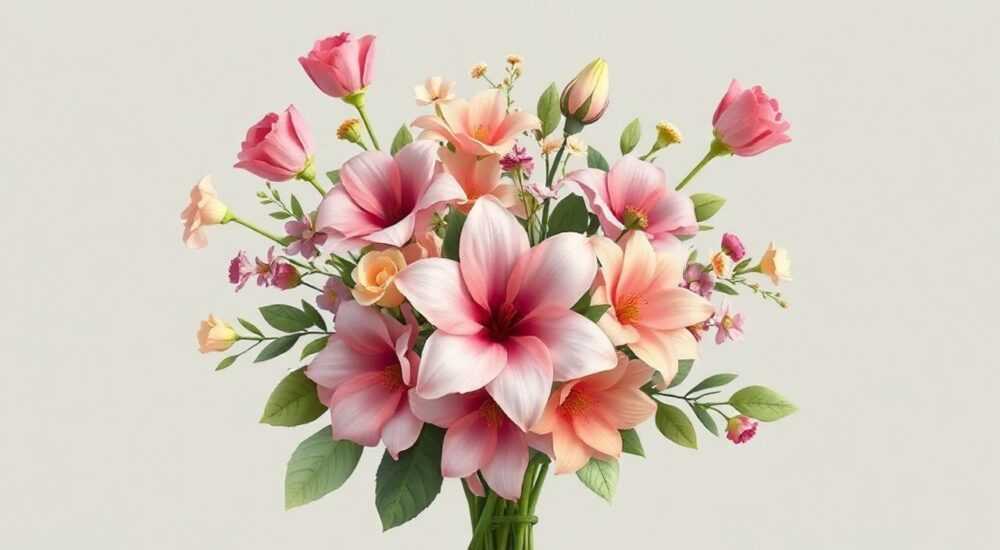
В современной цифровой фотографии добавление букета цветов на фото — это не просто тренд, а мощный инструмент для создания эмоционального отклика. Независимо от того, редактируете ли вы портрет для соцсетей, оформляете рекламный баннер или создаёте визитку для флориста, умение гармонично интегрировать цветы в изображение делает результат профессиональным, живым и запоминающимся. В Photoshop эта задача решается с точностью до пикселя, но требует понимания света, теней, перспективы и текстур. Многие начинающие редакторы сталкиваются с «пластиковым» видом добавленных элементов, когда букет выглядит как наклейка. Это происходит из-за игнорирования ключевых принципов композиции и светопередачи. Правильное наложение цветов — это не просто копирование и вставка, а синтез реальности.
Чтобы добавить букет цветов на фото в Photoshop, важно выбрать изображение с подходящим освещением, точно подобрать цветы по перспективе и тону, использовать маски и настройки наложения, а затем тонко корректировать тени и блики — так букет станет неотъемлемой частью сцены, а не наклейкой.
Содержание статьи:
- Как выбрать подходящий букет для вставки
- Подготовка фона и изображения
- Точная вставка и масштабирование
- Совмещение света и теней
- Коррекция цвета и тональности
- Работа с деталями: листья, стебли, прозрачность
- Частые ошибки и как их исправить
- Экспертное мнение: как профессионалы создают нереалистичные, но правдоподобные букеты
- Вопросы и ответы
- Заключение
Как выбрать подходящий букет для вставки
Выбор букета — это первая и самая важная стадия. Не стоит брать любое изображение цветов, даже если оно красивое. Ключевой критерий — соответствие световому сценарию вашей основной фотографии. Если ваше фото снято в тёплых вечерних тонах с мягким боковым светом, а букет — с ярким, холодным дневным освещением, результат будет неестественным. Лучше искать изображения, где цветы сняты в аналогичных условиях: в помещении, на фоне мягкой тени, при естественном свете.
Также обратите внимание на глубину резкости. Если в вашем фото размытый фон (bokeh), букет должен иметь аналогичную степень фокусировки — иначе он будет выделяться как «неправильный слой». Используйте сайты вроде Unsplash, Pexels или Adobe Stock, где можно фильтровать изображения по типу освещения, цвету и разрешению. Старайтесь выбирать букеты с чёткими контурами, без лишних фоновых объектов — это упростит выделение.
Полезно знать: Используйте изображения с прозрачным фоном (PNG) или с чётко выделенными цветами — это сэкономит часы ручной работы с инструментом «Выделение по цвету».
Подготовка фона и изображения
Перед вставкой букета важно «разогреть» фон. Если вы работаете с портретом, а букет должен находиться вблизи плеча или головы, убедитесь, что фон не перегружен деталями. Избыток текстур — это враг гармонии. Если фон слишком сложный, используйте инструмент «Размытие по Гауссу» (Filter > Blur > Gaussian Blur) с радиусом 3–8 пикселей, чтобы сгладить детали без потери общего контекста.
Также проверьте цветовую температуру. Откройте изображение в Photoshop, перейдите в меню Image > Adjustments > Color Balance. Сравните баланс белого в основном фото и в букете. Если в одном фото преобладают оранжевые оттенки, а в другом — синие, нужно сначала скорректировать цветовую температуру букета, прежде чем вставлять его. Не спешите — это этап, который определяет успех всей работы.
«Часто редакторы начинают с вставки букета, забывая, что фон должен быть «готов» к приёму нового элемента. Прежде чем вставлять цветы, сделайте фон «дружелюбным» — смягчите, выровняйте тон, уберите конфликтующие цвета.» — Елена Кузнецова, Senior Photo Retoucher, 12 лет опыта в рекламной фотокоррекции
Точная вставка и масштабирование
После подготовки фонов перейдите к вставке. Откройте файл с букетом, выделите его с помощью инструмента «Быстрое выделение» (Quick Selection Tool) или «Pen Tool» для сложных контуров. При выделении стеблей и листьев будьте особенно внимательны — они часто перекрываются, и автоматические инструменты могут «съесть» часть деталей. После выделения нажмите Ctrl+C (Cmd+C на Mac), перейдите в основное фото и нажмите Ctrl+V.
Теперь — масштабирование. Нажмите Ctrl+T (Cmd+T), чтобы активировать свободное трансформирование. Удерживайте Shift, чтобы сохранить пропорции. Масштабируйте букет так, чтобы он соответствовал масштабу других объектов в кадре. Представьте: если человек на фото стоит в полный рост, а букет в его руке выглядит как гигантский цветок из сказки — это сразу бросается в глаза.
Не забудьте про перспективу. Если человек держит букет под углом, используйте режим «Перспектива» (Ctrl+Shift+T, затем правой кнопкой мыши → «Перспектива»). Подгоняйте букет под угол, под которым он должен находиться в реальности. Даже небольшое искажение — 5–7 градусов — может сделать изображение неубедительным.
Совмещение света и теней
Свет — главный архитектор реалистичности. Даже идеально подобранный по цвету и размеру букет будет выглядеть фальшиво, если не совпадает направление света. Определите источник света на вашем фото: откуда падают блики на коже, на одежде, на фоне? Затем добавьте тени от букета.
Создайте новый слой под букетом, залейте его чёрным цветом. Выберите инструмент «Кисть» (Brush Tool), установите жёсткость 0%, непрозрачность 15–25%, и начните рисовать тени там, где цветы должны отбрасывать их на поверхность — на плечо, на одежду, на стол. Используйте цвет теней, а не чёрный: в тёплом свете — тёмно-коричневый, в холодном — серо-фиолетовый. Смешивайте с помощью режима наложения «Умножение» (Multiply).
Не забывайте и о собственных тенях на цветах. Если свет падает слева, правая сторона лепестков должна быть темнее. Добавьте лёгкую тень на лепестках с помощью градиентной маски и корректирующего слоя «Тональность/Яркость».
Полезно знать: Тени — это не просто тёмные участки. Это переходы, которые создают объём. Чем мягче переход, тем реалистичнее результат.
Коррекция цвета и тональности
Цветовая гармония — это то, что делает букет частью сцены, а не отдельным объектом. После вставки примените корректирующий слой «Цветовой баланс» (Color Balance) или «Кривые» (Curves). Не меняйте цвета радикально — сделайте тонкие сдвиги.
Если букет кажется слишком насыщенным, уменьшите насыщенность на 5–10% через «Цветовой баланс» или используйте «Гистограмму» в режиме «Насыщенность». Если цветы слишком светлые — добавьте лёгкую тень через «Кривые», слегка опустив центр кривой. Если фон тёплый, а букет холодный — добавьте на слой с цветами корректирующий слой «Цветовой тон/Насыщенность» (Hue/Saturation) и сдвиньте hue в сторону оранжевого на 3–5 единиц.
Используйте режим наложения слоя «Цвет» (Color) для точечной коррекции. Создайте новый слой, залейте его цветом, который доминирует в фоне (например, тёплый бежевый от одежды), установите режим наложения на «Цвет» и уменьшите непрозрачность до 10–15%. Это «запечатает» цвет букета в общую палитру.
Работа с деталями: листья, стебли, прозрачность
Листья и стебли — самые уязвимые части. Они часто перекрывают другие объекты, и если не учесть их прозрачность, букет выглядит как «плоская наклейка». Используйте маску слоя и кисть с мягким краем, чтобы аккуратно скрыть части стеблей, которые должны быть за объектом. Например, если стебель проходит за плечо модели — скройте ту часть, которая «закрыта».
Для прозрачных лепестков (например, розы или гвоздики) используйте режим наложения «Экран» (Screen) или «Умножение» в зависимости от фона. Если лепестки светлые и находятся на тёмном фоне — «Экран» сделает их более прозрачными. Если на светлом — «Умножение» добавит глубины.
Также добавьте лёгкий эффект «Обводка» (Outer Glow) на стебли, если они находятся на светлом фоне — это имитирует эффект света, проходящего через тонкие части растения. Радиус 1–2 пикселя, непрозрачность 10–15% — и вы получите естественное свечение.
«Многие забывают, что листья не просто «зелёные». У них есть оттенки: жёлто-зелёные, синевато-зелёные, буро-зелёные. Смотрите на реальные фото листьев в аналогичных условиях — и копируйте не цвет, а оттенковую сложность.» — Максим Волков, флорист-фотограф, автор курсов по цифровому флористическому дизайну
Частые ошибки и как их исправить
Вот список самых распространённых ошибок, которые убивают реалистичность:
- Несовпадение масштаба. Букет слишком большой или маленький. Решение: Используйте масштабирование с удержанием Shift, сравнивайте с объектами в кадре (например, рукой).
- Отсутствие теней. Цветы «парят». Решение: Добавьте тени на новый слой с режимом «Умножение».
- Слишком насыщенные цвета. Букет «выпрыгивает» из кадра. Решение: Уменьшите насыщенность на 5–10%, добавьте лёгкое размытие по Гауссу (0.5–1 пиксель).
- Неправильное направление света. Тени падают в другую сторону. Решение: Определите источник света в исходном фото — и копируйте его.
- Потеря деталей в прозрачных лепестках. Цветы выглядят как бумага. Решение: Используйте режим «Экран» + маску для сохранения полупрозрачных зон.
Также не забывайте про резкость. Если букет слишком резкий, а фон размыт — это нарушает логику. Примените лёгкое размытие по Гауссу (0.3–0.8 пикселя) к слою с букетом, чтобы он «вписался» в общий фокус.
Экспертное мнение: как профессионалы создают нереалистичные, но правдоподобные букеты
«Мы не стремимся к фотореализму. Мы стремимся к эмоциональной правде», — говорит Анна Морозова, арт-директор агентства цифровой визуальной коммуникации «Flora Studio». «Когда клиент просит добавить букет к фото свадьбы, где цветы не были в реальности — мы не копируем реальный букет. Мы создаем идеализированную версию: более насыщенные оттенки, чуть более плавные переходы, чуть больше света. Это не обман — это усиление эмоции».
Анна использует технику «цветового акцента»: берёт три цвета из основного фото (например, цвет платья, глаз, фона), и подстраивает под них оттенки лепестков. Это создаёт визуальную связь, которую зритель не осознаёт, но чувствует как «правильное».
Она также советует: «Иногда лучше добавить не один букет, а два — один крупный, один вдалеке, как фон. Это создаёт глубину. Даже если второй не виден чётко — он работает на ощущение пространства».
Вопросы и ответы
Можно ли добавить букет без выделения? Да, но не рекомендуется.
Если вы просто наложите изображение цветов поверх фото без маски и коррекции — результат будет выглядеть как «наклейка». Выделение — это не просто техника, это основа для реалистичного взаимодействия объектов.
Какой формат лучше для букета — PNG или JPEG?
Только PNG с прозрачным фоном. JPEG с белым фоном требует сложного удаления фона и часто оставляет артефакты на краях лепестков.
Можно ли использовать AI-инструменты для выделения цветов?
Да, но с осторожностью. Adobe’s Neural Filters или Remove.bg работают хорошо с простыми формами, но плохо с плотными, переплетёнными стеблями. Всегда проверяйте результат вручную.
Как быстро добавить букет для соцсетей?
Используйте шаблоны. Создайте заранее 3–5 готовых букетов с коррекцией под разные стили (тёплый, холодный, монохромный) и сохраняйте как PSD-шаблоны. При редактировании — просто вставляйте, масштабируйте и подстраиваете тени.
Почему букет выглядит «плоско» даже после теней?
Вероятно, вы не учли отражённый свет. Добавьте лёгкий цветной свет на противоположную сторону лепестков (например, если основной свет слева — добавьте тёплый отражённый свет справа с непрозрачностью 5%). Это создаёт объём.
Заключение
Добавление букета цветов в Photoshop — это не механическая операция, а тонкая работа по синтезу реальности. Успех зависит не от сложности инструментов, а от внимания к деталям: свету, цвету, перспективе и эмоциональному контексту. Профессионалы не просто вставляют цветы — они создают ощущение, будто они всегда были там.
Каждый шаг — от выбора букета до коррекции теней — влияет на восприятие. Даже небольшая ошибка в цветовой температуре или направлении света может разрушить всю работу. Но когда всё сделано правильно — зритель не замечает редактирования. Он просто чувствует: «Это красиво. Это настоящее».
Цветы — это не декор. Это эмоция. И когда вы добавляете их в фото, вы не редактируете изображение — вы добавляете смысл.
- Выбирайте букет с совпадающим освещением и глубиной резкости.
- Всегда добавляйте тени и отражённый свет — без них букет выглядит фальшиво.
- Корректируйте цвета через корректирующие слои, а не прямое редактирование.
- Работайте с прозрачностью лепестков через режимы наложения «Экран» и «Умножение».
- Проверяйте результат в уменьшенном виде — так вы увидите, как букет «вписывается» в общую композицию.
⚠️ Дисклеймер — нажмите, чтобы развернуть
Материалы, опубликованные в разделе «Блог» на сайте RU DESIGN SHOP (rudesignshop.ru), носят исключительно информационный и ознакомительный характер и не являются руководством к действию, финансовой рекомендацией, медицинской услугой, ветеринарным назначением либо рекламой товаров и услуг, включая азартные игры. Публикации не содержат призывов к участию в азартных играх и не направлены на продвижение соответствующих операторов.
Безопасность применения товаров и веществ: при использовании строительных материалов, бытовой химии, пестицидов и агрохимикатов необходимо строго следовать инструкциям производителя и действующему законодательству Российской Федерации, включая Федеральный закон РФ от 19.07.1997 № 109-ФЗ «О безопасном обращении с пестицидами и агрохимикатами».
Упоминание товарных знаков, брендов и организаций носит исключительно информационный характер и не означает наличие партнёрских отношений или одобрения со стороны правообладателей.
Материалы, содержащие сведения о медицинских, ветеринарных или косметических средствах, представлены в справочных целях и не являются медицинской консультацией или назначением. Перед применением рекомендуется обратиться к врачу, ветеринарному специалисту или иному сертифицированному профессионалу.
Возрастные ограничения: материалы, содержащие сведения о продукции категории 18+, включая алкоголь или азартные игры, предназначены исключительно для совершеннолетней аудитории и публикуются в информационных целях.
Правовая ответственность: решения, принятые на основе опубликованной информации, пользователь принимает самостоятельно и на свой риск; редакция и авторы несут ответственность в пределах, установленных законодательством Российской Федерации.
Редакция не допускает публикаций, содержащих пропаганду экстремизма, терроризма, наркотических средств или суицида; подобные материалы подлежат немедленному удалению.
Упоминание организаций с ограниченным статусом: компания Meta Platforms Inc. (социальные сети Facebook и Instagram) признана экстремистской организацией решением суда РФ, её деятельность запрещена на территории Российской Федерации; любые упоминания приводятся исключительно в информационных целях.
Авторские права и источники: информация собирается из открытых источников; её актуальность указывается на дату публикации и может изменяться.
Изображения и иллюстрации используются на условиях, разрешённых правообладателями. При возникновении претензий редакция готова оперативно рассмотреть обращение и внести необходимые изменения.
Персональные данные и cookies: сайт использует cookies и обрабатывает персональные данные пользователей в соответствии с Федеральным законом № 152-ФЗ «О персональных данных» и Политикой конфиденциальности RU DESIGN SHOP.
Мнения авторов могут не совпадать с позицией государственных органов или коммерческих организаций, упомянутых в материалах.
РЕКОМЕНДУЕМ
Товары от российских производителей


-3%
