Скидка 5% на первый заказ — RDS5




Как добавить диаграмму в powerpoint
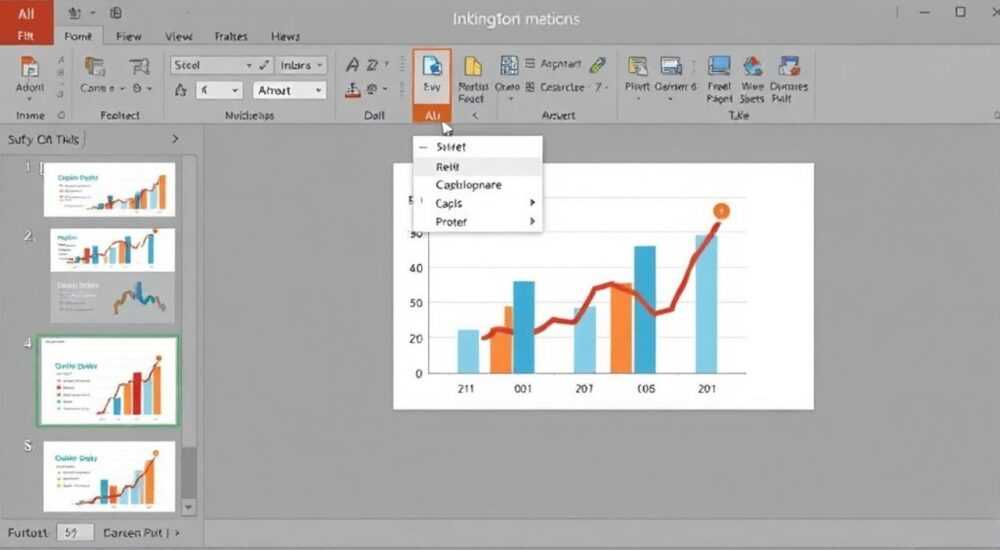
В PowerPoint диаграммы — это мощный инструмент для визуализации данных, который помогает сделать презентацию наглядной, понятной и убедительной. Независимо от того, готовите ли вы отчёт по продажам, демонстрируете динамику роста компании или объясняете структуру проекта, правильно подобранная диаграмма может заменить десятки строк текста. Однако многие пользователи сталкиваются с трудностями при её создании: где найти нужный тип графика, как вставить данные, как настроить внешний вид и не потерять при этом читаемость.
Чтобы добавить диаграмму в PowerPoint, перейдите на вкладку «Вставка» → выберите «Диаграмма», укажите нужный тип и введите данные в открывшееся окно Excel. Главное — подбирать тип диаграммы под характер данных, чтобы информация воспринималась легко и логично.
Содержание статьи:
- Пошаговая инструкция: как добавить диаграмму в PowerPoint
- Быстрое редактирование: что делать после вставки
- Какие типы диаграмм доступны и когда их использовать
- Современные возможности: комбинированные и объёмные диаграммы
- Работа с данными: ввод, редактирование и обновление
- Как обновить данные без потерь форматирования
- Оформление диаграммы: цвета, шрифты и эффекты
- Эффекты и анимация: уместно ли?
- Типичные ошибки и как их избежать
- Чек-лист перед финальной проверкой
- Экспертное мнение
- Вопросы и ответы
- Заключение
Пошаговая инструкция: как добавить диаграмму в PowerPoint
Добавление диаграммы в слайд — базовый навык, но даже опытные пользователи иногда путаются в деталях. Чтобы процесс прошёл быстро и без ошибок, следуйте простому алгоритму.
- Откройте презентацию и перейдите на нужный слайд.
- На верхней панели выберите вкладку «Вставка».
- Нажмите кнопку «Диаграмма» — она находится в группе «Иллюстрации».
- В открывшемся окне выберите категорию (например, гистограмма, круговая, линейчатая) и конкретный подтип.
- Нажмите «ОК», и диаграмма появится на слайде, а рядом откроется таблица Excel с примером данных.
- Замените примерные значения на свои, сохраняя структуру строк и столбцов.
- Закройте окно Excel — изменения внесутся автоматически.
После вставки диаграммы вы можете перемещать её, изменять размер и копировать на другие слайды. Также можно использовать сочетание клавиш Alt + N, C для быстрого вызова меню диаграмм.
Полезно знать: Если вы работаете с уже готовой таблицей Excel, можно скопировать диапазон ячеек и вставить его в PowerPoint как диаграмму через «Специальную вставку» → «Связанная диаграмма Excel».
Быстрое редактирование: что делать после вставки
После добавления диаграммы на слайд появляются три контекстные вкладки: «Конструктор диаграмм», «Макет диаграммы» и «Формат». Они активны только при выделении диаграммы.
- Конструктор — позволяет изменить тип диаграммы, выбрать макет, добавить или удалить данные.
- Макет — даёт доступ к элементам: заголовкам, осям, легенде, подписям данных.
- Формат — отвечает за внешний вид фигур, рамок, теней и заливки.
Нажав правой кнопкой мыши по диаграмме, вы получите быстрый доступ к основным действиям: «Изменить данные», «Формат диаграммы», «Изменить тип диаграммы».
Какие типы диаграмм доступны и когда их использовать
PowerPoint предлагает более 15 типов диаграмм, каждый из которых решает определённую задачу. Выбор зависит от типа данных и цели презентации.
Тип диаграммы |
Когда использовать |
Пример применения |
|---|---|---|
Гистограмма (столбчатая) |
Сравнение величин по категориям |
Объём продаж по месяцам |
Линейчатая |
Сравнение длинных названий или малых различий |
Рейтинг стран по уровню ИТ-развития |
Круговая / Кольцевая |
Показ доли частей в целом |
Структура расходов бюджета |
График (линейный) |
Отображение динамики во времени |
Рост числа пользователей за год |
Точечная (XY) |
Анализ связи между двумя переменными |
Зависимость цены от спроса |
Пузырьковая |
Сравнение трёх параметров одновременно |
Рынок: объём, рост, прибыльность |
Выбор неверного типа приводит к искажению смысла. Например, использовать круговую диаграмму для 10 и более сегментов — плохая практика: зритель не сможет прочитать такие данные.
«Если сравниваете больше 6–7 значений — лучше использовать гистограмму. Круговая диаграмма эффективна только при 2–5 сегментах». — Алексей Миронов, ведущий UX-дизайнер презентаций, 12 лет опыта
Современные возможности: комбинированные и объёмные диаграммы
PowerPoint позволяет создавать комбинированные диаграммы, например, сочетать столбцы и линию на одном графике. Это удобно, когда нужно показать, как объём продаж (столбцы) влияет на рентабельность (линия).
Чтобы создать комбинированную диаграмму:
- Вставьте диаграмму → перейдите на вкладку «Конструктор» → «Изменить тип диаграммы».
- Выберите «Комбинированная».
- Для каждого ряда данных укажите нужный тип (гистограмма, линия, точечная и т.д.).
- Настройте вторую ось Y, если необходимо.
Объёмные (3D) диаграммы могут выглядеть эффектно, но часто снижают точность восприятия. Используйте их умеренно, особенно в деловых презентациях.
Работа с данными: ввод, редактирование и обновление
Качество диаграммы напрямую зависит от корректности данных. После вставки диаграммы PowerPoint автоматически открывает таблицу Excel — именно здесь вы вводите или корректируете информацию.
Основные правила:
- Первая строка — названия серий данных (например, «Январь», «Февраль»).
- Первый столбец — категории (например, «Продукт A», «Продукт B»).
- Остальные ячейки — числовые значения.
Вы можете редактировать данные прямо на слайде, дважды щёлкнув по диаграмме, или через контекстное меню: «Изменить данные» → «Изменить данные в Excel».
Полезно знать: Если вы связали диаграмму с внешним файлом Excel, любые изменения в этом файле будут автоматически отражаться в презентации — при условии, что файл не был перемещён или переименован.
Как обновить данные без потерь форматирования
Частая проблема: при обновлении источника данных диаграмма теряет стиль. Чтобы этого избежать:
- Не удаляйте и не пересоздавайте диаграмму.
- Используйте функцию «Изменить данные» → «Изменить диапазон данных».
- Убедитесь, что структура таблицы (число строк/столбцов) остаётся совместимой.
- Если нужно добавить новую серию — просто вставьте столбец в Excel и заполните его.
Если вы работаете с большими массивами, лучше подготовить данные заранее в Excel и вставить как «Связанную диаграмму». Это снизит риск ошибок и ускорит работу.
Оформление диаграммы: цвета, шрифты и эффекты
Хорошая диаграмма должна быть не только точной, но и визуально гармоничной. Оформление играет ключевую роль в восприятии.
Начните с выбора цветовой схемы. Лучше использовать фирменные цвета компании или тему оформления PowerPoint. Избегайте слишком ярких или контрастных сочетаний, если они не соответствуют стилю презентации.
Чтобы изменить цвета:
- Выделите диаграмму → вкладка «Конструктор» → «Стили диаграмм».
- Выберите подходящий вариант или настройте вручную через «Формат ряда данных».
Работа со шрифтами:
- Размер шрифта на осях и легенде должен быть не менее 14 pt при демонстрации.
- Используйте один шрифт для всей презентации.
- Подписи данных можно оставить без рамок, если они хорошо читаются.
Эффекты и анимация: уместно ли?
Анимация диаграмм может помочь раскрыть информацию поэтапно. Например, показывать сначала общую сумму, затем — разбивку по категориям.
Чтобы добавить анимацию:
- Выделите диаграмму.
- Перейдите на вкладку «Анимация».
- Выберите эффект (например, «Появление» или «Развертывание»).
- В настройках укажите «По рядам» или «По элементам в ряду».
«Анимация диаграммы должна служить цели, а не быть украшением. Если она не помогает понять данные — лучше от неё отказаться». — Дарья Костина, эксперт по бизнес-презентациям, TEDx спикер
Типичные ошибки и как их избежать
Даже опытные пользователи допускают ошибки при работе с диаграммами. Вот самые распространённые:
- Перегруженность данными — слишком много столбцов, сегментов или линий. Решение: упрощайте. Покажите только ключевые значения.
- Неправильный масштаб оси Y — начало не с нуля, что искажает сравнение. Всегда проверяйте минимальное значение.
- Отсутствие подписей и единиц измерения — зритель не понимает, что означают цифры. Добавляйте «тыс. руб.», «%», «шт.».
- Использование 3D там, где это не нужно — особенно в круговых диаграммах. Это искажает пропорции.
- Слишком сложные заголовки — вместо «Динамика изменения KPI за Q1–Q3» пишут «Результаты».
Полезно знать: Перед показом презентации протестируйте диаграмму на коллеге: попросите объяснить, что она означает. Если человек затрудняется — значит, она недостаточно понятна.
Чек-лист перед финальной проверкой
- Правильно ли выбран тип диаграммы под задачу?
- Все ли данные актуальны и точны?
- Есть ли подписи осей, заголовок и легенда (при необходимости)?
- Цвета соответствуют стилю презентации?
- Шрифты читаемы с расстояния 3 метров?
- Анимация, если есть, логична и уместна?
Экспертное мнение
«Сегодня данные — это язык убеждения. Умение правильно визуализировать информацию — такой же важный навык, как письмо или речь. Диаграмма в PowerPoint должна работать на вас: объяснять, а не просто украшать. Не бойтесь простоты. Часто лучшая диаграмма — это та, которую понимает любой зрителей с первого взгляда». — Михаил Шульгин, директор по аналитике, консалтинговая группа «Визия», 18 лет в data storytelling
Он также отмечает, что новые версии PowerPoint (Microsoft 365) внедряют улучшенные инструменты: автоматическое предложение типов диаграмм на основе данных, интеграцию с Power BI и AI-подсказки по дизайну. Эти функции экономят время и повышают качество визуализации.
Вопросы и ответы
Можно ли вставить диаграмму из Excel в PowerPoint без потери редактируемости?
Да, при копировании используйте «Специальную вставку» → «Связанная диаграмма». Тогда изменения в Excel-файле будут отражаться в презентации. Но учтите: если файл будет удалён или перемещён, связь нарушится.
Как изменить единицы измерения на оси (например, с тысяч на миллионы)?
Щёлкните правой кнопкой по оси Y → «Формат оси» → в разделе «Число» задайте нужный формат. Можно указать «Отображать значения в миллионах» или создать пользовательский формат (# ##0,0;;;) для сокращений.
Почему диаграмма выглядит иначе на другом компьютере?
Это происходит, если используются нестандартные шрифты или отсутствует связь с исходным Excel-файлом. Рекомендуется встраивать шрифты в презентацию («Файл» → «Параметры» → «Сохранение» → «Внедрить шрифты») и проверять презентацию на другом устройстве перед показом.
Можно ли сделать интерактивную диаграмму в PowerPoint?
В классическом PowerPoint — нет, но с помощью надстроек (например, Think-Cell) или встраивания объектов Power BI (в режиме онлайн) можно создавать интерактивные отчёты. Для офлайн-презентаций лучше использовать гиперссылки и вкладки.
Как быстро изменить все диаграммы в презентации на единый стиль?
Используйте «темы оформления». Создайте шаблон с нужным стилем диаграммы, сохраните как .potx, и применяйте ко всем слайдам. Или измените стиль одной диаграммы, скопируйте её формат (кнопка «Формат по образцу») и примените к остальным.
Заключение
Добавление диаграммы в PowerPoint — это не просто техническая операция, а важный этап создания убедительной презентации. От того, насколько грамотно вы визуализируете данные, зависит, поймёт ли аудитория вашу идею и примет ли решение. Современные версии PowerPoint предлагают широкие возможности: от простых графиков до сложных комбинированных диаграмм с анимацией и связью с Excel.
Главное — помнить, что цель диаграммы — ясность, а не красота. Она должна помогать, а не отвлекать. Подбирайте тип под данные, следите за читаемостью, проверяйте точность и тестируйте восприятие.
- Всегда начинайте с анализа данных и цели презентации.
- Используйте простые и понятные типы диаграмм.
- Следите за единообразием стиля и шрифтов.
- Проверяйте диаграммы на разных устройствах перед показом.
- Обновляйте данные через «Изменить данные», а не пересоздавайте диаграмму.
⚠️ Дисклеймер — нажмите, чтобы развернуть
Материалы, опубликованные в разделе «Блог» на сайте RU DESIGN SHOP (rudesignshop.ru), носят исключительно информационный и ознакомительный характер и не являются руководством к действию, финансовой рекомендацией, медицинской услугой, ветеринарным назначением либо рекламой товаров и услуг, включая азартные игры. Публикации не содержат призывов к участию в азартных играх и не направлены на продвижение соответствующих операторов.
Безопасность применения товаров и веществ: при использовании строительных материалов, бытовой химии, пестицидов и агрохимикатов необходимо строго следовать инструкциям производителя и действующему законодательству Российской Федерации, включая Федеральный закон РФ от 19.07.1997 № 109-ФЗ «О безопасном обращении с пестицидами и агрохимикатами».
Упоминание товарных знаков, брендов и организаций носит исключительно информационный характер и не означает наличие партнёрских отношений или одобрения со стороны правообладателей.
Материалы, содержащие сведения о медицинских, ветеринарных или косметических средствах, представлены в справочных целях и не являются медицинской консультацией или назначением. Перед применением рекомендуется обратиться к врачу, ветеринарному специалисту или иному сертифицированному профессионалу.
Возрастные ограничения: материалы, содержащие сведения о продукции категории 18+, включая алкоголь или азартные игры, предназначены исключительно для совершеннолетней аудитории и публикуются в информационных целях.
Правовая ответственность: решения, принятые на основе опубликованной информации, пользователь принимает самостоятельно и на свой риск; редакция и авторы несут ответственность в пределах, установленных законодательством Российской Федерации.
Редакция не допускает публикаций, содержащих пропаганду экстремизма, терроризма, наркотических средств или суицида; подобные материалы подлежат немедленному удалению.
Упоминание организаций с ограниченным статусом: компания Meta Platforms Inc. (социальные сети Facebook и Instagram) признана экстремистской организацией решением суда РФ, её деятельность запрещена на территории Российской Федерации; любые упоминания приводятся исключительно в информационных целях.
Авторские права и источники: информация собирается из открытых источников; её актуальность указывается на дату публикации и может изменяться.
Изображения и иллюстрации используются на условиях, разрешённых правообладателями. При возникновении претензий редакция готова оперативно рассмотреть обращение и внести необходимые изменения.
Персональные данные и cookies: сайт использует cookies и обрабатывает персональные данные пользователей в соответствии с Федеральным законом № 152-ФЗ «О персональных данных» и Политикой конфиденциальности RU DESIGN SHOP.
Мнения авторов могут не совпадать с позицией государственных органов или коммерческих организаций, упомянутых в материалах.
РЕКОМЕНДУЕМ
Товары от российских производителей




