Скидка 5% на первый заказ — RDS5




Как добавить дизайн в повер поинт
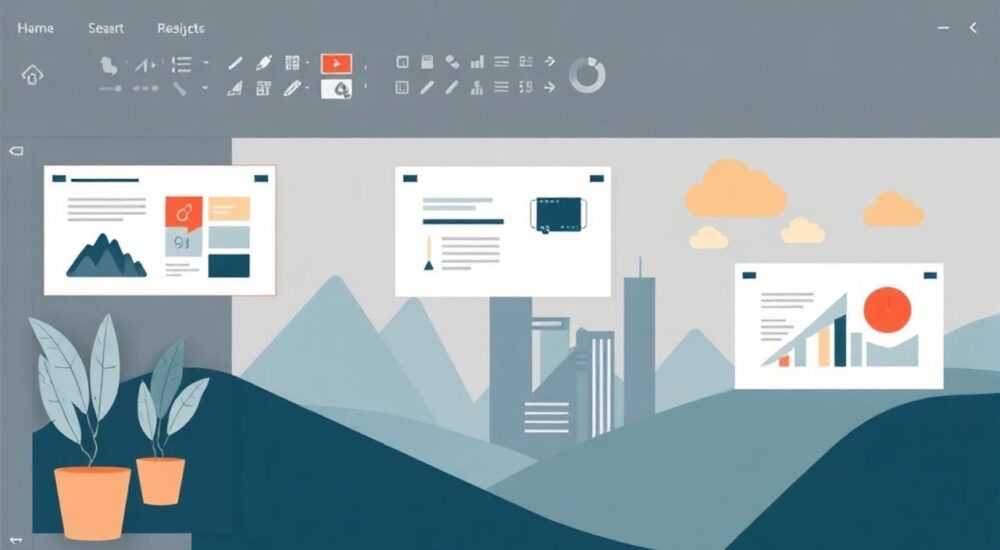
Качественный дизайн в PowerPoint — это не просто красивые картинки, а мощный инструмент воздействия на аудиторию. Он помогает структурировать информацию, усиливает восприятие ключевых идей и повышает доверие к выступающему. Многие пользователи ошибочно считают, что хороший внешний вид слайдов требует глубоких навыков графического дизайна или дорогих программ, но современные версии PowerPoint предоставляют широкие возможности для создания профессиональных презентаций даже новичкам. Главное — понимать принципы оформления, уметь работать с шаблонами, темами и визуальными элементами.
Чтобы добавить дизайн в PowerPoint, используйте встроенные темы, настройте цветовую палитру, шрифты и эффекты, а также применяйте мастер-слайды для единообразия. Главная рекомендация — начинайте с выбора подходящей темы и придерживайтесь единого стиля на всех слайдах.
Содержание статьи:
- Основы дизайна в PowerPoint: что нужно знать
- Принципы хорошего дизайна слайдов
- Как добавить готовую тему в презентацию
- Где брать качественные темы: источники и рекомендации
- Создание собственного стиля: цвета, шрифты, эффекты
- Работа с мастер-слайдом для единого дизайна
- Типичные задачи при работе с мастер-слайдом
- Добавление фонов и текстур: советы и ограничения
- Визуальные приёмы и типичные ошибки
- Чек-лист перед показом презентации
- Экспертное мнение
- Вопросы и ответы
- Заключение
Основы дизайна в PowerPoint: что нужно знать
Дизайн презентации — это не только про эстетику, но и про функциональность. Хорошо оформленные слайды способны удерживать внимание, упрощать восприятие информации и подчёркивать логические связи между блоками. В PowerPoint реализованы все необходимые инструменты для управления внешним видом: от предустановленных тем до тонкой настройки каждого элемента. Основой любого дизайна служит концепция «единого стиля» — согласованность цветов, шрифтов, размеров и компоновки на всех слайдах.
PowerPoint использует систему тем, которые объединяют цветовые схемы, наборы шрифтов и эффекты (тени, отражения, градиенты) в единый стиль. При смене темы автоматически меняется внешний вид всех слайдов, сохраняя при этом структуру контента. Это особенно важно при командной работе или при необходимости быстро адаптировать презентацию под разные аудитории.
Выбирая дизайн, ориентируйтесь на цель презентации. Деловая встреча требует строгости: минимализм, нейтральные цвета, чёткие шрифты. Презентация для образовательного проекта может быть ярче, с акцентами на иллюстрации и интерактив. Универсального решения нет — каждый случай уникален.
Полезно знать: Все изменения, сделанные через вкладку «Дизайн», влияют на всю презентацию, если не указано иное. Это позволяет быстро обновить стиль без ручной правки каждого слайда.
Принципы хорошего дизайна слайдов
- Единство стиля: используйте одну цветовую палитру, два-три шрифта и один тип эффектов на протяжении всей презентации.
- Читаемость: контраст между текстом и фоном должен быть высоким. Избегайте светлых шрифтов на светлом фоне.
- Минимализм: не перегружайте слайды. Лучше меньше текста, но больше смысла.
- Иерархия: заголовки должны выделяться по размеру и жирности, подзаголовки — быть вторичными, основной текст — чётким, но не доминирующим.
Как добавить готовую тему в презентацию
Начать работу с дизайном проще всего с применения одной из встроенных тем PowerPoint. Они доступны на вкладке «Дизайн» в ленте меню. Microsoft предлагает десятки вариантов — от классических (например, «Официальный» или «Гранитный») до современных и креативных («Океан», «Галактика»).
Чтобы применить тему:
- Откройте презентацию в PowerPoint.
- Перейдите на вкладку Дизайн.
- Пролистайте галерею тем и выберите подходящую по внешнему виду.
- Щёлкните по ней — она мгновенно применится ко всем слайдам.
Если ни одна встроенная тема не подходит, можно загрузить дополнительные из онлайн-коллекции Microsoft. Для этого в той же вкладке «Дизайн» найдите раздел «Дополнительные темы» или щёлкните по стрелке внизу галереи. Откроется браузер с тысячами бесплатных и платных шаблонов, отсортированных по категориям: бизнес, образование, медицина, технологии и др.
«Не бойтесь экспериментировать с темами. Иногда изменение стиля полностью меняет восприятие презентации — даже без замены текста.» — Анна Петрова, UX-дизайнер, 8 лет опыта в корпоративных презентациях
Где брать качественные темы: источники и рекомендации
Источник |
Преимущества |
Недостатки |
|---|---|---|
Microsoft Office Template Gallery |
Бесплатно, совместимо, безопасно |
Ограниченный выбор креативных решений |
Envato Elements |
Тысячи уникальных тем, регулярные обновления |
Требуется подписка |
Canva (экспорт в PPTX) |
Интуитивный интерфейс, современные шаблоны |
Требует интернет, возможны проблемы с шрифтами |
PresentationGO, SlidesCarnival |
Бесплатные профессиональные темы |
Нужно указывать авторство при коммерческом использовании |
Создание собственного стиля: цвета, шрифты, эффекты
Хотя готовые темы удобны, часто требуется уникальный стиль, соответствующий бренду компании или личному имиджу. PowerPoint позволяет создать свою тему с нуля. Для этого используются три ключевых элемента: цветовая схема, набор шрифтов и эффекты.
Цветовая палитра задаётся через «Дизайн» → «Варианты» → «Цвета» → «Настроить цвета». Здесь можно задать до 12 цветов: основной и дополнительный акценты, цвета текста, фона, гиперссылок. Рекомендуется использовать фирменные цвета бренда, если они есть. Например, синий и белый для технологической компании, зелёный и коричневый — для экологического проекта.
Шрифты настраиваются аналогично: «Дизайн» → «Варианты» → «Шрифты» → «Настроить шрифты». Выберите один шрифт для заголовков (например, Montserrat или Arial Black) и другой — для основного текста (Open Sans, Calibri). Слишком декоративные шрифты могут снижать читаемость, особенно на проекторах.
Эффекты — это тени, отражения, свечения, которые можно применять к фигурам, тексту и изображениям. Их лучше использовать умеренно. Переизбыток эффектов делает слайды перегруженными и отвлекает от содержания.
Полезно знать: После настройки цветов, шрифтов и эффектов сохраните их как новую тему: «Дизайн» → «Сохранить текущую тему». Она появится в списке при следующем открытии PowerPoint.
Работа с мастер-слайдом для единого дизайна
Мастер-слайд — это скрытый шаблон, который определяет общий вид всех слайдов в презентации. Через него можно задать расположение логотипа, номер слайда, фон, стандартные заголовки и даже водяные знаки. Это самый эффективный способ обеспечить единообразие.
Чтобы открыть мастер-слайд:
- Перейдите на вкладку Вид.
- Нажмите Образец слайдов.
- В верхней части — главный мастер, ниже — макеты для разных типов слайдов (титульный, содержание, раздел, заключение).
В режиме мастера можно:
- Добавить логотип в угол и он будет на каждом слайде.
- Установить номер слайда в нижнем колонтитуле.
- Задать фоновое изображение или градиент.
- Настроить стили заголовков и текста по умолчанию.
Важно помнить: изменения в мастер-слайде затрагивают все слайды, использующие соответствующий макет. Если нужно изменить только один слайд, лучше сделать это вручную, чтобы не нарушить общий стиль.
Типичные задачи при работе с мастер-слайдом
- Добавление фирменного логотипа: вставьте изображение в мастер-слайд, зафиксируйте его положение и размер.
- Унификация кнопок навигации: создайте стрелки или значки на мастер-слайде, чтобы они были на всех слайдах.
- Скрытие элементов на титульном слайде: используйте отдельный макет для первого слайда, где не отображаются номера страниц или логотип.
Добавление фонов и текстур: советы и ограничения
Фон — один из самых влиятельных элементов дизайна. Он задаёт настроение и может либо поддерживать контент, либо мешать его восприятию. В PowerPoint фон можно задать сплошным цветом, градиентом, текстурой или изображением.
Чтобы изменить фон:
- Щёлкните правой кнопкой по слайду → «Формат фона».
- Выберите тип заливки: цвет, градиент, текстура, изображение.
- Настройте параметры (например, прозрачность изображения — не менее 40%, чтобы текст оставался читаемым).
- Нажмите «Применить ко всем», если хотите обновить фон всей презентации.
Изображения в качестве фона стоит использовать осторожно. Лучше выбирать размытые, однотонные или тёмные фотографии, чтобы текст не терялся. Текстуры (бумага, ткань, металл) добавляют визуальной глубины, но могут отвлекать, если слишком контрастные.
«Фон должен работать на презентацию, а не против неё. Если вы замечаете, что зритель смотрит на фон, а не на содержание — он слишком активный.» — Дмитрий Козлов, визуальный стратег, более 15 лет в коммуникациях
Визуальные приёмы и типичные ошибки
Правильное использование визуальных элементов делает презентацию живой и запоминающейся. Но есть множество распространённых ошибок, которые сводят усилия на нет. Вот основные из них:
- Перегруженность слайдов: более 6 строк текста или 3 изображений на одном слайде — перебор.
- Несогласованные шрифты: использование более трёх шрифтов или слишком декоративных стилей.
- Слабый контраст: серый текст на белом фоне, светлые надписи на светлых изображениях.
- Анимация ради анимации: эффекты должны подчёркивать смысл, а не просто «крутиться».
- Низкое качество изображений: растянутые, пиксельные или не относящиеся к теме картинки.
Вместо этого используйте:
- Иконки вместо длинных описаний.
- Инфографику для данных.
- Белое пространство — оно помогает фокусироваться.
- Единые отступы и выравнивание.
Чек-лист перед показом презентации
- Проверена читаемость текста на проекторе (не менее 24 pt для основного).
- Все изображения высокого качества и релевантны.
- Логотип и контактная информация на месте.
- Номера слайдов и дата актуальны.
- Анимации и переходы уместны и не вызывают раздражения.
Экспертное мнение
«Сегодня PowerPoint — это не просто офисный инструмент, а полноценная среда визуальной коммуникации. Я рекомендую клиентам не экономить время на дизайне: 20 минут на настройку темы и мастера сэкономят часы на правках и повысят доверие к докладчику. Особенно важно использовать фирменные цвета и шрифты — это сразу создаёт ощущение профессионализма.» — Екатерина Миронова, директор по визуальным коммуникациям в агентстве «Вектор Смысла»
Вопросы и ответы
Можно ли использовать шрифты с Google Fonts в PowerPoint?
Да, но их нужно установить на компьютер. Скачайте .ttf-файл, установите шрифт через Панель управления Windows, после чего он появится в списке шрифтов PowerPoint. Обратите внимание: при открытии презентации на другом устройстве шрифт может не отобразиться, если он не установлен.
Как сделать, чтобы логотип был на всех слайдах, кроме первого?
Используйте отдельный макет для титульного слайда в режиме «Образец слайдов». На нём не размещайте логотип, а на всех остальных — добавьте. Затем примените нужный макет к каждому слайду.
Почему после отправки презентации стиль изменился?
Часто это происходит из-за отсутствия шрифтов или тем на компьютере получателя. Чтобы избежать этого, включите опцию «Внедрить шрифты»: «Файл» → «Параметры» → «Сохранение» → «Внедрять шрифты в файл».
Как быстро обновить дизайн старой презентации?
Примените новую тему через вкладку «Дизайн». Если слайды используют стандартные макеты, обновление пройдёт автоматически. Проверьте, сохранились ли цвета и шрифты, и при необходимости скорректируйте мастер-слайд.
Заключение
Добавление дизайна в PowerPoint — это не разовая операция, а часть процесса создания эффективной презентации. От выбора темы до настройки мастера — каждый шаг влияет на восприятие вашей идеи. Современные инструменты позволяют достичь профессионального результата без помощи дизайнеров, если соблюдать базовые принципы: единообразие, читаемость и уместность.
Главное — помнить, что дизайн служит содержанию, а не заменяет его. Даже самая красивая презентация не спасёт слабую идею, но хорошая идея в хорошей упаковке всегда производит сильное впечатление.
- Используйте встроенные и сторонние темы для быстрого старта.
- Настройте цвета, шрифты и эффекты под бренд или цель презентации.
- Работайте с мастер-слайдом для полного контроля над стилем.
- Избегайте перегруженности и несогласованных визуальных решений.
- Всегда проверяйте презентацию на читаемость и совместимость.
⚠️ Дисклеймер — нажмите, чтобы развернуть
Материалы, опубликованные в разделе «Блог» на сайте RU DESIGN SHOP (rudesignshop.ru), носят исключительно информационный и ознакомительный характер и не являются руководством к действию, финансовой рекомендацией, медицинской услугой, ветеринарным назначением либо рекламой товаров и услуг, включая азартные игры. Публикации не содержат призывов к участию в азартных играх и не направлены на продвижение соответствующих операторов.
Безопасность применения товаров и веществ: при использовании строительных материалов, бытовой химии, пестицидов и агрохимикатов необходимо строго следовать инструкциям производителя и действующему законодательству Российской Федерации, включая Федеральный закон РФ от 19.07.1997 № 109-ФЗ «О безопасном обращении с пестицидами и агрохимикатами».
Упоминание товарных знаков, брендов и организаций носит исключительно информационный характер и не означает наличие партнёрских отношений или одобрения со стороны правообладателей.
Материалы, содержащие сведения о медицинских, ветеринарных или косметических средствах, представлены в справочных целях и не являются медицинской консультацией или назначением. Перед применением рекомендуется обратиться к врачу, ветеринарному специалисту или иному сертифицированному профессионалу.
Возрастные ограничения: материалы, содержащие сведения о продукции категории 18+, включая алкоголь или азартные игры, предназначены исключительно для совершеннолетней аудитории и публикуются в информационных целях.
Правовая ответственность: решения, принятые на основе опубликованной информации, пользователь принимает самостоятельно и на свой риск; редакция и авторы несут ответственность в пределах, установленных законодательством Российской Федерации.
Редакция не допускает публикаций, содержащих пропаганду экстремизма, терроризма, наркотических средств или суицида; подобные материалы подлежат немедленному удалению.
Упоминание организаций с ограниченным статусом: компания Meta Platforms Inc. (социальные сети Facebook и Instagram) признана экстремистской организацией решением суда РФ, её деятельность запрещена на территории Российской Федерации; любые упоминания приводятся исключительно в информационных целях.
Авторские права и источники: информация собирается из открытых источников; её актуальность указывается на дату публикации и может изменяться.
Изображения и иллюстрации используются на условиях, разрешённых правообладателями. При возникновении претензий редакция готова оперативно рассмотреть обращение и внести необходимые изменения.
Персональные данные и cookies: сайт использует cookies и обрабатывает персональные данные пользователей в соответствии с Федеральным законом № 152-ФЗ «О персональных данных» и Политикой конфиденциальности RU DESIGN SHOP.
Мнения авторов могут не совпадать с позицией государственных органов или коммерческих организаций, упомянутых в материалах.
РЕКОМЕНДУЕМ
Товары от российских производителей




