Скидка 5% на первый заказ — RDS5




Как добавить дизайны в powerpoint
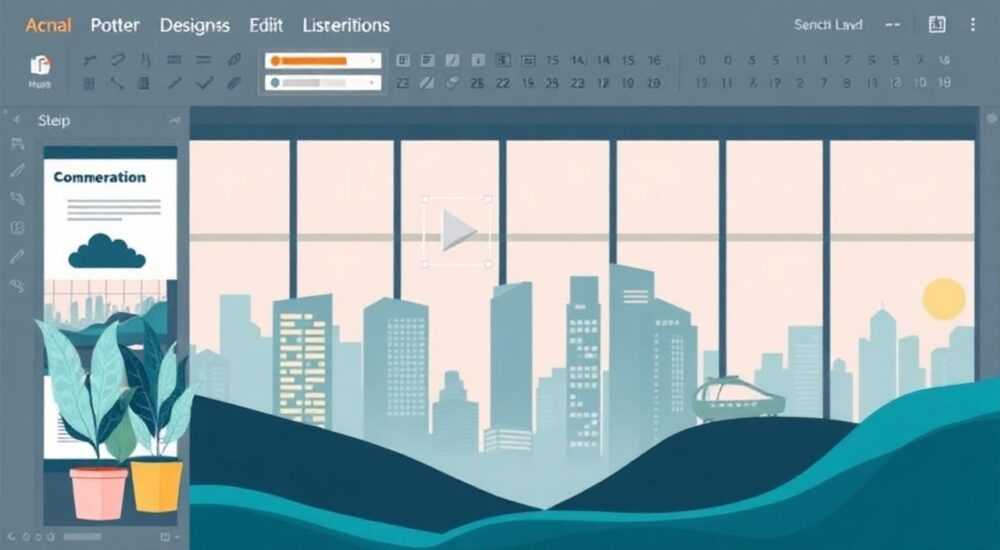
Программа Microsoft PowerPoint — один из самых востребованных инструментов для создания презентаций. Однако даже опытные пользователи нередко сталкиваются с трудностями при настройке внешнего вида слайдов. Один из ключевых аспектов, который напрямую влияет на восприятие контента, — это дизайн презентации. Умение правильно добавлять и настраивать дизайны позволяет сделать выступление профессиональным, запоминающимся и визуально гармоничным.
Чтобы добавить дизайн в PowerPoint, используйте встроенные темы или создайте собственные шаблоны через мастер-слайды. Главное — обеспечить единообразие стилей и адаптировать оформление под целевую аудиторию.
Содержание статьи:
- Основы дизайна в PowerPoint: что нужно знать
- Что такое тема и шаблон?
- Как использовать встроенные темы и дизайны
- Где найти встроенные темы?
- Создание и применение собственных дизайнов
- Пошаговое создание кастомной темы
- Работа с мастер-слайдами: полный контроль над оформлением
- Пример: добавление корпоративного логотипа
- Импорт внешних шаблонов и дизайнов
- Популярные источники шаблонов
- Типичные ошибки и как их избежать
- Чек-лист перед публикацией
- Экспертное мнение
- Вопросы и ответы
- Заключение
Основы дизайна в PowerPoint: что нужно знать
Дизайн в PowerPoint — это не просто фон или цвет текста. Это комплексная система, включающая шрифты, цветовые схемы, эффекты, макеты слайдов и элементы оформления. Все эти компоненты объединены в понятие «тема». Тема определяет общий стиль всей презентации и применяется ко всем слайдам, обеспечивая визуальную согласованность.
Каждая тема включает в себя набор предопределённых форматов: заголовков, подзаголовков, списков, таблиц, диаграмм и других объектов. При смене темы все слайды автоматически перестраиваются под новый стиль. Это особенно важно при работе с длинными презентациями, где ручная настройка каждого элемента заняла бы слишком много времени.
PowerPoint предлагает два основных пути настройки дизайна: использование готовых встроенных тем и создание собственных. Первый способ подходит для быстрого старта, второй — когда нужен уникальный корпоративный стиль или креативный подход. Выбор зависит от задачи, сроков и требований к брендингу.
Полезно знать: Все изменения дизайна лучше вносить до начала активной работы с контентом, чтобы избежать необходимости переделывать уже заполненные слайды.
Что такое тема и шаблон?
Тема (theme) — это файл .thmx, содержащий цветовую палитру, шрифтовые пары, эффекты и стандартные макеты. Шаблон (template) — более широкое понятие, включающее тему, но также содержащее примеры слайдов, логотипы, водяные знаки и настройки по умолчанию. Шаблоны сохраняются в формате .potx.
- Темы можно применять к любой презентации без изменения её структуры.
- Шаблоны используются как основа для новых файлов.
- Оба типа можно импортировать, экспортировать и делиться между пользователями.
Как использовать встроенные темы и дизайны
PowerPoint поставляется с богатой коллекцией встроенных тем, доступных во вкладке «Дизайн» на ленте. Эти темы разработаны профессиональными дизайнерами и охватывают различные стили: от минималистичных офисных до ярких презентационных решений.
Чтобы применить тему, достаточно кликнуть по нужному образцу в галерее. Программа мгновенно обновит все слайды, включая цвета, шрифты и эффекты. Если результат вас не устраивает, можно вернуться к предыдущему дизайну — PowerPoint сохраняет историю изменений.
Для тонкой настройки встроенной темы используйте дополнительные параметры:
- Цветовая схема — меняет комбинацию цветов по заданному шаблону.
- Шрифтовая пара — позволяет выбрать гарнитуру для заголовков и основного текста.
- Эффекты — регулируют стиль рамок, теней, градиентов и 3D-обработки фигур.
«Не бойтесь экспериментировать с комбинациями цветов и шрифтов. Иногда неочевидное сочетание создаёт именно тот акцент, который делает презентацию запоминающейся.» — Елена Миронова, ведущий UX-дизайнер
Где найти встроенные темы?
Во вкладке «Дизайн» находится блок «Темы». Справа от него — стрелка, открывающая полную галерею. Здесь доступны как стандартные темы, так и специальные решения для определённых сценариев: отчёты, лекции, продажи, инвестиционные предложения.
Если вы хотите временно скрыть свои слайды и посмотреть только на оформление, используйте режим «Образец темы». Он показывает все возможные макеты, включая титульный слайд, содержание, разделительные страницы и заключительный кадр.
Тип темы |
Когда использовать |
Пример названия |
|---|---|---|
Официальная |
Деловые встречи, отчёты, совещания |
Официальный, Альянс, Конференция |
Креативная |
Презентации для креативных индустрий |
Рисунок, Плакат, Картон |
Минималистичная |
Акцент на контент, лекции, обучение |
Прозрачность, Чистый лист, Белый фон |
Создание и применение собственных дизайнов
Когда встроенных тем недостаточно, приходится создавать собственный дизайн. Это необходимо при работе с корпоративным стилем, когда требуется точное соответствие фирменным цветам, логотипам и шрифтам.
Процесс начинается с выбора базовой темы. Лучше взять максимально нейтральную — например, «Без темы» или «Прозрачность» — и на её основе строить своё решение. Затем настраиваются цвета, шрифты и эффекты через меню «Дизайн» → «Варианты» → «Цвета / Шрифты / Эффекты».
Для сохранения созданного дизайна выберите «Дизайн» → «Сохранить текущую тему». Укажите имя, и PowerPoint добавит его в вашу личную коллекцию. Такой файл можно использовать в будущем или передать коллегам.
Пошаговое создание кастомной темы
- Откройте новую презентацию и выберите минимальную тему.
- Перейдите в «Дизайн» → «Варианты» → «Цвета» → «Создать новые цвета темы».
- Назначьте шесть цветов для текста/фона и шесть для акцентов.
- Аналогично настройте шрифты: один для заголовков, другой для основного текста.
- Выберите стиль эффектов (например, плоские или 3D).
- Нажмите «Сохранить текущую тему» и дайте имя.
Полезно знать: Сохранённые темы хранятся в папке Templates и автоматически подгружаются при запуске PowerPoint.
Работа с мастер-слайдами: полный контроль над оформлением
Мастер-слайды — это скрытые слайды, которые определяют общий вид всех остальных. Они позволяют задавать расположение элементов, добавлять логотипы, номера страниц, водяные знаки и другие постоянные компоненты.
Для доступа к мастер-слайдам перейдите в «Вид» → «Образец слайдов». Откроется древовидная структура: главный мастер (верхний уровень) и вложенные макеты. Изменения в главном мастере распространяются на все слайды, в макетах — только на соответствующие типы слайдов.
- Добавьте логотип в угол главного мастера — он появится на всех слайдах.
- Настройте поля и сетку привязки для точного позиционирования объектов.
- Измените стиль номеров слайдов: размер, цвет, положение.
- Удалите лишние заполнители, если они не нужны.
Пример: добавление корпоративного логотипа
- Перейдите в «Вид» → «Образец слайдов».
- Выберите верхний слайд (главный мастер).
- Вставьте логотип через «Вставка» → «Изображения».
- Разместите его в правом нижнем углу, установите непрозрачность 15–20%.
- Закройте режим образца — логотип появится на всех слайдах.
«Мастер-слайды — это фундамент профессиональной презентации. Те, кто освоил этот инструмент, экономят до 70% времени на оформлении.» — Дмитрий Ковалёв, бизнес-тренер по коммуникациям
Импорт внешних шаблонов и дизайнов
Иногда проще использовать готовый шаблон, чем создавать с нуля. В интернете множество ресурсов с бесплатными и платными шаблонами: Slidesgo, Canva, Template.net, FPPT. Их можно загрузить и импортировать в PowerPoint.
Для установки скачанного шаблона:
- Если это .potx — откройте файл, он запустится как новая презентация.
- Если это .thmx — скопируйте в папку Themes (обычно C:UsersИмяAppDataRoamingMicrosoftTemplatesDocument Themes).
- После перезапуска PowerPoint тема появится в галерее.
Важно проверять источник шаблона. Некоторые бесплатные файлы содержат скрытые макросы, рекламу или повреждённые шрифты. Перед использованием открывайте файл в безопасном режиме.
Популярные источники шаблонов
Ресурс |
Тип контента |
Стоимость |
|---|---|---|
Slidesgo |
Готовые презентации с анимацией |
Бесплатно + премиум |
Canva |
Дизайны с онлайн-редактором |
Freemium |
FPPT |
Классические шаблоны PowerPoint |
Бесплатно |
Envato Elements |
Профессиональные темы и наборы |
Подписка |
Типичные ошибки и как их избежать
Даже простая операция вроде смены дизайна может привести к визуальному хаосу, если не соблюдать базовые правила. Одна из частых ошибок — применение нескольких тем в одной презентации. Это нарушает целостность восприятия и выглядит непрофессионально.
Ещё одна проблема — игнорирование мастер-слайдов. Пользователи вручную добавляют логотипы на каждый слайд, вместо того чтобы использовать главный мастер. Это создаёт дублирование и усложняет правки.
Полезно знать: После смены темы проверяйте, как выглядят таблицы, диаграммы и изображения — иногда стили не применяются корректно.
Чек-лист перед публикацией
- Все слайды оформлены одной темой.
- Логотип и водяные знаки добавлены через мастер-слайд.
- Цвета соответствуют бренд-гайду.
- Шрифты читаемы на экране.
- Нет перегруженности элементами.
Экспертное мнение
Хороший дизайн должен быть незаметным. Его задача — не привлекать внимание к себе, а помогать аудитории сосредоточиться на содержании. Поэтому при выборе или создании темы ориентируйтесь на три принципа: простота, читаемость и последовательность.
Избегайте избыточной анимации и сложных фонов. Текст должен легко читаться с любого расстояния. Используйте контрастные цветовые пары: тёмный текст на светлом фоне или наоборот. Не применяйте больше двух шрифтов в одной презентации.
При работе с командой создайте единый шаблон и распространите его среди участников. Это исключит стилистические конфликты и ускорит процесс подготовки. Также рекомендуется вести документ с правилами использования шаблона: какие макеты для каких целей, где размещать логотип, как оформлять цитаты.
Вопросы и ответы
Можно ли использовать разные темы для разных разделов презентации?
Технически — да, но это нарушает визуальную целостность. Лучше использовать единую тему с вариациями макетов. Например, разделительные слайды могут отличаться фоном, но сохранять общую цветовую схему и шрифты.
Почему после смены темы некоторые элементы не изменились?
Возможно, вы вручную задали форматирование объектов. Ручные настройки имеют приоритет над темами. Чтобы вернуть контроль теме, выделите объект и нажмите «Очистить форматирование» или примените стиль из группы «Стили фигур».
Как передать шаблон коллеге, чтобы он мог его использовать?
Сохраните презентацию как шаблон (.potx) или экспортируйте тему (.thmx). Отправьте файл, и коллега сможет открыть его в PowerPoint. Для .thmx потребуется копирование в системную папку.
Поддерживаются ли пользовательские шрифты при отправке презентации?
Только если шрифты встроены в файл. В «Файл» → «Параметры» → «Сохранение» включите опцию «Внедрять шрифты в файл». Иначе на другом компьютере текст может отображаться некорректно.
Заключение
Добавление дизайна в PowerPoint — это не просто смена фона, а стратегическое решение, влияющее на восприятие информации. Грамотное оформление повышает доверие к докладчику, усиливает запоминаемость и демонстрирует профессионализм.
Используйте встроенные темы для быстрых задач, создавайте собственные шаблоны для важных проектов и обязательно работайте с мастер-слайдами. Это залог качественной, согласованной и эффективной презентации.
- Всегда начинайте с выбора или создания единой темы.
- Настройте мастер-слайды до ввода контента.
- Используйте внешние шаблоны с проверенных ресурсов.
- Следите за читаемостью и визуальным балансом.
- Сохраняйте и тиражируйте успешные решения.
⚠️ Дисклеймер — нажмите, чтобы развернуть
Материалы, опубликованные в разделе «Блог» на сайте RU DESIGN SHOP (rudesignshop.ru), носят исключительно информационный и ознакомительный характер и не являются руководством к действию, финансовой рекомендацией, медицинской услугой, ветеринарным назначением либо рекламой товаров и услуг, включая азартные игры. Публикации не содержат призывов к участию в азартных играх и не направлены на продвижение соответствующих операторов.
Безопасность применения товаров и веществ: при использовании строительных материалов, бытовой химии, пестицидов и агрохимикатов необходимо строго следовать инструкциям производителя и действующему законодательству Российской Федерации, включая Федеральный закон РФ от 19.07.1997 № 109-ФЗ «О безопасном обращении с пестицидами и агрохимикатами».
Упоминание товарных знаков, брендов и организаций носит исключительно информационный характер и не означает наличие партнёрских отношений или одобрения со стороны правообладателей.
Материалы, содержащие сведения о медицинских, ветеринарных или косметических средствах, представлены в справочных целях и не являются медицинской консультацией или назначением. Перед применением рекомендуется обратиться к врачу, ветеринарному специалисту или иному сертифицированному профессионалу.
Возрастные ограничения: материалы, содержащие сведения о продукции категории 18+, включая алкоголь или азартные игры, предназначены исключительно для совершеннолетней аудитории и публикуются в информационных целях.
Правовая ответственность: решения, принятые на основе опубликованной информации, пользователь принимает самостоятельно и на свой риск; редакция и авторы несут ответственность в пределах, установленных законодательством Российской Федерации.
Редакция не допускает публикаций, содержащих пропаганду экстремизма, терроризма, наркотических средств или суицида; подобные материалы подлежат немедленному удалению.
Упоминание организаций с ограниченным статусом: компания Meta Platforms Inc. (социальные сети Facebook и Instagram) признана экстремистской организацией решением суда РФ, её деятельность запрещена на территории Российской Федерации; любые упоминания приводятся исключительно в информационных целях.
Авторские права и источники: информация собирается из открытых источников; её актуальность указывается на дату публикации и может изменяться.
Изображения и иллюстрации используются на условиях, разрешённых правообладателями. При возникновении претензий редакция готова оперативно рассмотреть обращение и внести необходимые изменения.
Персональные данные и cookies: сайт использует cookies и обрабатывает персональные данные пользователей в соответствии с Федеральным законом № 152-ФЗ «О персональных данных» и Политикой конфиденциальности RU DESIGN SHOP.
Мнения авторов могут не совпадать с позицией государственных органов или коммерческих организаций, упомянутых в материалах.
РЕКОМЕНДУЕМ
Товары от российских производителей




