Скидка 5% на первый заказ — RDS5




Как добавить формат листа в автокаде
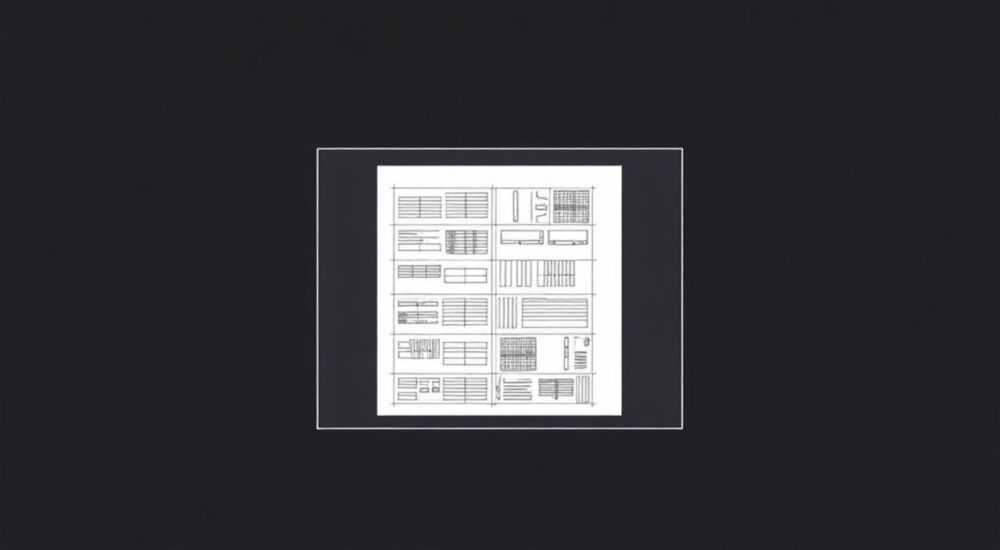
В AutoCAD добавление формата листа — ключевой этап подготовки чертежа к печати или публикации. Формат листа определяет область вывода, масштаб и расположение видов, а также влияет на внешний вид финального документа. Неправильно заданный формат может привести к обрезке содержимого, некорректному масштабированию или трудностям при передаче проекта.
Чтобы добавить формат листа в AutoCAD, перейдите на вкладку «Лист» в пространстве листа, выберите подходящий размер из диспетчера параметров печати или создайте пользовательский формат через «Диспетчер таблиц стилей печати». Главное — правильно настроить масштаб и ориентацию листа под требования вывода.
Содержание статьи:
- Понятие формата листа в AutoCAD: что это и зачем нужно
- Как перейти в пространство листа и начать работу с форматом
- Пошаговое добавление формата листа через диспетчер печати
- Пример: добавление формата A3 для проекта здания
- Создание пользовательского формата листа: когда и как
- Настройка видовых экранов и масштаба под выбранный формат
- Автоматическая привязка масштаба к формату
- Типичные ошибки при работе с форматами и как их избежать
- Экспертное мнение: советы от практикующего проектировщика
- Вопросы и ответы
- Заключение
Понятие формата листа в AutoCAD: что это и зачем нужно
Формат листа в AutoCAD — это заданная область вывода, которая соответствует физическому размеру бумаги при печати. Он определяет, как будет выглядеть чертёж на выходе: какие виды попадут в зону печати, как они будут масштабированы и расположены. Формат листа работает в рамках пространства листа (layout), в отличие от модели, где создаются геометрические объекты.
Стандартные форматы, такие как A4, A3, A2, A1 и A0, соответствуют международным нормам ISO 216. Их использование обеспечивает совместимость с принтерами, плоттерами и системами документооборота. В AutoCAD формат листа задаётся не только размером, но и параметрами печати: разрешением, ориентацией (книжная/альбомная), полем и используемым стилем печати.
Выбор правильного формата напрямую влияет на читаемость чертежа. Например, мелкие детали могут потеряться на большом масштабе, если лист недостаточно велик. С другой стороны, использование слишком крупного формата для простого эскиза — расточительство времени и ресурсов. Поэтому важно осознанно подходить к выбору размера.
AutoCAD позволяет использовать как стандартные шаблоны (DWT-файлы) с предустановленными форматами, так и создавать собственные. Это особенно важно в корпоративной среде, где требуется единый стиль оформления документов. Многие компании хранят библиотеки типовых листов с фирменными рамками и основными надписями.
Полезно знать: Формат листа не влияет на геометрию модели — он лишь определяет, как эта модель будет представлена при выводе на печать или в PDF.
Как перейти в пространство листа и начать работу с форматом
Перед тем как добавить формат листа, необходимо перейти из пространства модели в пространство листа. По умолчанию в новом чертеже доступны одна или две вкладки: «Модель» и, например, «Лист1». Чтобы активировать лист, достаточно кликнуть по соответствующей вкладке внизу интерфейса.
Если вкладок листов нет, их можно создать вручную. Для этого щелкните правой кнопкой мыши по любой вкладке и выберите «Новый лист». AutoCAD предложит выбрать шаблон листа или создать пустой. При создании нового листа он появляется с минимальными настройками — без рамки, масштаба и видовых экранов.
После перехода в пространство листа интерфейс меняется: появляется сетка, указывающая границы печати, и, возможно, рамка листа. Здесь вы можете размещать видовые экраны, заголовки, таблицы и аннотации. Важно понимать, что в этом режиме вы работаете с компоновкой чертежа, а не с его геометрией.
Для быстрого переключения между пространствами используйте сочетание клавиш Ctrl+PageUp (вперёд по вкладкам) и Ctrl+PageDown (назад). Также можно использовать команду CHSPACE, чтобы переместить объекты между пространствами, хотя это применяется редко и требует осторожности.
«Всегда проверяйте, в каком пространстве вы работаете. Редактирование в неправильном пространстве — частая причина ошибок у новичков.» — Алексей Ковалёв, инженер-проектировщик, 12 лет опыта
Пошаговое добавление формата листа через диспетчер печати
Добавление формата листа начинается с настройки параметров печати. Самый надёжный способ — использовать встроенный инструмент «Диспетчер параметров печати».
- Откройте вкладку «Лист», на которой хотите задать формат.
- Перейдите на вкладку ленты «Аннотации» или «Вид» и найдите кнопку «Печать» → «Диспетчер параметров печати».
- В открывшемся окне выберите существующий стиль (например, «acad.ctb») или создайте новый, нажав «Добавить стиль».
- Запустите мастер создания стиля и укажите имя (например, «A3_297x420»).
- На шаге выбора принтера выберите «DWG To PDF.pc3» или ваш реальный принтер.
- На следующем шаге выберите нужный формат бумаги: A4, A3 и т.д. Убедитесь, что ориентация (альбомная/книжная) соответствует задаче.
- Нажмите «Далее» и оставьте настройки по умолчанию, если нет специальных требований к качеству печати.
- Завершите мастер и примените созданный стиль к текущему листу через контекстное меню вкладки листа → «Параметры листа».
После применения параметров лист автоматически принимает выбранный размер. Границы печати становятся видимыми, и вы можете начать размещение видовых экранов. Если лист не изменился, проверьте, активен ли он, и перезагрузите параметры через «Обновить».
Пример: добавление формата A3 для проекта здания
Допустим, вы готовите архитектурный план. Вам нужен формат A3 (297×420 мм), альбомной ориентации. Вы создаете новый лист, вызываете «Диспетчер параметров печати», выбираете PDF-принтер, указываете размер A3 и сохраняете стиль. После применения лист расширяется до нужных размеров, и вы можете вставить видовой экран с масштабом 1:100.
Полезно знать: Изменение формата листа не затрагивает другие листы в том же чертеже. Каждый лист может иметь свой размер и параметры печати.
Создание пользовательского формата листа: когда и как
Иногда стандартных форматов недостаточно. Например, при работе с нестандартными изделиями, рекламными конструкциями или при экспорте в специализированные системы. В таких случаях используется пользовательский формат.
Для создания нестандартного листа:
- В «Диспетчере параметров печати» выберите принтер и нажмите «Свойства».
- В разделе «Размер бумаги» нажмите «Добавить».
- Укажите имя формата (например, «Custom_600x900»).
- Задайте ширину и высоту в миллиметрах. Убедитесь, что единицы измерения — миллиметры, а не дюймы.
- Определите поля, если необходимо (обычно 5–10 мм).
- Сохраните и примените к листу.
Пользовательские форматы сохраняются в конфигурации принтера, поэтому они доступны только при использовании этого конкретного PC3-файла. Чтобы сделать формат универсальным, экспортируйте файл принтера (.pc3) и распространяйте его в команде.
Сценарий использования |
Размер (мм) |
Рекомендации |
|---|---|---|
Крупногабаритные конструкции |
600×900 |
Использовать альбомную ориентацию, масштаб 1:50 |
Электрические схемы |
420×594 (A2) |
Добавить сетку координат, увеличить поля слева |
Неформальные презентации |
800×1200 |
Экспортировать в PDF/X-1a для совместимости |
Настройка видовых экранов и масштаба под выбранный формат
После установки формата листа необходимо разместить на нём видовые экраны — области, через которые отображается модель. Без них лист остаётся пустым.
Чтобы создать видовой экран:
- Перейдите в пространство листа.
- Используйте команду MVIEW или кнопку «Видовой экран» на панели «Вид».
- Укажите углы прямоугольника, который станет окном просмотра.
- Дважды щелкните внутри экрана, чтобы войти в него и настроить масштаб (например, 1:50).
Масштаб видового экрана критически важен. Он должен соответствовать масштабу чертежа и размеру объекта. AutoCAD предлагает список стандартных масштабов, но вы можете добавить свои через «Диспетчер масштабов».
«Всегда блокируйте видовые экраны после настройки масштаба. Это предотвратит случайное изменение масштаба при перемещении объектов.» — Марина Петрова, BIM-координатор, 9 лет в строительстве
Автоматическая привязка масштаба к формату
Некоторые шаблоны AutoCAD автоматически предлагают оптимальный масштаб при создании видового экрана. Например, для A1 и крупного плана здания система может предложить 1:100. Это удобно, но требует проверки — всегда сверяйтесь с исходными размерами модели.
Типичные ошибки при работе с форматами и как их избежать
Несмотря на простоту процесса, пользователи часто допускают ошибки, ведущие к проблемам при печати.
- Выбор неверного принтера: Использование системного принтера вместо DWG-to-PDF может ограничить доступные форматы. Решение — всегда использовать виртуальный PDF-принтер для тестирования.
- Игнорирование полей: Поля меньше 5 мм могут быть обрезаны при печати. Рекомендуется оставлять минимум 10 мм.
- Несоответствие единиц: Настройка формата в дюймах вместо миллиметров приводит к серьёзным искажениям. Проверяйте единицы в диалоговом окне.
- Забытый масштаб: Видовой экран без фиксированного масштаба может «плавать». Блокируйте масштаб через свойства экрана.
Полезно знать: Перед финальной печатью всегда делайте пробный экспорт в PDF и открывайте его в стороннем просмотрщике — это поможет выявить обрезку или сдвиги.
Экспертное мнение: советы от практикующего проектировщика
«За 15 лет работы я выработал чёткий алгоритм: сначала — формат листа, потом — рамка, затем — видовые экраны. Никогда не начинаю компоновку без чёткого понимания, на каком носителе будет выводиться чертёж. Это экономит часы переделок.» — Дмитрий Смирнов, главный инженер проекта, опыт 15 лет
Дмитрий также рекомендует использовать шаблоны с уже настроенными форматами. «Создайте DWT-файл с набором листов A4, A3, A2 — и просто копируйте нужный при старте проекта. Это стандартизирует работу всей команды.»
Кроме того, он обращает внимание на совместимость: «Если вы отправляете чертеж заказчику, убедитесь, что он может открыть выбранный формат. Иногда проще использовать стандартный A3, чем спорить с клиентом о нестандартной бумаге.»
Вопросы и ответы
Можно ли изменить формат листа после начала работы?
Да, формат можно изменить в любое время через «Параметры листа». Однако это может повлиять на расположение видовых экранов, поэтому их придётся подкорректировать.
Почему мой формат не отображается в списке?
Возможно, выбранный принтер не поддерживает этот размер. Попробуйте использовать другой PC3-файл или добавьте формат вручную через «Свойства принтера».
Как сделать одинаковые форматы на всех листах?
Создайте шаблон с нужным форматом и используйте его при создании новых листов. Или скопируйте параметры одного листа на другие через «Применить параметры листа».
Нужно ли задавать формат, если экспорт в PDF?
Да, даже при экспорте в PDF формат листа определяет размер страницы, ориентацию и поля. Без него PDF будет создан с размером по умолчанию, что может не соответствовать ожиданиям.
Заключение
Добавление формата листа в AutoCAD — это не просто техническая операция, а важный этап подготовки профессионального чертежа. От правильного выбора размера, ориентации и параметров печати зависит, насколько удобно будет работать с документом конечному пользователю.
Освоив управление форматами, вы получаете полный контроль над выводом чертежей. Это особенно важно в условиях командной работы, где стандарты оформления критичны для согласования и утверждения проектов.
- Формат листа задаётся в пространстве листа через «Диспетчер параметров печати».
- Используйте стандартные размеры (A4–A0) для совместимости, а пользовательские — при необходимости.
- Всегда проверяйте ориентацию, поля и масштаб перед финальным выводом.
- Блокируйте видовые экраны после настройки, чтобы избежать сбоев.
- Создавайте шаблоны с предустановленными форматами для повышения эффективности.
⚠️ Дисклеймер — нажмите, чтобы развернуть
Материалы, опубликованные в разделе «Блог» на сайте RU DESIGN SHOP (rudesignshop.ru), носят исключительно информационный и ознакомительный характер и не являются руководством к действию, финансовой рекомендацией, медицинской услугой, ветеринарным назначением либо рекламой товаров и услуг, включая азартные игры. Публикации не содержат призывов к участию в азартных играх и не направлены на продвижение соответствующих операторов.
Безопасность применения товаров и веществ: при использовании строительных материалов, бытовой химии, пестицидов и агрохимикатов необходимо строго следовать инструкциям производителя и действующему законодательству Российской Федерации, включая Федеральный закон РФ от 19.07.1997 № 109-ФЗ «О безопасном обращении с пестицидами и агрохимикатами».
Упоминание товарных знаков, брендов и организаций носит исключительно информационный характер и не означает наличие партнёрских отношений или одобрения со стороны правообладателей.
Материалы, содержащие сведения о медицинских, ветеринарных или косметических средствах, представлены в справочных целях и не являются медицинской консультацией или назначением. Перед применением рекомендуется обратиться к врачу, ветеринарному специалисту или иному сертифицированному профессионалу.
Возрастные ограничения: материалы, содержащие сведения о продукции категории 18+, включая алкоголь или азартные игры, предназначены исключительно для совершеннолетней аудитории и публикуются в информационных целях.
Правовая ответственность: решения, принятые на основе опубликованной информации, пользователь принимает самостоятельно и на свой риск; редакция и авторы несут ответственность в пределах, установленных законодательством Российской Федерации.
Редакция не допускает публикаций, содержащих пропаганду экстремизма, терроризма, наркотических средств или суицида; подобные материалы подлежат немедленному удалению.
Упоминание организаций с ограниченным статусом: компания Meta Platforms Inc. (социальные сети Facebook и Instagram) признана экстремистской организацией решением суда РФ, её деятельность запрещена на территории Российской Федерации; любые упоминания приводятся исключительно в информационных целях.
Авторские права и источники: информация собирается из открытых источников; её актуальность указывается на дату публикации и может изменяться.
Изображения и иллюстрации используются на условиях, разрешённых правообладателями. При возникновении претензий редакция готова оперативно рассмотреть обращение и внести необходимые изменения.
Персональные данные и cookies: сайт использует cookies и обрабатывает персональные данные пользователей в соответствии с Федеральным законом № 152-ФЗ «О персональных данных» и Политикой конфиденциальности RU DESIGN SHOP.
Мнения авторов могут не совпадать с позицией государственных органов или коммерческих организаций, упомянутых в материалах.
РЕКОМЕНДУЕМ
Товары от российских производителей




