Скидка 5% на первый заказ — RDS5




Как добавить фотографию в повер поинт
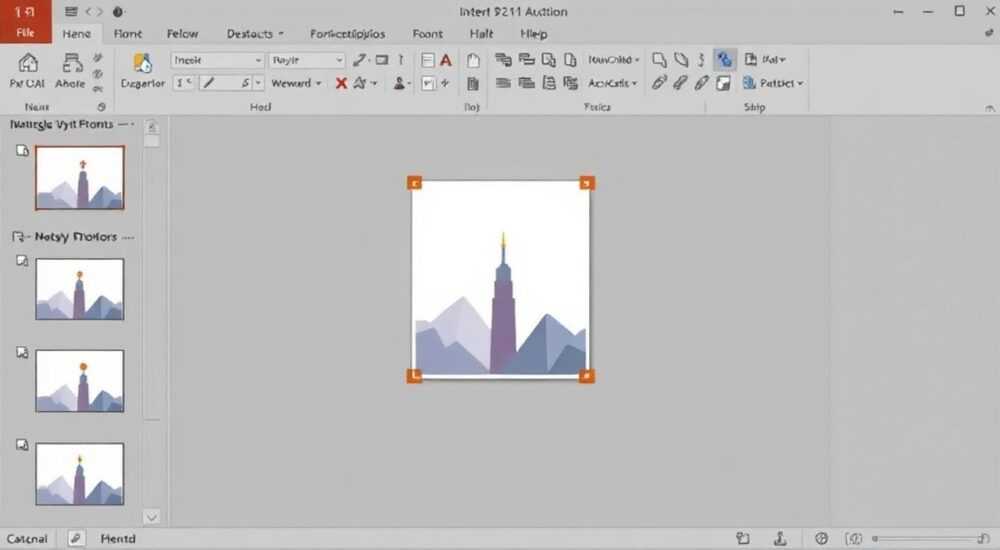
Добавление фотографии в PowerPoint — одна из базовых, но критически важных операций при создании презентаций. Это позволяет сделать слайды визуально привлекательными, улучшить восприятие информации и подчеркнуть ключевые идеи. Вставить изображение можно несколькими способами: из файла на компьютере, с онлайн-ресурсов, через буфер обмена или даже напрямую с камеры. Современные версии PowerPoint (включая Microsoft 365, 2021, 2019) предлагают интуитивно понятный интерфейс, который делает процесс простым даже для новичков.
Чтобы добавить фото в PowerPoint, перейдите на нужный слайд, выберите вкладку «Вставка» → «Изображения» и загрузите файл с компьютера или найдите в интернете. После вставки настройте размер, положение и эффекты для лучшего визуального восприятия.
Содержание статьи:
- Основные способы вставки изображений в PowerPoint
- Когда какой способ использовать?
- Пошаговое руководство: как вставить фотографию в презентацию
- Шаг 1: Откройте презентацию и выберите слайд
- Шаг 2: Перейдите на вкладку «Вставка»
- Шаг 3: Нажмите «Изображения»
- Шаг 4: Размещение и первоначальная настройка
- Шаг 5: Дополнительные настройки (необязательно)
- Форматы изображений: совместимость и рекомендации
- Работа с позиционированием и редактированием фото
- Обрезка и масштабирование
- Выравнивание и распределение
- Эффекты и стили
- Группировка и порядок
- Типичные ошибки и как их избежать
- Экспертное мнение
- Вопросы и ответы
- Заключение
Основные способы вставки изображений в PowerPoint
PowerPoint предоставляет несколько методов добавления фотографий, каждый из которых подходит под разные задачи и условия. Выбор способа зависит от источника изображения, скорости работы и требований к качеству.
Один из самых распространённых — вставка из локального файла. Этот способ подходит, когда у вас уже есть подготовленные изображения на компьютере, диске или внешнем накопителе. Он обеспечивает полный контроль над качеством и форматом картинки.
Другой популярный вариант — использование онлайн-поиска прямо в PowerPoint. Программа интегрирована с Bing Image Search и другими сервисами, позволяя находить и вставлять стоковые фото без покидания приложения. При этом автоматически применяются лицензионные ограничения, чтобы избежать нарушений авторских прав.
Также можно вставить изображение через буфер обмена, скопировав его из браузера, графического редактора или другого документа. Это самый быстрый способ, особенно при работе с фрагментами экрана или контентом, уже открытым на устройстве.
Если вы используете PowerPoint на устройстве с камерой (например, ноутбук или планшет), доступна функция съёмки фото напрямую в презентацию. Эта опция удобна для демонстрации реальных объектов, прототипов или живых реакций.
Когда какой способ использовать?
- Из файла — когда нужно вставить высококачественное изображение, контролировать исходник и не зависеть от интернета.
- Онлайн-поиск — если у вас нет подходящего фото, но есть чёткое представление о тематике (например, «деловая встреча», «технологии будущего»).
- Буфер обмена — для быстрой вставки скриншотов, диаграмм или элементов из других документов.
- Съёмка с камеры — в образовательных, демонстрационных или творческих презентациях, где важна оригинальность.
Полезно знать: встроенная функция поиска изображений в PowerPoint проверяет лицензию контента. Все фото помечены как свободные для использования с указанием авторства, что снижает риски юридических претензий.
Пошаговое руководство: как вставить фотографию в презентацию
Процесс добавления изображения в PowerPoint прост и состоит из нескольких этапов. Ниже — подробная инструкция для пользователей всех уровней.
Шаг 1: Откройте презентацию и выберите слайд
Перейдите к слайду, на который хотите добавить фото. Убедитесь, что он активен — рамка вокруг миниатюры должна быть видимой. Если создаёте новый слайд, используйте кнопку «Новый слайд» на вкладке «Главная».
Шаг 2: Перейдите на вкладку «Вставка»
В верхнем меню найдите раздел «Вставка». Здесь расположены все инструменты для добавления внешнего контента: таблицы, диаграммы, формы, видео и, конечно, изображения.
Шаг 3: Нажмите «Изображения»
В группе «Иллюстрации» кликните по кнопке «Изображения». Откроется диалоговое окно с двумя опциями:
- «Из файла» — для загрузки с компьютера;
- «Из интернета» — для поиска онлайн.
Выберите нужный источник. Если выбираете файл, найдите его в проводнике, выделите и нажмите «Вставить».
Шаг 4: Размещение и первоначальная настройка
После вставки изображение появится на слайде. Оно будет выделено, а вокруг появятся маркеры изменения размера. Перетащите его в нужное место, потяните за угол — чтобы сохранить пропорции — или за сторону, если допустимо искажение.
Шаг 5: Дополнительные настройки (необязательно)
Щёлкните по фото, чтобы активировать вкладку «Формат рисунка». Здесь доступны:
- Обрезка изображения;
- Изменение яркости и контрастности;
- Применение художественных эффектов (теней, свечения);
- Удаление фона;
- Обтекание текстом (в слайдах со сложной компоновкой).
«Всегда предварительно просматривайте изображение перед вставкой. Убедитесь, что оно соответствует теме, имеет достаточное разрешение и не перегружает слайд. Лучше одно качественное фото, чем три размытых.» — Анна Ковалёва, ведущий дизайнер презентаций, 12 лет опыта
Форматы изображений: совместимость и рекомендации
PowerPoint поддерживает большинство распространённых графических форматов, но выбор правильного влияет на качество, размер файла и совместимость при демонстрации.
Наиболее универсальные форматы:
- JPEG (.jpg) — оптимален для фотографий, так как обеспечивает хорошее сжатие без заметной потери качества.
- PNG (.png) — идеален, если нужно прозрачный фон (логотипы, иконки). Не теряет качество при сжатии, но увеличивает размер файла.
- GIF (.gif) — используется редко, главным образом для анимированных изображений. Поддерживается только в некоторых версиях PowerPoint.
- BMP и TIFF — поддерживаются, но избыточны для презентаций из-за большого объёма.
Формат |
Качество |
Размер файла |
Прозрачность |
Рекомендуется для |
|---|---|---|---|---|
JPEG |
Высокое (фото) |
Небольшой |
Нет |
Фотографии, иллюстрации |
PNG |
Отличное |
Средний–большой |
Да |
Логотипы, схемы, прозрачные элементы |
GIF |
Низкое–среднее |
Маленький |
Частично |
Анимация, простые рисунки |
BMP |
Отличное |
Очень большой |
Нет |
Не рекомендуется |
Полезно знать: если вы планируете демонстрировать презентацию на другом устройстве, конвертируйте изображения в JPEG или PNG и внедряйте их в файл. Это снизит риск «потери» картинок из-за отсутствия путей к файлам.
Работа с позиционированием и редактированием фото
После вставки важно правильно разместить и адаптировать изображение под дизайн слайда. Вот ключевые инструменты:
Обрезка и масштабирование
Используйте кнопку «Обрезка» на вкладке «Формат рисунка». Вы можете удалить лишние части фото, оставив только релевантный фрагмент. Удерживайте Shift при изменении размера — это сохранит пропорции.
Выравнивание и распределение
Если на слайде несколько объектов, используйте инструменты выравнивания (в группе «Упорядочить»). Можно выровнять по левому/правому краю, центру, а также распределить равномерно по горизонтали или вертикали.
Эффекты и стили
PowerPoint предлагает готовые стили изображений: тени, отражения, рамки, 3D-поворот. Они быстро придают фото профессиональный вид. Однако не переусердствуйте — слишком много эффектов отвлекают от содержания.
Группировка и порядок
Если фото перекрывается текстом или другими элементами, измените его порядок: «На задний план» или «На передний план». Также можно группировать изображение с текстовым блоком для единых действий (перемещение, копирование).
«Используйте сетку и направляющие (вкладка „Вид“ → „Сетка и направляющие“) для точного позиционирования. Это особенно важно в корпоративных презентациях, где требуется строгое соблюдение фирменного стиля.» — Михаил Петров, UX-дизайнер, эксперт по визуальной коммуникации
Типичные ошибки и как их избежать
Даже опытные пользователи иногда допускают ошибки при работе с изображениями. Вот самые частые:
- Вставка низкокачественных фото — размытые или мелкие изображения портят впечатление. Используйте фото с разрешением не менее 72 dpi для экрана, лучше — 150 dpi.
- Перегруженность слайдов — более двух крупных изображений на слайде затрудняют восприятие. Следуйте принципу: один слайд — одна ключевая мысль.
- Игнорирование авторских прав — скачивание фото с Google без проверки лицензии может привести к юридическим последствиям. Всегда используйте стоки или встроенный поиск PowerPoint.
- Нарушение пропорций — растягивание фото искажает объекты. Всегда удерживайте Shift при изменении размера.
- Зависимость от внешних файлов — если вы не встраиваете изображения, а ссылаетесь на них, они могут пропасть при переносе презентации. В PowerPoint изображения встраиваются автоматически, но проверяйте это в настройках.
Полезно знать: в PowerPoint по умолчанию изображения встраиваются в файл презентации. Но если вы используете очень старую версию или работаете с макросами, проверьте настройки: «Файл» → «Параметры» → «Дополнительно» → «Сохранять изображения при копировании».
Экспертное мнение
«Сегодня, когда внимание аудитории рассеяно, визуальный контент — ваш главный союзник. Фотография в презентации должна не просто украшать, а рассказывать историю. Например, фото команды за работой вызывает доверие, а изображение продукта в реальных условиях — помогает представить его применение. Каждое фото должно иметь цель.»— Елена Васильева, директор по коммуникациям в международной IT-компании, более 15 лет в сфере презентационного дизайна
По её словам, лучшие презентации используют фото как часть нарратива: «Вместо того чтобы вставлять случайную картинку “успех”, покажите реальный момент: подписание контракта, запуск проекта, реакция клиента. Это создаёт эмоциональную связь.»
Вопросы и ответы
Можно ли вставить несколько фото одновременно?Да. В окне выбора файлов удерживайте Ctrl и кликайте по нужным изображениям. Затем нажмите «Вставить». Все фото появятся на слайде, их можно будет переместить и настроить отдельно.Почему фото стало размытым после вставки?PowerPoint автоматически сжимает изображения для экономии места. Чтобы отключить это: выделите фото → «Формат рисунка» → «Сжать изображения» → снимите галочку «Удалить информацию о видеокадре» и выберите «Не сжимать».Как вставить фото, чтобы оно было на всех слайдах?Для этого используйте режим «Образец слайдов». Перейдите: «Вид» → «Образец слайдов». Добавьте фото там — оно появится на всех слайдах, основанных на этом образце. Подходит для логотипов, водяных знаков, фонов.Поддерживаются ли анимированные GIF в PowerPoint?Да, начиная с PowerPoint 2010. GIF воспроизводится при показе слайдов. Однако в старых версиях или при экспорте в PDF анимация теряется.Что делать, если фото не вставляется?Проверьте: поддерживается ли формат, не повреждён ли файл, достаточно ли памяти. Попробуйте открыть изображение в другом редакторе. Также убедитесь, что PowerPoint обновлён до актуальной версии.Заключение
Добавление фотографии в PowerPoint — это не просто техническая операция, а важный шаг в создании эффективной визуальной коммуникации. Правильно вставленное и оформленное изображение усиливает сообщение, помогает аудитории лучше запомнить информацию и делает презентацию профессиональной.
Сегодня инструменты PowerPoint позволяют вставлять фото быстро и безопасно: из файлов, интернета, камеры или буфера обмена. Главное — соблюдать баланс между визуальной привлекательностью и информационной нагрузкой, следить за качеством изображений и уважать авторские права.
Успешная презентация — это гармония текста, дизайна и визуального контента. Фотография должна служить идее, а не заменять её. Используйте эти рекомендации, чтобы ваши слайды говорили сами за себя.
- Вставляйте фото через вкладку «Вставка» → «Изображения»
РЕКОМЕНДУЕМ
Товары от российских производителей


Купольный светильник CALYPSO 720 SN610
36900 руб.

