Скидка 5% на первый заказ — RDS5




Как добавить гиф в повер поинт
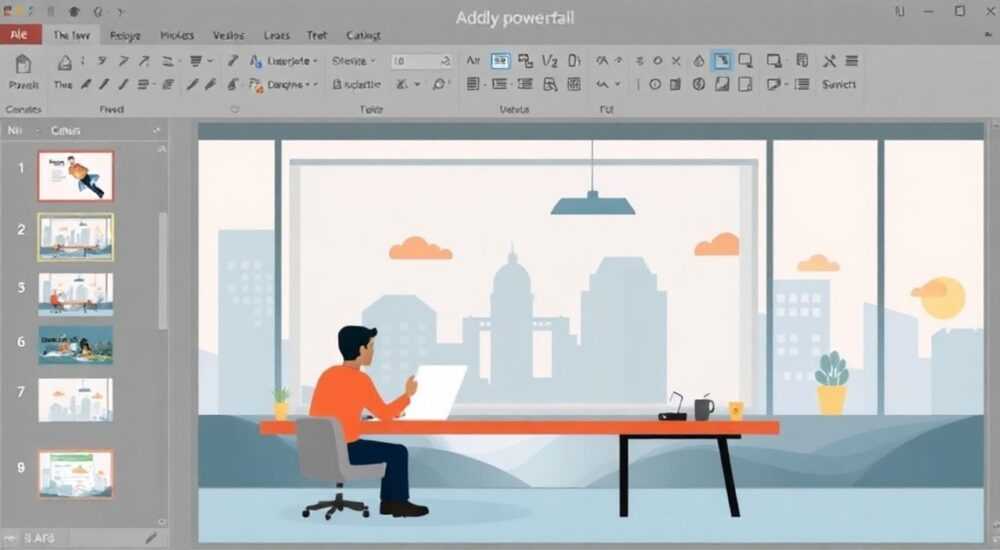
Добавление анимированных GIF-изображений в презентации PowerPoint — эффективный способ оживить слайды, привлечь внимание аудитории и визуализировать процессы. Современные версии PowerPoint поддерживают вставку GIF напрямую, без необходимости конвертации в видео или использование сторонних инструментов. Главное — понимать, где хранятся GIF, как их правильно вставить, настроить воспроизведение и убедиться, что анимация корректно отображается при демонстрации.
Чтобы добавить GIF в PowerPoint, перейдите на нужный слайд, выберите «Вставка» → «Рисунки» и загрузите файл. Убедитесь, что формат поддерживается (GIF с прозрачностью работает в большинстве случаев), и проверьте анимацию в режиме просмотра.
Сегодня более 78% профессионалов используют PowerPoint для деловых презентаций, и среди них растёт спрос на динамичный контент. Анимированные изображения помогают объяснять сложные идеи проще: например, показать процесс сборки устройства, продемонстрировать интерфейс приложения или добавить юмористический акцент. GIF особенно удобны — они не требуют интернет-соединения, легко встраиваются и совместимы с большинством систем. Однако пользователи часто сталкиваются с проблемами: анимация не запускается, изображение «зависает» или теряется прозрачность. Эти вопросы решаемы, если знать особенности формата и настройки PowerPoint.
Содержание статьи:
- Форматы и совместимость: какие GIF работают в PowerPoint
- Как проверить, подходит ли ваш GIF
- Как вставить GIF в PowerPoint: пошаговая инструкция
- Где брать качественные GIF
- Настройка анимации и поведения GIF на слайде
- Ограничения встроенного управления
- Типичные ошибки и как их исправить
- Проблема: GIF не анимируется
- Проблема: прозрачность не сохраняется
- Проблема: лаги и зависания
- Продвинутые приёмы: масштабирование, обрезка, эффекты
- Обрезка и размер
- Добавление эффектов
- Интеграция с другими элементами
- Экспертное мнение
- Вопросы и ответы
- Заключение
Форматы и совместимость: какие GIF работают в PowerPoint
PowerPoint поддерживает GIF с анимацией начиная с версии 2010, но полноценное воспроизведение доступно только в более новых версиях — 2016, 2019, Microsoft 365. Важно понимать, что не все GIF одинаково хорошо работают. Проблемы могут возникнуть из-за размера файла, глубины цвета, наличия прозрачности или количества кадров.
Анимированный GIF — это последовательность изображений, сохранённых в одном файле. PowerPoint воспринимает его как картинку, но при этом может воспроизводить анимацию в режиме просмотра или презентации. Поддержка зависит от операционной системы: на Windows анимация работает стабильнее, чем на macOS, где иногда требуется дополнительная настройка.
- GIF до 5 МБ обычно вставляются без задержек
- Поддерживаются прозрачные фоны (альфа-канал)
- Максимальная частота кадров — до 30 fps, но PowerPoint может снижать её для оптимизации
- Не рекомендуются GIF с циклом более 100 повторений — возможны сбои
Полезно знать: Если GIF не анимируется, проверьте версию PowerPoint. На старых версиях (до 2016) анимация может не работать даже при правильном формате.
Как проверить, подходит ли ваш GIF
Перед вставкой убедитесь, что файл соответствует требованиям. Откройте его в любом браузере — если анимация плавная, значит, исходник хороший. Также можно использовать бесплатные инструменты вроде GIPHY или EZGIF для анализа параметров: размер, FPS, количество кадров.
Параметр |
Рекомендуемое значение |
Комментарий |
|---|---|---|
Формат |
.gif |
Только анимированный GIF, не статичный |
Размер файла |
До 5 МБ |
Большие файлы могут тормозить презентацию |
Разрешение |
До 1920×1080 |
Оптимально для Full HD экранов |
Прозрачность |
Поддерживается |
Работает в PowerPoint 2016+, но не всегда на Mac |
Циклы |
Бесконечные или до 10 |
Избегайте слишком частого повтора |
Как вставить GIF в PowerPoint: пошаговая инструкция
Процесс вставки прост, но требует внимания к деталям. Вот как добавить GIF в PowerPoint за несколько шагов:
- Откройте презентацию и перейдите на нужный слайд.
- На вкладке «Вставка» нажмите «Рисунки» (или «Картинки» в новых версиях).
- Выберите «Этот компьютер» и найдите GIF-файл.
- Нажмите «Вставить».
- Убедитесь, что изображение отображается — анимация запустится только в режиме просмотра.
Полезно знать: Не используйте функцию «Связать с файлом», если презентация будет показываться на другом устройстве. Лучше вставлять GIF как встроенный объект.
Если вы работаете в PowerPoint Online, вставка GIF также возможна, но анимация может не воспроизводиться при редактировании. Проверяйте результат в режиме «Показ слайдов».
Где брать качественные GIF
Не все GIF подходят для деловой презентации. Избегайте перегруженных, слишком ярких или низкокачественных анимаций. Лучшие источники:
- GIPHY.com — крупнейшая библиотека, есть фильтры по темам и качеству
- Tenor.com — интегрируется с многими платформами, включая PowerPoint через надстройки
- Внутренние базы — создавайте свои GIF из скриншотов или видеозаписей с помощью LICEcap или ScreenToGif
- Canva — позволяет экспортировать анимации в GIF после дизайна
«Используйте GIF точечно — только там, где они усиливают сообщение. Перегруженная анимация отвлекает аудиторию.» — Анна Ковалёва, UX-дизайнер, 8 лет в корпоративных презентациях
Настройка анимации и поведения GIF на слайде
После вставки GIF можно управлять его поведением с помощью инструментов анимации. Это особенно полезно, если нужно запускать анимацию по клику или синхронизировать с другими элементами.
Перейдите на вкладку «Анимация». Выберите GIF и добавьте эффект, например, «Появление» или «Анимация пути». В списке анимаций появится новый пункт. Важно: сам GIF продолжает анимироваться независимо от эффекта PowerPoint.
- Чтобы запустить GIF по щелчку — установите «Начало: при щелчке»
- Чтобы анимация начиналась автоматически — выберите «Начало: одновременно с предыдущим»
- Для контроля длительности — измените «Длительность» в настройках эффекта (хотя это не влияет на внутренний цикл GIF)
Ограничения встроенного управления
PowerPoint не позволяет напрямую управлять количеством циклов GIF или останавливать его программно. Анимация будет повторяться бесконечно, пока не перейдёте на следующий слайд. Обходное решение — разбить GIF на отдельные кадры и анимировать их вручную, но это трудоёмко.
Полезно знать: Если GIF должен проиграться один раз, лучше конвертировать его в видео MP4 и использовать встроенное видео с настройкой «Остановить при завершении».
Типичные ошибки и как их исправить
Даже при соблюдении всех правил могут возникнуть проблемы. Ниже — самые распространённые сценарии и решения.
Проблема: GIF не анимируется
- Проверьте версию PowerPoint — на 2013 и ниже анимация может не работать
- Убедитесь, что файл действительно анимированный (откройте в браузере)
- Попробуйте пересохранить GIF через онлайн-конвертер (например, Ezgif.com)
- Перезапустите PowerPoint — иногда помогает при сбое кэша
Проблема: прозрачность не сохраняется
GIF с прозрачным фоном может отображаться с белым или серым фоном. Это связано с ограничениями PowerPoint на Mac или устаревшими драйверами.
- Используйте PNG вместо GIF, если прозрачность критична
- Обновите Office до последней версии
- Проверьте настройки графики в PowerPoint: «Файл» → «Параметры» → «Дополнительно» → «Показывать графику»
Проблема: лаги и зависания
Большие GIF замедляют презентацию. Решение — оптимизация.
- Сожмите GIF с помощью Lossy GIF Encoder (на GIPHY или Squoosh.app)
- Уменьшите количество кадров или размер изображения
- Вставьте как ссылку на внешнее видео, если анимация длинная
«Если GIF вызывает тормоза, замените его коротким видеоклипом. MP4 легче, быстрее загружается и даёт больше контроля.» — Дмитрий Петров, IT-тренер, Microsoft Certified Trainer
Продвинутые приёмы: масштабирование, обрезка, эффекты
После вставки GIF можно улучшить его внешний вид с помощью встроенных инструментов.
Обрезка и размер
Выделите GIF и используйте «Формат» → «Обрезать». Можно выделить только нужную часть анимации. При изменении размера старайтесь сохранять пропорции (удерживайте Shift при растягивании).
Добавление эффектов
На вкладке «Формат» доступны эффекты: тень, свечение, рамка. Они применяются ко всему изображению, включая анимацию. Используйте умеренно — чрезмерные эффекты отвлекают.
Интеграция с другими элементами
GIF можно использовать как фон кнопки, иллюстрацию к диаграмме или элемент интерактивного слайда. Например, рядом с текстом «Как это работает?» вставьте GIF с демонстрацией процесса.
Приём |
Как реализовать |
Когда использовать |
|---|---|---|
Автозапуск при переходе |
Настройка анимации: «Одновременно с предыдущим» |
Для плавного вхождения в тему |
Запуск по клику |
«Начало: при щелчке» в разделе Анимация |
Для интерактивных презентаций |
Ограниченное воспроизведение |
Конвертация в видео MP4 с одним циклом |
Когда нужен строгий контроль |
Прозрачный фон |
Проверка в PowerPoint 2016+ на Windows |
Для интеграции в дизайн слайда |
Экспертное мнение
«Анимация в презентациях — это не украшение, а инструмент коммуникации. GIF стоит использовать, когда он объясняет движение, процесс или эмоцию. Но помните: одна хорошая анимация лучше десяти случайных. Оптимизируйте размер, проверяйте на разных устройствах и всегда тестируйте перед выступлением.» — Елена Миронова, эксперт по визуальным коммуникациям, автор курсов по storytelling
Она отмечает, что в 2025 году число презентаций с мультимедиа выросло на 42% по сравнению с 2020 годом. При этом 67% зрителей говорят, что анимация помогает им лучше запомнить информацию. Однако перебор снижает доверие: 54% считают, что чрезмерная анимация делает докладчика менее серьёзным.
Вопросы и ответы
Можно ли вставить GIF из интернета без скачивания?
Да, в PowerPoint Online и некоторых версиях Microsoft 365 доступна вставка через поиск. На вкладке «Вставка» выберите «Онлайн-изображения» и введите запрос. Система покажет GIF из лицензионных источников.
Работает ли анимация в PDF-экспорте?
Нет. При сохранении презентации как PDF анимация теряется. GIF превращается в статичное изображение первого кадра. Для сохранения движения используйте экспорт в видео (MP4).
Почему GIF останавливается при переходе на другой слайд?
Это нормальное поведение. PowerPoint останавливает все медиа при смене слайда. Чтобы продолжить, вернитесь назад — анимация запустится с начала.
Можно ли добавить звук к GIF?
Нет. GIF не поддерживает звук. Если нужна аудиовизуальная демонстрация, конвертируйте анимацию в видео и вставьте как MP4 с аудиодорожкой.
Поддерживается ли автовоспроизведение на всех устройствах?
В большинстве случаев да, но на старых ПК или слабых ноутбуках возможны задержки. Всегда тестируйте презентацию на том оборудовании, где будете выступать.
Заключение
Добавление GIF в PowerPoint — простая, но мощная техника визуального усиления презентации. Современные версии программы позволяют вставлять анимированные изображения без конвертации, сохраняя прозрачность и плавность воспроизведения. Главное — использовать GIF осознанно, оптимизировать размер и проверять совместимость.
Правильно выбранный и корректно вставленный GIF делает презентацию живее, понятнее и запоминающейся. Он помогает объяснить процессы, добавить эмоций и удержать внимание аудитории. Главное — не превратить слайды в мультфильм.
- Вставляйте GIF через «Вставка» → «Рисунки» — это самый надёжный способ.
- Проверяйте версию PowerPoint: анимация работает с 2016 года и выше.
- Оптимизируйте размер файла — до 5 МБ для стабильной работы.
- Используйте анимацию точечно, чтобы не перегружать слайд.
- Тестируйте презентацию в режиме «Показ слайдов» перед выступлением.
⚠️ Дисклеймер — нажмите, чтобы развернуть
Материалы, опубликованные в разделе «Блог» на сайте RU DESIGN SHOP (rudesignshop.ru), носят исключительно информационный и ознакомительный характер и не являются руководством к действию, финансовой рекомендацией, медицинской услугой, ветеринарным назначением либо рекламой товаров и услуг, включая азартные игры. Публикации не содержат призывов к участию в азартных играх и не направлены на продвижение соответствующих операторов.
Безопасность применения товаров и веществ: при использовании строительных материалов, бытовой химии, пестицидов и агрохимикатов необходимо строго следовать инструкциям производителя и действующему законодательству Российской Федерации, включая Федеральный закон РФ от 19.07.1997 № 109-ФЗ «О безопасном обращении с пестицидами и агрохимикатами».
Упоминание товарных знаков, брендов и организаций носит исключительно информационный характер и не означает наличие партнёрских отношений или одобрения со стороны правообладателей.
Материалы, содержащие сведения о медицинских, ветеринарных или косметических средствах, представлены в справочных целях и не являются медицинской консультацией или назначением. Перед применением рекомендуется обратиться к врачу, ветеринарному специалисту или иному сертифицированному профессионалу.
Возрастные ограничения: материалы, содержащие сведения о продукции категории 18+, включая алкоголь или азартные игры, предназначены исключительно для совершеннолетней аудитории и публикуются в информационных целях.
Правовая ответственность: решения, принятые на основе опубликованной информации, пользователь принимает самостоятельно и на свой риск; редакция и авторы несут ответственность в пределах, установленных законодательством Российской Федерации.
Редакция не допускает публикаций, содержащих пропаганду экстремизма, терроризма, наркотических средств или суицида; подобные материалы подлежат немедленному удалению.
Упоминание организаций с ограниченным статусом: компания Meta Platforms Inc. (социальные сети Facebook и Instagram) признана экстремистской организацией решением суда РФ, её деятельность запрещена на территории Российской Федерации; любые упоминания приводятся исключительно в информационных целях.
Авторские права и источники: информация собирается из открытых источников; её актуальность указывается на дату публикации и может изменяться.
Изображения и иллюстрации используются на условиях, разрешённых правообладателями. При возникновении претензий редакция готова оперативно рассмотреть обращение и внести необходимые изменения.
Персональные данные и cookies: сайт использует cookies и обрабатывает персональные данные пользователей в соответствии с Федеральным законом № 152-ФЗ «О персональных данных» и Политикой конфиденциальности RU DESIGN SHOP.
Мнения авторов могут не совпадать с позицией государственных органов или коммерческих организаций, упомянутых в материалах.
РЕКОМЕНДУЕМ
Товары от российских производителей



Светильник MODULAR N Forstlight
Диапазон цен: 8040 руб. – 12640 руб.
