Скидка 5% на первый заказ — RDS5




Как добавить gif в презентацию powerpoint
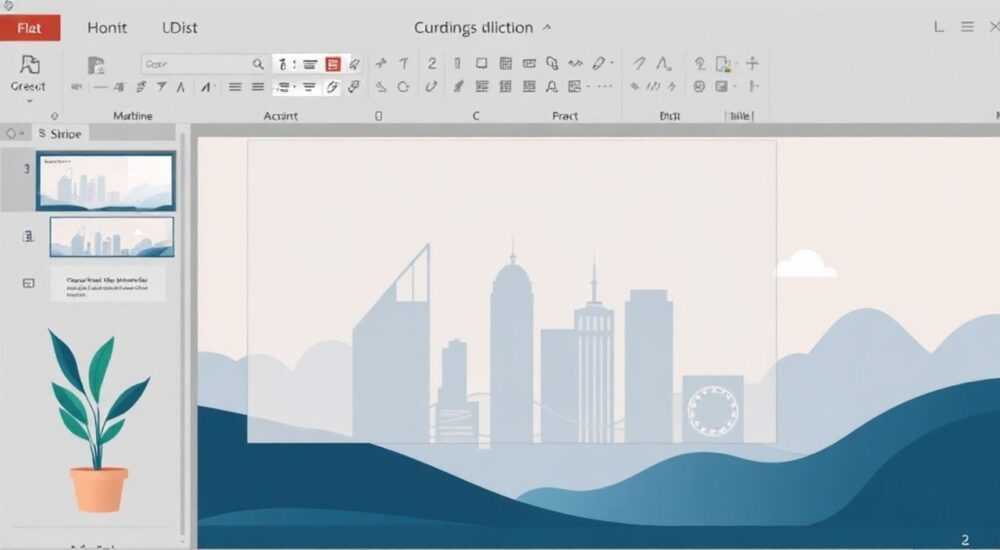
Добавление GIF-изображений в презентацию PowerPoint — эффективный способ оживить слайды, привлечь внимание аудитории и визуально объяснить динамические процессы. Вставить анимированный GIF можно так же просто, как и статичное изображение, однако важно учитывать формат файла, размер, совместимость с различными версиями PowerPoint и особенности воспроизведения. Главное — использовать анимацию осознанно, чтобы она работала на содержание, а не отвлекала.
Чтобы добавить GIF в PowerPoint, перейдите на нужный слайд, выберите «Вставка» → «Изображения» и загрузите файл. Убедитесь, что формат — .gif, а не конвертированный в .mp4. Анимация будет проигрываться автоматически при демонстрации презентации.
Содержание статьи:
- Как вставить GIF в PowerPoint: пошаговая инструкция
- Быстрые способы вставки
- Подготовка GIF-файла перед вставкой
- Управление анимацией GIF на слайде
- Ошибки при управлении анимацией
- Совместимость GIF в разных версиях PowerPoint
- Проверка воспроизведения на разных устройствах
- Альтернативы вставке GIF напрямую
- Конвертация GIF в MP4
- Использование анимации PowerPoint
- Вставка из облачных сервисов
- Экспертные рекомендации по использованию анимации
- Вопросы и ответы
- Заключение
Как вставить GIF в PowerPoint: пошаговая инструкция
Вставка GIF-анимации в Microsoft PowerPoint доступна во всех современных версиях программы: от 2010 до последних сборок Office 365. Процесс аналогичен добавлению любого изображения, но требует внимания к формату файла.
- Откройте презентацию PowerPoint и перейдите на слайд, куда нужно добавить GIF.
- На верхней панели выберите вкладку «Вставка».
- Нажмите кнопку «Изображения» и выберите «Этот компьютер» (или «Из файла» в старых версиях).
- Найдите GIF-файл на вашем устройстве и нажмите «Вставить».
- После вставки изображение появится на слайде. При переходе в режим просмотра (F5 или «Показ слайдов») анимация начнёт воспроизводиться автоматически.
Если GIF не анимируется, проверьте, действительно ли файл имеет расширение .gif, а не был переименован или конвертирован. Также убедитесь, что вы не используете упрощённый режим совместимости.
Полезно знать: В PowerPoint для Mac и Windows поддержка GIF одинакова, но могут быть различия в скорости воспроизведения при высокой нагрузке на систему.
Быстрые способы вставки
Кроме стандартного метода, существуют более быстрые варианты:
- Перетаскивание — просто перетащите GIF-файл из проводника прямо на слайд.
- Вставка через буфер обмена — скопируйте GIF (Ctrl+C), откройте слайд и вставьте (Ctrl+V).
- Онлайн-поиск — в PowerPoint 365 доступен встроенный поиск изображений. Введите ключевое слово в строке поиска и выберите подходящий GIF из результатов.
Подготовка GIF-файла перед вставкой
Не каждый GIF корректно отображается в PowerPoint. Проблемы могут возникнуть из-за большого размера, длительной анимации или несовместимых параметров кодирования.
Рекомендуется оптимизировать файл перед вставкой:
- Ограничьте разрешение до 800×600 пикселей — этого достаточно для проекции.
- Сократите продолжительность анимации до 3–5 секунд, если это возможно.
- Уменьшите количество кадров — чем меньше кадров, тем легче файл.
- Проверьте вес файла: идеальный диапазон — от 100 КБ до 2 МБ.
Для редактирования GIF подойдут бесплатные инструменты:
- GIMP — мощный графический редактор с возможностью экспорта GIF.
- Ezgif.com — онлайн-сервис для обрезки, изменения скорости и сжатия анимации.
- Photoshop — профессиональный выбор для точной настройки.
Параметр |
Рекомендуемое значение |
Почему важно |
|---|---|---|
Формат файла |
.gif |
PowerPoint не анимирует другие форматы без дополнительных действий |
Размер файла |
до 2 МБ |
Большие файлы замедляют загрузку и работу презентации |
Разрешение |
не более 1024×768 |
Слишком высокое разрешение не улучшает качество на экране |
Циклы анимации |
бесконечные или 2–3 повтора |
Обеспечивает плавное воспроизведение при показе |
«Оптимизация GIF перед вставкой в PowerPoint — не прихоть, а необходимость. Даже самый яркий мем может «подвесить» презентацию, если его размер превышает 5 МБ.» — Алексей Смирнов, специалист по цифровым презентациям
Управление анимацией GIF на слайде
По умолчанию GIF воспроизводится автоматически при появлении слайда. Однако в некоторых случаях требуется больше контроля: запуск по щелчку, остановка после одного цикла или синхронизация с другими элементами.
Для управления анимацией используйте вкладку «Анимация»:
- Выделите вставленный GIF на слайде.
- Перейдите в раздел «Анимация» → «Дополнительные эффекты анимации».
- Выберите «Добавить анимацию» → найдите эффект «Появление» или «Анимация пути».
- В области задач «Смена слайдов» установите параметр «По щелчку», чтобы запускать GIF вручную.
Также можно настроить:
- Задержку перед воспроизведением — через тайминги в панели анимации.
- Повторение — указав количество циклов или условие остановки.
- Синхронизацию — чтобы GIF запускался одновременно с озвучкой или текстом.
Ошибки при управлении анимацией
- Анимация не запускается — проверьте, не отключена ли анимация в настройках PowerPoint (Файл → Параметры → Дополнительно → «Отключить анимацию»).
- GIF воспроизводится слишком быстро/медленно — скорость задаётся в самом файле. Изменить её можно только пересозданием GIF.
- Анимация работает в редакторе, но не при показе — возможно, используется старая версия PowerPoint или файл повреждён.
Полезно знать: Если вы используете PowerPoint на устройстве с низкой производительностью, GIF может воспроизводиться рывками. В этом случае лучше заменить его видеоформатом .mp4.
Совместимость GIF в разных версиях PowerPoint
Поддержка GIF-анимации зависит от версии программы и операционной системы. Ниже — сводная таблица совместимости:
Версия PowerPoint |
Windows |
macOS |
Примечания |
|---|---|---|---|
PowerPoint 2010 |
✅ Частично |
❌ Нет |
Только статичное изображение, анимация не поддерживается |
PowerPoint 2013 |
✅ Да |
❌ Нет |
Анимация работает только в Windows |
PowerPoint 2016 |
✅ Да |
✅ Да (частично) |
На macOS возможны лаги при большом размере файла |
PowerPoint 2019 / 365 |
✅ Да |
✅ Да |
Полная поддержка GIF с оптимизацией воспроизведения |
PowerPoint Online |
✅ Да |
✅ Да |
Требуется стабильное интернет-соединение |
Важно помнить, что даже при наличии поддержки анимации, файл может не воспроизводиться корректно на устройствах с ограниченными ресурсами. Особенно это актуально при демонстрации на проекторах или старых ПК.
Проверка воспроизведения на разных устройствах
Перед важной презентацией протестируйте слайды:
- На компьютере, с которого будет идти показ.
- В режиме «Показ слайдов» (не в редакторе).
- На втором мониторе или проекторе, если используется расширенный экран.
«Я всегда тестирую анимацию за день до выступления. Даже простой GIF может «не пойти» на чужом оборудовании — особенно если там стоит PowerPoint 2010.» — Ольга Петрова, бизнес-тренер и создатель презентаций
Альтернативы вставке GIF напрямую
Если GIF не воспроизводится или вызывает проблемы, есть несколько рабочих альтернатив:
Конвертация GIF в MP4
Видеоформат .mp4 лучше сжимается, плавнее воспроизводится и поддерживается во всех версиях PowerPoint. Для конвертации:
- Используйте онлайн-сервисы: Ezgif.com, CloudConvert, OnlineConvert.
- Или программу FFmpeg:
ffmpeg -i animation.gif animation.mp4.
После конвертации вставьте видео через «Вставка» → «Видео» → «Видео на компьютере». Настройте автовоспроизведение и зацикливание.
Использование анимации PowerPoint
Вместо внешнего GIF можно смоделировать эффект с помощью встроенных инструментов:
- Анимация объектов по траектории.
- Появление/исчезновение элементов с задержкой.
- Комбинация эффектов «Пульсация», «Прыжок и поворот», «Вращение».
Это даёт полный контроль, но требует времени и навыков.
Вставка из облачных сервисов
PowerPoint 365 позволяет вставлять анимированные изображения напрямую из Bing или других источников:
- Перейдите в «Вставка» → «Изображения» → «Онлайн-изображения».
- Введите запрос, например «loading animation».
- Выберите GIF из результатов — он вставится с поддержкой анимации.
Полезно знать: Онлайн-вставка требует подключения к интернету. При офлайн-показе такие GIF могут не загрузиться, если не были сохранены локально.
Экспертные рекомендации по использованию анимации
Анимация должна усиливать сообщение, а не быть украшением ради украшения. Лучшие практики:
- Используйте GIF для демонстрации процессов: загрузка, переход интерфейса, движение механизма.
- Избегайте отвлекающих анимаций: мигающих стрелок, летающих смайликов, бесконечных вращений.
- Ограничьте количество анимированных элементов — один GIF на слайд, максимум два.
- Синхронизируйте анимацию с речью — пусть она подкрепляет вашу мысль, а не опережает её.
Также важно учитывать контекст:
- В деловой презентации GIF должен быть минималистичным и профессиональным.
- В образовательной — наглядным и понятным.
- В креативной — допустимы яркие и эмоциональные анимации.
Не забывайте про доступность: люди с нарушениями восприятия могут испытывать дискомфорт от быстро меняющихся изображений. Предусмотрите возможность отключения анимации или добавьте текстовое пояснение.
Вопросы и ответы
Можно ли вставить GIF с прозрачным фоном?
Да, PowerPoint поддерживает прозрачность в формате GIF89a. Убедитесь, что при создании GIF был задан прозрачный цвет. На слайде фон будет виден сквозь анимацию.
Почему GIF не анимируется при показе презентации?
Возможные причины: старая версия PowerPoint (до 2013), включён режим совместимости, отключена анимация в настройках программы или файл повреждён. Проверьте все факторы по очереди.
Как сделать, чтобы GIF воспроизводился только один раз?
PowerPoint не предоставляет прямого управления количеством циклов GIF. Решение — конвертировать GIF в видео .mp4 и настроить параметр «Повторять до конца слайда» или задать точную длительность.
Можно ли редактировать GIF внутри PowerPoint?
Нет, редактирование кадров или изменение скорости анимации невозможно. Можно лишь обрезать видимую часть изображения или применить эффекты (тенями, рамками), но саму анимацию изменить нельзя.
Поддерживаются ли GIF в PowerPoint Mobile?
Да, в мобильных приложениях для iOS и Android анимация воспроизводится, но возможны задержки на слабых устройствах. Рекомендуется тестировать заранее.
Заключение
Добавление GIF в PowerPoint — простая, но требующая внимания к деталям операция. Современные версии программы поддерживают анимацию из коробки, но успех зависит от правильной подготовки файла, версии ПО и целевой платформы демонстрации. Главное — использовать анимацию как инструмент коммуникации, а не как декор.
GIF может стать мощным акцентом в презентации, если он уместен, оптимизирован и технически корректен. Помните: хорошая анимация незаметна сама по себе, но делает содержание яснее.
- Вставляйте GIF через «Вставка» → «Изображения» или перетаскиванием.
- Оптимизируйте файл: до 2 МБ, разрешение до 1024×768, короткая анимация.
- Тестируйте воспроизведение на целевом устройстве перед показом.
- Для старых версий PowerPoint используйте конвертацию в MP4.
- Применяйте анимацию осознанно — она должна служить содержанию.
⚠️ Дисклеймер — нажмите, чтобы развернуть
Материалы, опубликованные в разделе «Блог» на сайте RU DESIGN SHOP (rudesignshop.ru), носят исключительно информационный и ознакомительный характер и не являются руководством к действию, финансовой рекомендацией, медицинской услугой, ветеринарным назначением либо рекламой товаров и услуг, включая азартные игры. Публикации не содержат призывов к участию в азартных играх и не направлены на продвижение соответствующих операторов.
Безопасность применения товаров и веществ: при использовании строительных материалов, бытовой химии, пестицидов и агрохимикатов необходимо строго следовать инструкциям производителя и действующему законодательству Российской Федерации, включая Федеральный закон РФ от 19.07.1997 № 109-ФЗ «О безопасном обращении с пестицидами и агрохимикатами».
Упоминание товарных знаков, брендов и организаций носит исключительно информационный характер и не означает наличие партнёрских отношений или одобрения со стороны правообладателей.
Материалы, содержащие сведения о медицинских, ветеринарных или косметических средствах, представлены в справочных целях и не являются медицинской консультацией или назначением. Перед применением рекомендуется обратиться к врачу, ветеринарному специалисту или иному сертифицированному профессионалу.
Возрастные ограничения: материалы, содержащие сведения о продукции категории 18+, включая алкоголь или азартные игры, предназначены исключительно для совершеннолетней аудитории и публикуются в информационных целях.
Правовая ответственность: решения, принятые на основе опубликованной информации, пользователь принимает самостоятельно и на свой риск; редакция и авторы несут ответственность в пределах, установленных законодательством Российской Федерации.
Редакция не допускает публикаций, содержащих пропаганду экстремизма, терроризма, наркотических средств или суицида; подобные материалы подлежат немедленному удалению.
Упоминание организаций с ограниченным статусом: компания Meta Platforms Inc. (социальные сети Facebook и Instagram) признана экстремистской организацией решением суда РФ, её деятельность запрещена на территории Российской Федерации; любые упоминания приводятся исключительно в информационных целях.
Авторские права и источники: информация собирается из открытых источников; её актуальность указывается на дату публикации и может изменяться.
Изображения и иллюстрации используются на условиях, разрешённых правообладателями. При возникновении претензий редакция готова оперативно рассмотреть обращение и внести необходимые изменения.
Персональные данные и cookies: сайт использует cookies и обрабатывает персональные данные пользователей в соответствии с Федеральным законом № 152-ФЗ «О персональных данных» и Политикой конфиденциальности RU DESIGN SHOP.
Мнения авторов могут не совпадать с позицией государственных органов или коммерческих организаций, упомянутых в материалах.
РЕКОМЕНДУЕМ
Товары от российских производителей




