Скидка 5% на первый заказ — RDS5




Как добавить гифку в повер поинт в презентации
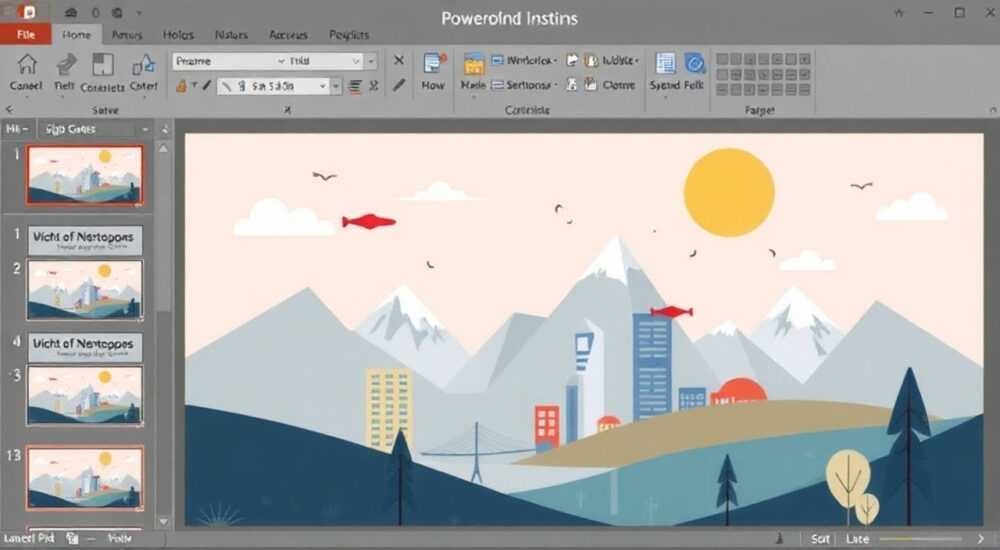
Добавление анимированных GIF-изображений в презентации PowerPoint — эффективный способ оживить слайды, усилить внимание аудитории и визуально поддержать ключевые идеи. В отличие от статичных картинок, гифки передают движение, эмоции или процесс, что особенно полезно при объяснении сложных концепций, демонстрации интерфейсов или добавлении лёгкой иронии в выступление. Современные версии PowerPoint (включая Microsoft 365, 2019, 2021) поддерживают вставку и воспроизведение GIF-файлов без необходимости конвертации.
Чтобы добавить GIF в PowerPoint, просто перетащите файл на слайд или используйте «Вставка» → «Рисунки». Убедитесь, что формат поддерживается и анимация не заморожена. Рекомендуется использовать короткие, по теме гифки с разумным размером файла.
Содержание статьи:
- Форматы и совместимость: какие GIF работают в PowerPoint
- Основные способы добавления GIF-картинки в слайд
- Настройка и управление анимацией: как контролировать поведение гифки
- Частые ошибки и как их избежать
- Советник по использованию гифок: когда и зачем они нужны
- Экспертное мнение
- Вопросы и ответы
- Заключение
Форматы и совместимость: какие GIF работают в PowerPoint
PowerPoint поддерживает большинство стандартных GIF-файлов, включая анимированные и прозрачные. Однако важно понимать, что не все GIF будут корректно отображаться в каждой версии программы. Поддержка анимации зависит от версии Office, операционной системы и режима просмотра. Например, в PowerPoint для Windows анимация работает из коробки, тогда как в более старых версиях macOS могли возникать проблемы с воспроизведением.
GIF — это растровый формат с ограниченной палитрой (до 256 цветов), что делает его подходящим для простой анимации, но не для высококачественного видео. Он сохраняет прозрачность, что удобно для наложения на фон, и не требует кодеков, поскольку является универсальным веб-форматом. Тем не менее, большие или слишком длинные GIF могут замедлять работу презентации, особенно на слабых устройствах.
Полезно знать: Если GIF не анимируется, проверьте версию PowerPoint. Анимация поддерживается с Office 2010 и выше, но полноценное воспроизведение — начиная с Office 2013 и Microsoft 365.
Для корректной работы рекомендуется использовать GIF, оптимизированные под веб: до 500 КБ, продолжительностью 3–7 секунд и разрешением не более 800×600 пикселей. Такие файлы быстро загружаются, не тормозят слайд-шоу и хорошо смотрятся на экране. Избегайте GIF с циклом более 10 раз — лучше установить бесконечное воспроизведение через настройки анимации в PowerPoint.
Основные способы добавления GIF-картинки в слайд
Существует несколько проверенных методов вставить GIF в PowerPoint. Все они просты и не требуют сторонних программ, если вы работаете с актуальной версией офисного пакета.
- Перетаскивание файла на слайд. Самый быстрый способ: найдите GIF на компьютере, кликните по нему левой кнопкой мыши и перетащите прямо на нужный слайд. Отпустите — изображение вставится автоматически. PowerPoint распознаёт формат и сохраняет анимацию.
- Через меню «Вставка». Перейдите на вкладку «Вставка» → «Рисунки» → выберите «Этот компьютер». Найдите нужный GIF-файл, откройте его. Изображение появится на слайде, обычно в центре.
- Из буфера обмена. Если GIF скопирован из браузера (например, с Giphy или Tenor), можно вставить его через Ctrl+V. Однако этот способ не всегда сохраняет анимацию — зависит от источника и браузера.
«Лучше всего работает метод перетаскивания. Он минимизирует риск потери анимации и даёт мгновенный визуальный фидбэк.» — Анна Петрова, UX-дизайнер, 8 лет в корпоративных презентациях
После вставки GIF можно масштабировать, перемещать и обрезать, как обычное изображение. Чтобы изменить размер, потяните за угол рамки, удерживая Shift для сохранения пропорций. Для точного позиционирования используйте вкладку «Формат» → «Размер» и задайте параметры вручную.
Метод |
Скорость |
Надёжность |
Особенности |
|---|---|---|---|
Перетаскивание |
Высокая |
Очень высокая |
Работает в 95% случаев, анимация сохраняется |
Вставка → Рисунки |
Средняя |
Высокая |
Точный выбор файла, подходит для навигации по папкам |
Вставка из буфера |
Высокая |
Низкая |
Анимация может не передаваться, особенно из соцсетей |
Полезно знать: Если вы вставляете GIF из онлайн-источника, скачайте его заранее. Прямая вставка по ссылке не поддерживается — PowerPoint не умеет загружать анимацию «на лету».
Настройка и управление анимацией: как контролировать поведение гифки
По умолчанию GIF начинает воспроизводиться сразу при появлении слайда. Но в некоторых случаях это неудобно: например, если вы хотите запустить анимацию по щелчку или ограничить количество циклов. К счастью, PowerPoint позволяет управлять этим через функции анимации.
Чтобы настроить поведение GIF:
- Выделите изображение на слайде.
- Перейдите на вкладку «Анимация».
- В группе «Действия при щелчке» выберите тип запуска: «С предыдущим», «После предыдущего» или «По щелчку».
- Щёлкните «Дополнительные параметры анимации», чтобы открыть панель задач.
В панели анимации вы можете:
- Задать задержку перед запуском.
- Указать количество повторов (например, 3 раза или «бесконечно»).
- Привязать воспроизведение к триггеру — например, клику по другой фигуре.
- Комбинировать с другими эффектами: появление, затухание, перемещение.
«Если GIF используется как акцент, запускайте его по щелчку. Это даёт контроль над темпом выступления и избегает хаотичного движения на слайде.» — Дмитрий Соколов, тренер по публичным выступлениям
Также можно обрезать GIF по времени. Хотя PowerPoint не имеет встроенного инструмента для обрезки анимации, вы можете использовать внешние редакторы (например, EZGIF.com) и вставить уже подготовленный фрагмент. Это особенно полезно, если исходный GIF слишком длинный или содержит нерелевантные части.
Частые ошибки и как их избежать
Несмотря на простоту вставки, пользователи часто сталкиваются с проблемами. Ниже — основные ошибки и способы их решения.
- GIF не анимируется, отображается как статичное изображение. Причина: файл мог быть вставлен как статичный рисунок, или PowerPoint не распознал формат. Решение: переустановите изображение, используя метод перетаскивания. Проверьте, открыт ли файл в другом просмотрщике.
- Гифка «тормозит» или «лагает» во время демонстрации. Это происходит из-за большого размера файла или слабого железа. Оптимизируйте GIF: уменьшите кадровую частоту (до 10–15 FPS), сожмите через online-сервисы, уменьшите разрешение.
- Презентация стала медленно открываться. Причина — множество тяжёлых GIF. Лучше конвертировать длинные анимации в видео MP4 и вставлять как медиафайл. Видео легче, проще кэшируется и поддерживает звук.
- GIF теряет прозрачность при вставке. Убедитесь, что исходный файл действительно имеет прозрачный фон. Проверьте его в браузере. Если фон белый — значит, он был экспортирован без альфа-канала.
Полезно знать: Не вставляйте GIF напрямую из Telegram или WhatsApp — эти мессенджеры часто конвертируют анимацию в статичный JPG. Всегда скачивайте оригинал.
Ещё одна распространённая ошибка — использование нерелевантных или отвлекающих гифок. Мемы забавны, но если они не связаны с контекстом, они снижают воспринимаемую серьёзность доклада. Особенно это критично в бизнес- или образовательных презентациях.
Советник по использованию гифок: когда и зачем они нужны
GIF — не просто украшение. Это инструмент визуальной коммуникации. Вот ситуации, где их применение оправдано:
- Объяснение процессов. Например, как работает алгоритм, шаги настройки ПО, движение механизма. Анимация помогает показать последовательность быстрее, чем текст или схема.
- Демонстрация интерфейсов. Показать, как пользователь взаимодействует с мобильным приложением, где находится кнопка, как выглядит переход между экранами.
- Эмоциональное усиление. Лёгкая ирония, реакция на сложный момент — всё это можно передать одной гифкой. Но только если аудитория это оценит.
- Замена видео. Когда нужно показать короткий ролик (до 10 секунд), GIF проще в использовании: не требует кнопки воспроизведения, автозапускается и не зависит от интернета.
Полезно знать: В PowerPoint Online и мобильных версиях анимация GIF может не работать. Если презентация будет демонстрироваться в браузере, протестируйте её заранее.
Для тех, кто хочет глубже погрузиться в тему, вот чек-лист перед вставкой GIF:
- Проверьте, анимируется ли файл вне PowerPoint.
- Оптимизируйте размер: до 500 КБ, до 5 секунд.
- Убедитесь, что содержание соответствует теме.
- Настройте запуск: по щелчку или автоматически.
- Протестируйте презентацию на целевом устройстве.
Экспертное мнение
«Я использую GIF в презентациях уже 5 лет. Главное правило — один слайд, одна идея, одна гифка. Перегружать не стоит. Например, вместо того чтобы рассказывать, как клиент теряется в меню, я показываю 4-секундную анимацию с курсором, который блуждает. Эффект мгновенный: все понимают проблему.» — Елена Ковалёва, продуктовый дизайнер в IT-компании, участник TEDx
По её словам, ключ к успеху — уместность. «Гифка должна работать как иллюстрация, а не как развлечение. Я храню библиотеку профессиональных анимаций: loading-процессы, микроинтеракции, стрелки, указывающие на элементы. Это экономит время и выглядит аккуратно.»
Она также советует использовать внутренние ссылки: если в презентации много GIF, создайте оглавление со ссылками на слайды, чтобы быстро переключаться при обсуждении.
Вопросы и ответы
Можно ли вставить GIF с прозрачным фоном?
Да, можно. Главное — чтобы сам файл имел прозрачность. PowerPoint её корректно отображает. Проверьте, не сохранился ли фон белым при экспорте из графического редактора.
Почему GIF не работает на другом компьютере?
Возможно, файл не был встроен в презентацию. PowerPoint по умолчанию связывает изображения, а не встраивает. Чтобы избежать проблем, сохраните презентацию как «Единый файл PowerPoint» (.pptx) и убедитесь, что все ресурсы включены. Лучше использовать «Сохранить как» → выбрать место и формат.
Как сделать, чтобы GIF запускался только при клике?
Выделите изображение, перейдите на вкладку «Анимация», выберите любой эффект (например, «Появление»), затем в настройках установите «По щелчку». Даже без видимого эффекта это активирует управление запуском.
Можно ли редактировать GIF внутри PowerPoint?
Нет, встроенных инструментов для обрезки или изменения кадров в PowerPoint нет. Используйте внешние сервисы: EZGIF, GIPHY, Photoshop или Canva, чтобы подготовить файл перед вставкой.
Поддерживаются ли GIF в PowerPoint для Mac?
Да, современные версии (Microsoft 365, 2019+) поддерживают анимацию. Однако в более старых версиях (до 2016) возможны ограничения. Всегда тестируйте на целевой системе.
Заключение
Добавление GIF в PowerPoint — простая, но мощная техника визуального сторителлинга. Она помогает сделать презентацию живее, нагляднее и запоминающейся. Главное — использовать анимацию осознанно, следуя принципам релевантности, качества и производительности. Современные версии PowerPoint отлично справляются с воспроизведением, но успех зависит от подготовки контента и тестирования на целевом устройстве.
GIF — это не модный тренд, а инструмент эффективной коммуникации. Когда он используется правильно, он заменяет десятки слов и ускоряет понимание. Будьте точны, лаконичны и всегда думайте о своей аудитории.
- Вставляйте GIF через перетаскивание или «Вставка → Рисунки» для максимальной совместимости.
- Оптимизируйте файлы: маленький размер, короткая длительность, прозрачность при необходимости.
- Управляйте воспроизведением через вкладку «Анимация»: по щелчку, с задержкой, с ограничением циклов.
- Избегайте перегрузки: одна гифка на слайд, только по делу.
- Тестируйте презентацию на разных устройствах и в разных версиях PowerPoint.
⚠️ Дисклеймер — нажмите, чтобы развернуть
Материалы, опубликованные в разделе «Блог» на сайте RU DESIGN SHOP (rudesignshop.ru), носят исключительно информационный и ознакомительный характер и не являются руководством к действию, финансовой рекомендацией, медицинской услугой, ветеринарным назначением либо рекламой товаров и услуг, включая азартные игры. Публикации не содержат призывов к участию в азартных играх и не направлены на продвижение соответствующих операторов.
Безопасность применения товаров и веществ: при использовании строительных материалов, бытовой химии, пестицидов и агрохимикатов необходимо строго следовать инструкциям производителя и действующему законодательству Российской Федерации, включая Федеральный закон РФ от 19.07.1997 № 109-ФЗ «О безопасном обращении с пестицидами и агрохимикатами».
Упоминание товарных знаков, брендов и организаций носит исключительно информационный характер и не означает наличие партнёрских отношений или одобрения со стороны правообладателей.
Материалы, содержащие сведения о медицинских, ветеринарных или косметических средствах, представлены в справочных целях и не являются медицинской консультацией или назначением. Перед применением рекомендуется обратиться к врачу, ветеринарному специалисту или иному сертифицированному профессионалу.
Возрастные ограничения: материалы, содержащие сведения о продукции категории 18+, включая алкоголь или азартные игры, предназначены исключительно для совершеннолетней аудитории и публикуются в информационных целях.
Правовая ответственность: решения, принятые на основе опубликованной информации, пользователь принимает самостоятельно и на свой риск; редакция и авторы несут ответственность в пределах, установленных законодательством Российской Федерации.
Редакция не допускает публикаций, содержащих пропаганду экстремизма, терроризма, наркотических средств или суицида; подобные материалы подлежат немедленному удалению.
Упоминание организаций с ограниченным статусом: компания Meta Platforms Inc. (социальные сети Facebook и Instagram) признана экстремистской организацией решением суда РФ, её деятельность запрещена на территории Российской Федерации; любые упоминания приводятся исключительно в информационных целях.
Авторские права и источники: информация собирается из открытых источников; её актуальность указывается на дату публикации и может изменяться.
Изображения и иллюстрации используются на условиях, разрешённых правообладателями. При возникновении претензий редакция готова оперативно рассмотреть обращение и внести необходимые изменения.
Персональные данные и cookies: сайт использует cookies и обрабатывает персональные данные пользователей в соответствии с Федеральным законом № 152-ФЗ «О персональных данных» и Политикой конфиденциальности RU DESIGN SHOP.
Мнения авторов могут не совпадать с позицией государственных органов или коммерческих организаций, упомянутых в материалах.
РЕКОМЕНДУЕМ
Товары от российских производителей




