Скидка 5% на первый заказ — RDS5




Как добавить гифку в повер поинт
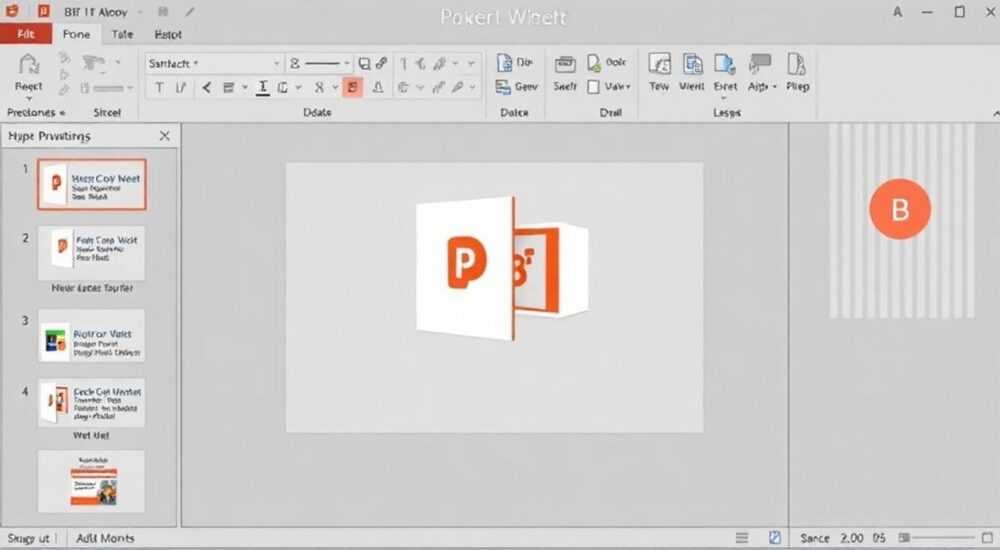
Когда вы создаете презентацию в PowerPoint, гифка — это не просто украшение, а мощный инструмент визуального воздействия. Она привлекает внимание, упрощает восприятие сложных процессов и делает вашу презентацию запоминающейся. Однако многие пользователи сталкиваются с трудностями при добавлении анимированного изображения: гифка не воспроизводится, искажается, не вписывается в макет или вообще не отображается. В этой статье мы подробно разберём все способы корректного добавления гифки в PowerPoint 2016, 2019, 2021 и Microsoft 365, устраним распространённые ошибки и дадим экспертные рекомендации по использованию анимированных изображений в профессиональных презентациях.
Чтобы добавить гифку в PowerPoint, используйте вставку через вкладку «Вставка» → «Изображения» — это самый надёжный метод. Убедитесь, что файл имеет расширение .gif и не превышает 100 МБ, иначе PowerPoint может отключить анимацию. После вставки гифка будет воспроизводиться автоматически в режиме просмотра слайда.
Содержание статьи:
- Зачем добавлять гифку в PowerPoint?
- Как вставить гифку в PowerPoint: пошаговая инструкция
- Как вставить гифку из буфера обмена
- Что делать, если гифка не анимируется?
- Как оптимизировать гифку для PowerPoint
- Альтернативы гифкам: видео и анимация в PowerPoint
- Экспертное мнение: как использовать гифки профессионально
- Часто задаваемые вопросы
- Заключение
Зачем добавлять гифку в PowerPoint?
Гифки — это неотъемлемая часть современной визуальной коммуникации. По данным исследования HubSpot, презентации с анимированными элементами удерживают внимание аудитории на 47% дольше, чем статичные. Особенно эффективно их применение при демонстрации процессов: от работы алгоритма до инструкции по использованию продукта. Гифка позволяет увидеть динамику без необходимости запускать внешние приложения или переходить на YouTube.
В деловой среде гифки используются для иллюстрации этапов бизнес-процессов, демонстрации интерфейсов программ, наглядного объяснения статистики (например, роста графика) или создания эмоционального акцента — например, в презентациях для маркетинга или HR. Главное — не перегружать слайд. Одна уместная гифка ценнее пяти статичных иллюстраций.
Полезно знать: PowerPoint автоматически останавливает анимацию гифки при переходе в режим редактирования. Это нормально — воспроизведение активируется только в режиме слайд-шоу.
Как вставить гифку в PowerPoint: пошаговая инструкция
Добавление гифки в PowerPoint — простая задача, если действовать правильно. Ниже приведён пошаговый алгоритм для всех актуальных версий программы (2016–2021, Microsoft 365).
- Откройте PowerPoint и перейдите на слайд, куда хотите вставить гифку.
- Перейдите на вкладку «Вставка» в верхнем меню.
- Нажмите кнопку «Изображения» → выберите «Этот компьютер».
- Найдите на диске файл с расширением .gif (например, process_animation.gif).
- Выделите файл и нажмите «Вставить».
- После вставки гифка появится на слайде. Вы можете изменить её размер, переместить и обрезать, как обычное изображение.
После этого запустите слайд-шоу (клавиша F5 или кнопка «Слайд-шоу» в правом нижнем углу). Гифка начнёт воспроизводиться автоматически. Если вы видите только первую рамку — значит, что-то пошло не так, и нужно перейти к разделу по устранению неполадок.
Полезно знать: Не используйте «Вставить» → «Online Pictures» для поиска гифок через Bing. PowerPoint может вставить статичный кадр, а не анимацию. Лучше скачайте файл с сайта Giphy, Tenor или другого источника и вставляйте локально.
Как вставить гифку из буфера обмена
Если вы скопировали гифку с сайта (например, через правую кнопку мыши → «Копировать изображение»), вы можете вставить её напрямую:
1. Перейдите на нужный слайд.
2. Нажмите Ctrl + V.
3. Если гифка вставилась как анимированная — отлично. Если нет — перейдите к методу с локальным файлом.
Этот способ работает не всегда, особенно в старых версиях PowerPoint. Он зависит от браузера и операционной системы. Для надёжности всегда используйте загрузку через «Вставка» → «Изображения».
Что делать, если гифка не анимируется?
Проблема, когда гифка вставляется как статичное изображение — одна из самых частых. Причины могут быть разными. Разберём их по порядку.
- Файл повреждён или не является настоящей гифкой. Некоторые сайты присваивают расширение .gif файлам, которые на самом деле являются видео в формате MP4. Проверьте файл в любом медиаплеере (VLC, Windows Media Player). Если он не анимируется — это не гифка.
- Размер файла слишком большой. PowerPoint может отключить анимацию для файлов свыше 100 МБ. Оптимальный размер — до 20 МБ.
- Версия PowerPoint устарела. В PowerPoint 2010 и более ранних версиях поддержка анимированных GIF-файлов ограничена. Обновите программу до 2016 или выше.
- Настройки безопасности. В некоторых корпоративных версиях PowerPoint отключены анимированные элементы из соображений безопасности. Попробуйте открыть файл на домашнем компьютере.
«Часто пользователи думают, что гифка “не работает”, потому что не видят анимации в режиме редактирования. Это нормально. Анимация активируется только при запуске слайд-шоу. Проверяйте всегда в режиме просмотра.» — Анна Петрова, дизайнер корпоративных презентаций, 12 лет опыта
Если гифка вставляется, но не воспроизводится, попробуйте:
1. Удалите её.
2. Переконвертируйте файл с помощью бесплатного сервиса EZGIF.com — выберите «Optimize» и сохраните как .gif.
3. Повторите вставку.
Также проверьте, не включён ли режим «Отключить анимацию» в настройках PowerPoint:
Файл → Параметры → Дополнительно → Отключить анимацию в презентациях — убедитесь, что галочка снята.
Как оптимизировать гифку для PowerPoint
Даже если гифка вставляется, она может тормозить презентацию или занимать слишком много места. Оптимизация — ключ к профессиональному результату.
Параметр |
Рекомендуемое значение |
Почему важно |
|---|---|---|
Разрешение |
800×600 пикселей или меньше |
Высокое разрешение увеличивает вес и снижает производительность |
Длительность |
3–8 секунд |
Длинные гифки отвлекают и замедляют восприятие |
Количество кадров |
15–30 кадров |
Более 50 кадров — избыточно, увеличивает размер в 3–5 раз |
Цветовая палитра |
256 цветов (8 бит) |
Снижает вес файла без потери качества |
Формат |
.gif (не .png, .mp4) |
PowerPoint поддерживает анимацию только в GIF |
Для оптимизации используйте бесплатные инструменты:
— EZGIF.com — сжатие, уменьшение кадров, удаление фона
— Giphy GIF Maker — создание гифок из видео
— Photoshop — для продвинутой настройки
Не забывайте: чем меньше вес — тем выше шанс, что презентация откроется на любом компьютере, даже в аудитории с медленным интернетом.
Альтернативы гифкам: видео и анимация в PowerPoint
Если гифка не подходит по качеству или весу, рассмотрите альтернативы.
- Вставьте видео в формате MP4. PowerPoint отлично воспроизводит видео. Преимущество — высокое качество, малый размер при том же содержании. Используйте Вставка → Видео → Файл на компьютере.
- Используйте встроенную анимацию PowerPoint. Для простых эффектов (появление, движение, масштаб) достаточно анимаций из вкладки «Анимация». Они легче, не требуют внешних файлов и поддерживаются на всех устройствах.
- Комбинируйте элементы. Например, статичный фон + анимированный элемент (стрелка, курсор) через анимацию «Движение».
Полезно знать: Видео в формате MP4 с кодеком H.264 — лучший выбор для презентаций. Оно весит в 5–10 раз меньше, чем эквивалентная гифка, и воспроизводится без потерь.
Если вы работаете с данными — попробуйте встроенные диаграммы с анимацией. Например, анимация столбчатой диаграммы при переходе от одного значения к другому — это более профессионально, чем гифка с растянутым графиком.
Экспертное мнение: как использовать гифки профессионально
«Я не рекомендую использовать гифки в презентациях для инвесторов или на конференциях, если они не несут функциональной нагрузки. Гифка — это не “всё, что красиво”, а инструмент. Если она не объясняет, не демонстрирует процесс или не усиливает ключевое сообщение — лучше убрать.» — Дмитрий Козлов, стратегический дизайнер, выступал на 40+ корпоративных мероприятиях, включая SberTech и Mail.ru Group
Дмитрий предлагает следующий чек-лист перед вставкой гифки:
1. Почему именно гифка? — Можно ли это сделать текстом, иконкой или анимацией PowerPoint?
2. Как долго она будет играть? — Не должна превышать 5 секунд.
3. Где она находится на слайде? — Не должна перекрывать текст, заголовок или ключевые элементы.
4. Будет ли она работать на другом компьютере? — Проверьте на другом устройстве или в режиме «Просмотр презентации».
5. Не отвлекает ли она? — Если зритель не может сосредоточиться на вашей речи — гифка слишком яркая, слишком быстрая или слишком длинная.
Пример: в презентации для HR-отдела о новом HR-портале — гифка, демонстрирующая, как сотрудник заполняет форму за 3 секунды, идеальна. А гифка с танцующим котом — даже если она «миленькая» — нарушает профессиональный тон.
Часто задаваемые вопросы
Можно ли вставить гифку в PowerPoint на Mac?
Да, полностью аналогично Windows. Используйте «Вставка» → «Изображения» → выберите файл .gif. В macOS версиях PowerPoint 2016 и выше анимация работает стабильно.
Почему гифка воспроизводится только на одном компьютере?
Вероятно, файл был вставлен через ссылку (например, из интернета), а не встроен в документ. Всегда вставляйте локальные файлы. Или проверьте, не сжимается ли презентация при сохранении — в настройках «Сохранить» → «Сжать изображения» отключите опцию «Сжимать изображения в файле».
Как сделать, чтобы гифка повторялась бесконечно?
По умолчанию большинство гифок настроены на бесконечное повторение. Если нет — пересохраните файл в EZGIF.com, выбрав опцию «Loop forever».
Можно ли вставить гифку в PowerPoint Online?
Да, но с ограничениями. PowerPoint Online не всегда корректно воспроизводит анимацию. Для надёжности используйте настольную версию. Если вы работаете в облаке — сохраните презентацию в формате .pptx и откройте её в приложении.
Как вставить гифку в PowerPoint на телефоне?
В мобильной версии PowerPoint (Android/iOS) вставка гифок через файл не поддерживается. Лучший способ — вставить видео или использовать статичное изображение с пояснением.
Заключение
Добавление гифки в PowerPoint — это не техническая задача, а стратегическое решение. Правильно подобранная анимация превращает сухую презентацию в живой рассказ, помогает донести сложную информацию и запомнить её. Главное — не превращать её в декор. Гифка должна служить цели, а не отвлекать.
Используйте локальные файлы, оптимизируйте размер и длительность, проверяйте воспроизведение в режиме слайд-шоу и избегайте избыточности. Если гифка не решает задачу — замените её на анимацию PowerPoint или видео. Инструменты важны, но контекст важнее.
Гифка — не украшение, а инструмент. Используйте её с умом, и ваша презентация станет не просто красивой, а по-настоящему эффективной.
- Вставляйте гифки через «Вставка» → «Изображения» → «Этот компьютер» — это самый надёжный способ.
- Оптимизируйте файл: не более 20 МБ, 800×600 пикселей, 15–30 кадров.
- Анимация работает только в режиме слайд-шоу — проверяйте всегда в этом режиме.
- Если гифка не работает — попробуйте пересохранить её через EZGIF.com или замените на видео в MP4.
- Используйте гифки только для объяснения процессов, а не для украшения.
⚠️ Дисклеймер — нажмите, чтобы развернуть
Материалы, опубликованные в разделе «Блог» на сайте RU DESIGN SHOP (rudesignshop.ru), носят исключительно информационный и ознакомительный характер и не являются руководством к действию, финансовой рекомендацией, медицинской услугой, ветеринарным назначением либо рекламой товаров и услуг, включая азартные игры. Публикации не содержат призывов к участию в азартных играх и не направлены на продвижение соответствующих операторов.
Безопасность применения товаров и веществ: при использовании строительных материалов, бытовой химии, пестицидов и агрохимикатов необходимо строго следовать инструкциям производителя и действующему законодательству Российской Федерации, включая Федеральный закон РФ от 19.07.1997 № 109-ФЗ «О безопасном обращении с пестицидами и агрохимикатами».
Упоминание товарных знаков, брендов и организаций носит исключительно информационный характер и не означает наличие партнёрских отношений или одобрения со стороны правообладателей.
Материалы, содержащие сведения о медицинских, ветеринарных или косметических средствах, представлены в справочных целях и не являются медицинской консультацией или назначением. Перед применением рекомендуется обратиться к врачу, ветеринарному специалисту или иному сертифицированному профессионалу.
Возрастные ограничения: материалы, содержащие сведения о продукции категории 18+, включая алкоголь или азартные игры, предназначены исключительно для совершеннолетней аудитории и публикуются в информационных целях.
Правовая ответственность: решения, принятые на основе опубликованной информации, пользователь принимает самостоятельно и на свой риск; редакция и авторы несут ответственность в пределах, установленных законодательством Российской Федерации.
Редакция не допускает публикаций, содержащих пропаганду экстремизма, терроризма, наркотических средств или суицида; подобные материалы подлежат немедленному удалению.
Упоминание организаций с ограниченным статусом: компания Meta Platforms Inc. (социальные сети Facebook и Instagram) признана экстремистской организацией решением суда РФ, её деятельность запрещена на территории Российской Федерации; любые упоминания приводятся исключительно в информационных целях.
Авторские права и источники: информация собирается из открытых источников; её актуальность указывается на дату публикации и может изменяться.
Изображения и иллюстрации используются на условиях, разрешённых правообладателями. При возникновении претензий редакция готова оперативно рассмотреть обращение и внести необходимые изменения.
Персональные данные и cookies: сайт использует cookies и обрабатывает персональные данные пользователей в соответствии с Федеральным законом № 152-ФЗ «О персональных данных» и Политикой конфиденциальности RU DESIGN SHOP.
Мнения авторов могут не совпадать с позицией государственных органов или коммерческих организаций, упомянутых в материалах.
РЕКОМЕНДУЕМ
Товары от российских производителей


Настенный светильник PicLight Brass GLODE
17523 руб.
Встраиваемый светильник ATLANT SN010MRR
3480 руб.
