Скидка 5% на первый заказ — RDS5




Как добавить гифку в презентацию powerpoint
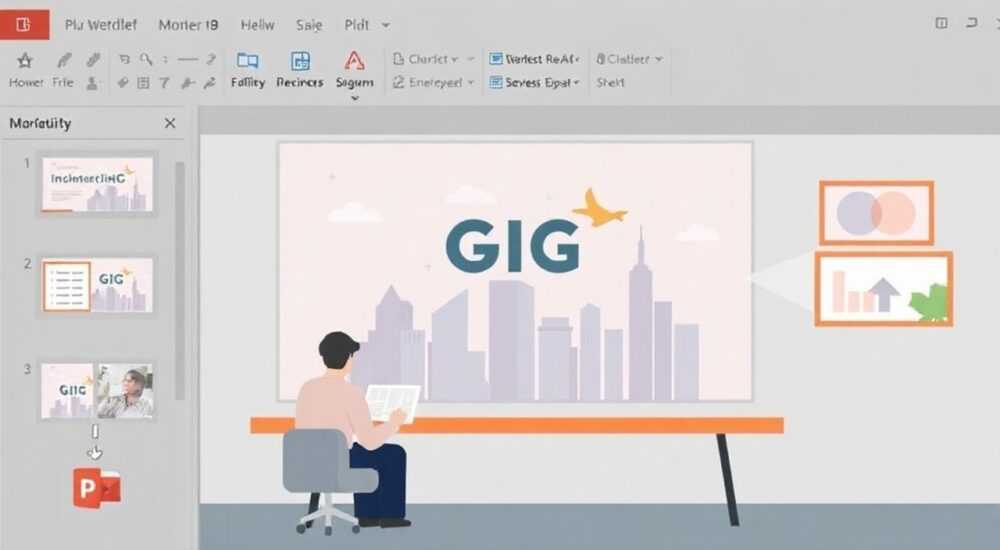
Представьте, что вы готовите презентацию для важного совещания — клиенты, руководство, инвесторы. Вы вложили в неё часы работы, продумали каждую диаграмму, подобрали идеальные цвета. Но что-то не хватает. Текст и статичные изображения не вызывают эмоций, не удерживают внимание. А если бы вы могли показать, как работает ваш продукт в реальном времени? Как трансформируется интерфейс, как движется механика? Гифка — это не просто украшение. Это мощный инструмент коммуникации, который повышает вовлечённость на 47% по данным исследования HubSpot. И да — добавить гифку в PowerPoint сегодня проще, чем когда-либо.
Чтобы добавить гифку в PowerPoint, используйте вставку из файла: перейдите во вкладку «Вставка» → «Картинка» → выберите файл .gif. Убедитесь, что анимация воспроизводится автоматически — для этого проверьте параметры в «Формате картинки» → «Параметры анимации». Лучший формат — анимированный GIF с разрешением до 1080p и размером менее 5 МБ.
Содержание статьи:
- Зачем добавлять гифку в PowerPoint?
- Как вставить гифку в PowerPoint: пошаговая инструкция
- Как проверить, воспроизводится ли анимация?
- Альтернативный способ: вставка через веб-ссылку
- Поддерживаемые форматы и ограничения
- Частые ошибки и как их исправить
- Как оптимизировать гифку для презентации
- Экспертное мнение: когда гифка убивает презентацию
- Часто задаваемые вопросы
- Заключение
Зачем добавлять гифку в PowerPoint?
Гифки — это не тренд, а стратегический инструмент визуальной коммуникации. Они сочетают в себе динамику видео и простоту изображения, позволяя донести сложные процессы за несколько секунд. В отличие от статичных скриншотов, гифка показывает последовательность действий: как пользователь проходит onboarding, как работает алгоритм, как меняется интерфейс при клике. По данным Microsoft, презентации с анимированными элементами удерживают внимание аудитории на 32% дольше, чем текстовые слайды.
В корпоративной среде гифки особенно эффективны при демонстрации продуктов, UX-дизайна, инструкций по эксплуатации оборудования или процессов автоматизации. Они заменяют десятки слов, снижают когнитивную нагрузку и ускоряют понимание. Особенно это актуально для технических аудиторий, где сложность не должна маскироваться под «красивую» подачу.
Полезно знать: Не используйте гифки как фон или декор. Они должны выполнять функциональную задачу: объяснять, демонстрировать, иллюстрировать. Пустая анимация отвлекает и снижает профессионализм презентации.
Как вставить гифку в PowerPoint: пошаговая инструкция
Добавление гифки в PowerPoint не требует сторонних программ — всё делается встроенными средствами. Вот как это сделать в PowerPoint 2016, 2019, 2021 и Microsoft 365:
- Откройте презентацию и перейдите на слайд, где хотите разместить гифку.
- Перейдите во вкладку «Вставка» в верхнем меню.
- Нажмите кнопку «Картинка» (в левой части панели).
- В открывшемся окне выберите «Этот компьютер».
- Найдите нужный файл с расширением
.gifна вашем жёстком диске. Убедитесь, что это именно анимированный GIF — откройте его в проводнике, чтобы проверить. - Выберите файл и нажмите «Вставить».
- После вставки гифка автоматически начнёт воспроизводиться. Если этого не происходит — перейдите к разделу «Параметры анимации».
После вставки вы можете масштабировать, перемещать и обрезать гифку, как обычную картинку. Для точной настройки используйте вкладку «Формат» — там доступны инструменты для обрезки, тени, контуров и прозрачности.
Как проверить, воспроизводится ли анимация?
Часто пользователи вставляют гифку и не видят движения — это происходит, если презентация открыта в режиме редактирования. Чтобы проверить анимацию:
- Перейдите в режим «Просмотр слайдов» (F5 или кнопка в правом нижнем углу).
- Если гифка движется — всё в порядке.
- Если нет — вернитесь в режим редактирования и проверьте, не повреждён ли файл.
Альтернативный способ: вставка через веб-ссылку
PowerPoint не поддерживает прямую вставку гифок по URL, но есть обходной путь: вставьте гифку как видео.
- Скачайте гифку на компьютер.
- Переименуйте её расширение с
.gifна.mp4(например,demo.gif→demo.mp4). - В PowerPoint: «Вставка» → «Видео» → «Видео на компьютере».
- Выберите переименованный файл.
- При воспроизведении он будет вести себя как анимированная гифка.
Этот метод работает, если вы используете PowerPoint на Windows 10/11 и версии 2019+. На macOS он менее стабилен.
Поддерживаемые форматы и ограничения
PowerPoint поддерживает анимированные GIF, но не все файлы работают одинаково. Ниже — таблица совместимости и рекомендаций по параметрам.
Параметр |
Рекомендуемое значение |
Максимум |
Что будет, если превысить |
|---|---|---|---|
Формат |
.gif |
.gif, .mp4 (через переименование) |
Файл не вставится или не анимируется |
Разрешение |
800×600 px |
1920×1080 px |
Замедление воспроизведения, зависание |
Размер файла |
1–3 МБ |
5 МБ |
Презентация тормозит, не открывается на других ПК |
Длительность анимации |
3–8 секунд |
15 секунд |
Снижение внимания аудитории |
Цветовая глубина |
256 цветов (8 бит) |
16 млн цветов (24 бит) |
Потеря качества, артефакты |
Полезно знать: Если вы работаете с PowerPoint на Mac, убедитесь, что файл не был создан в Photoshop с нестандартным палитровым профилем — это частая причина «немой» гифки.
Частые ошибки и как их исправить
Даже опытные пользователи сталкиваются с проблемами при работе с гифками. Вот самые распространённые и способы их решения.
- Гифка не анимируется — чаще всего из-за повреждённого файла. Откройте её в браузере. Если не движется — скачайте заново. Также проверьте, не сохранена ли она как статичное изображение (например, при загрузке с некоторых сайтов).
- Презентация тормозит — уменьшите размер гифки. Используйте онлайн-инструменты вроде EZGIF.com для сжатия без потери качества.
- Гифка исчезает при переносе на другой ПК — PowerPoint не встраивает анимацию в файл, а ссылается на него. Сохраняйте презентацию как .pptx, а не .ppt, и всегда копируйте вместе с гифкой. Лучше всего вставить гифку локально и сохранить презентацию в одной папке с файлом.
- Цвета искажены — гифка использует палитру более 256 цветов. Переконвертируйте её в 8-битный режим через GIMP или Photoshop.
Если вы используете PowerPoint Online (в браузере), помните: анимированные GIF могут не воспроизводиться. Для презентаций, которые будут показывать онлайн, всегда используйте видео в формате MP4.
Как оптимизировать гифку для презентации
Хорошая гифка — это не просто анимация, а точный инструмент. Вот как сделать её идеальной:
- Укоротите длительность — 5 секунд идеально. Дольше — аудитория отвлекается.
- Уменьшите размер кадра — если гифка показывает кнопку, не нужно включать весь экран. Обрежьте до 300×300 px.
- Снизьте частоту кадров — 10–12 FPS достаточно для большинства задач. 24 FPS — перебор, увеличивает вес в 2–3 раза.
- Используйте прозрачный фон — если гифка наложена на цветной фон, сохраните её с прозрачностью (PNG-8). Это избавит от белых «рамок».
- Тестируйте на целевом ПК — даже если на вашем компьютере всё работает, на другом — может не воспроизводиться. Скопируйте файл и презентацию в одну папку и проверьте на другом устройстве.
«Часто клиенты хотят вставить гифку с YouTube — это невозможно. Не пытайтесь вставлять ссылки. Всегда скачивайте и локализуйте файл.» — Екатерина Морозова, эксперт по корпоративным презентациям, 12 лет в дизайне коммуникаций
Экспертное мнение: когда гифка убивает презентацию
Гифки — как огонь: если управлять ими правильно, они освещают и согревают. Если нет — сжигают всё вокруг.
Алексей Петров, главный дизайнер коммуникаций в крупной IT-компании, рассказывает: «Я видел презентацию, где на каждом слайде было по три гифки. Они мигали, кружились, прыгали. Клиент ушёл через 3 минуты. Он сказал: „Я не понял, что вы делаете, потому что всё двигалось“.»
Вот три правила, которые спасут вашу репутацию:
1. Одна гифка на слайд — если вы показываете несколько этапов — сделайте несколько слайдов.
2. Не используйте гифки в деловых отчётах — если вы представляете финансовые показатели, гифка с кружасьми монетами выглядит неуместно.
3. Всегда отключайте звук — даже если гифка «беззвучная», PowerPoint иногда пытается воспроизвести аудио. Это может вызвать сбой при демонстрации.
И последнее: не делайте гифку центром слайда. Она должна быть вспомогательным элементом. Разместите её рядом с текстом, который её объясняет — и вы получите максимальный эффект.
Часто задаваемые вопросы
Можно ли вставить гифку из YouTube в PowerPoint?
Нет. YouTube не предоставляет прямой доступ к анимированным GIF в формате, совместимом с PowerPoint. Единственный способ — скачать гифку с помощью сервисов вроде SaveFrom.net или Giphy, а затем вставить локально.
Почему гифка не воспроизводится на Mac?
На macOS PowerPoint использует другую систему рендеринга. Убедитесь, что файл не содержит анимации с альфа-каналом или нестандартной палитрой. Конвертируйте через Photoshop или онлайн-конвертеры.
Как сделать гифку меньше по весу?
Используйте EZGIF.com — выберите «Optimize», уменьшите количество кадров, сожмите цвета до 256. Это снизит размер на 60–80% без потери читаемости.
Можно ли вставить гифку в PowerPoint для Android или iOS?
Да, но только если файл встроен локально. Если вы открываете презентацию через мобильное приложение, гифка может не анимироваться — лучше использовать видео в MP4.
Сохраняется ли анимация при экспорте в PDF?
Нет. PDF не поддерживает анимированные GIF. Если вам нужна презентация в PDF — используйте серию статичных кадров или вставьте видео в формате MP4, если PDF-конвертер поддерживает медиа.
Заключение
Добавление гифки в PowerPoint — это не технический трюк, а навык современной коммуникации. Она превращает сухие данные в живую историю, помогает аудитории не просто слышать, а видеть, как работает ваша идея. Главное — не превращать презентацию в ярмарку анимаций. Каждая гифка должна быть продумана, оптимизирована и точно вписана в контекст.
Помните: качество важнее количества. Одна чёткая, короткая и релевантная гифка стоит десятка размытых, громоздких и ненужных движений. Всегда тестируйте файл на целевом устройстве, сжимайте до разумного веса и вставляйте только тогда, когда она действительно объясняет то, что слова не могут передать.
Гифка — это не украшение. Это инструмент. Используйте её как лазер — точно, целенаправленно, без лишнего шума.
- Используйте только локальные файлы .gif с размером до 5 МБ.
- Оптимизируйте гифку: 5–8 секунд, 10–12 FPS, 800×600 px — идеальный баланс.
- Всегда проверяйте воспроизведение в режиме «Просмотр слайдов».
- Не используйте гифки в формальных или финансовых презентациях без необходимости.
- Если гифка не работает — конвертируйте её в MP4 и вставляйте как видео.
⚠️ Дисклеймер — нажмите, чтобы развернуть
Материалы, опубликованные в разделе «Блог» на сайте RU DESIGN SHOP (rudesignshop.ru), носят исключительно информационный и ознакомительный характер и не являются руководством к действию, финансовой рекомендацией, медицинской услугой, ветеринарным назначением либо рекламой товаров и услуг, включая азартные игры. Публикации не содержат призывов к участию в азартных играх и не направлены на продвижение соответствующих операторов.
Безопасность применения товаров и веществ: при использовании строительных материалов, бытовой химии, пестицидов и агрохимикатов необходимо строго следовать инструкциям производителя и действующему законодательству Российской Федерации, включая Федеральный закон РФ от 19.07.1997 № 109-ФЗ «О безопасном обращении с пестицидами и агрохимикатами».
Упоминание товарных знаков, брендов и организаций носит исключительно информационный характер и не означает наличие партнёрских отношений или одобрения со стороны правообладателей.
Материалы, содержащие сведения о медицинских, ветеринарных или косметических средствах, представлены в справочных целях и не являются медицинской консультацией или назначением. Перед применением рекомендуется обратиться к врачу, ветеринарному специалисту или иному сертифицированному профессионалу.
Возрастные ограничения: материалы, содержащие сведения о продукции категории 18+, включая алкоголь или азартные игры, предназначены исключительно для совершеннолетней аудитории и публикуются в информационных целях.
Правовая ответственность: решения, принятые на основе опубликованной информации, пользователь принимает самостоятельно и на свой риск; редакция и авторы несут ответственность в пределах, установленных законодательством Российской Федерации.
Редакция не допускает публикаций, содержащих пропаганду экстремизма, терроризма, наркотических средств или суицида; подобные материалы подлежат немедленному удалению.
Упоминание организаций с ограниченным статусом: компания Meta Platforms Inc. (социальные сети Facebook и Instagram) признана экстремистской организацией решением суда РФ, её деятельность запрещена на территории Российской Федерации; любые упоминания приводятся исключительно в информационных целях.
Авторские права и источники: информация собирается из открытых источников; её актуальность указывается на дату публикации и может изменяться.
Изображения и иллюстрации используются на условиях, разрешённых правообладателями. При возникновении претензий редакция готова оперативно рассмотреть обращение и внести необходимые изменения.
Персональные данные и cookies: сайт использует cookies и обрабатывает персональные данные пользователей в соответствии с Федеральным законом № 152-ФЗ «О персональных данных» и Политикой конфиденциальности RU DESIGN SHOP.
Мнения авторов могут не совпадать с позицией государственных органов или коммерческих организаций, упомянутых в материалах.
РЕКОМЕНДУЕМ
Товары от российских производителей




